Zapier MCP Server
Met Zapier kun je eenvoudig MCP servers maken zonder programmeerkennis. Zapier's MCP platform biedt koppelingen met duizenden verschillende apps en services.
What is Zapier MCP? (कृपया ध्यान दें: शीर्षक ही हिंदी में नहीं बदला गया, क्योंकि उत्पाद नाम और तकनीकी शब्द वैसे रहते हैं)
Zapier MCP एक मंच है waarmee आप AI सहायक (एआई असिस्टेंट) को बाहरी अनुप्रयोगों से जोड़ सकते हैं। आप एक "server" बनाते हैं जो AI School के लिए टूल्स उपलब्ध कराता है, जैसे स्प्रेडशीत बनाना, संदेश भेजना, या डेटा पूछना।
Zapier MCP के लाभ
- ✅ कोड की जरूरत नहीं - कॉन्फ़िगरेशन के लिए विज़ुअल इंटरफेस
- ✅ हज़ारों apps - Google, Microsoft, Slack, आदि के साथ इंटिग्रेशन
- ✅ नि:शुल्क शुरूआत - बुनियादी कार्यक्षमता बिना लागत
- ✅ तेज़ सेटअप - कुछ मिनटों में काम करते हुए कनेक्शन
स्टेप 1: Zapier MCP पर पंजीकरण
- जाएँ https://mcp.zapier.com
- अपने Zapier खाते में लॉग इन करें (या नया खाता बनाएं)
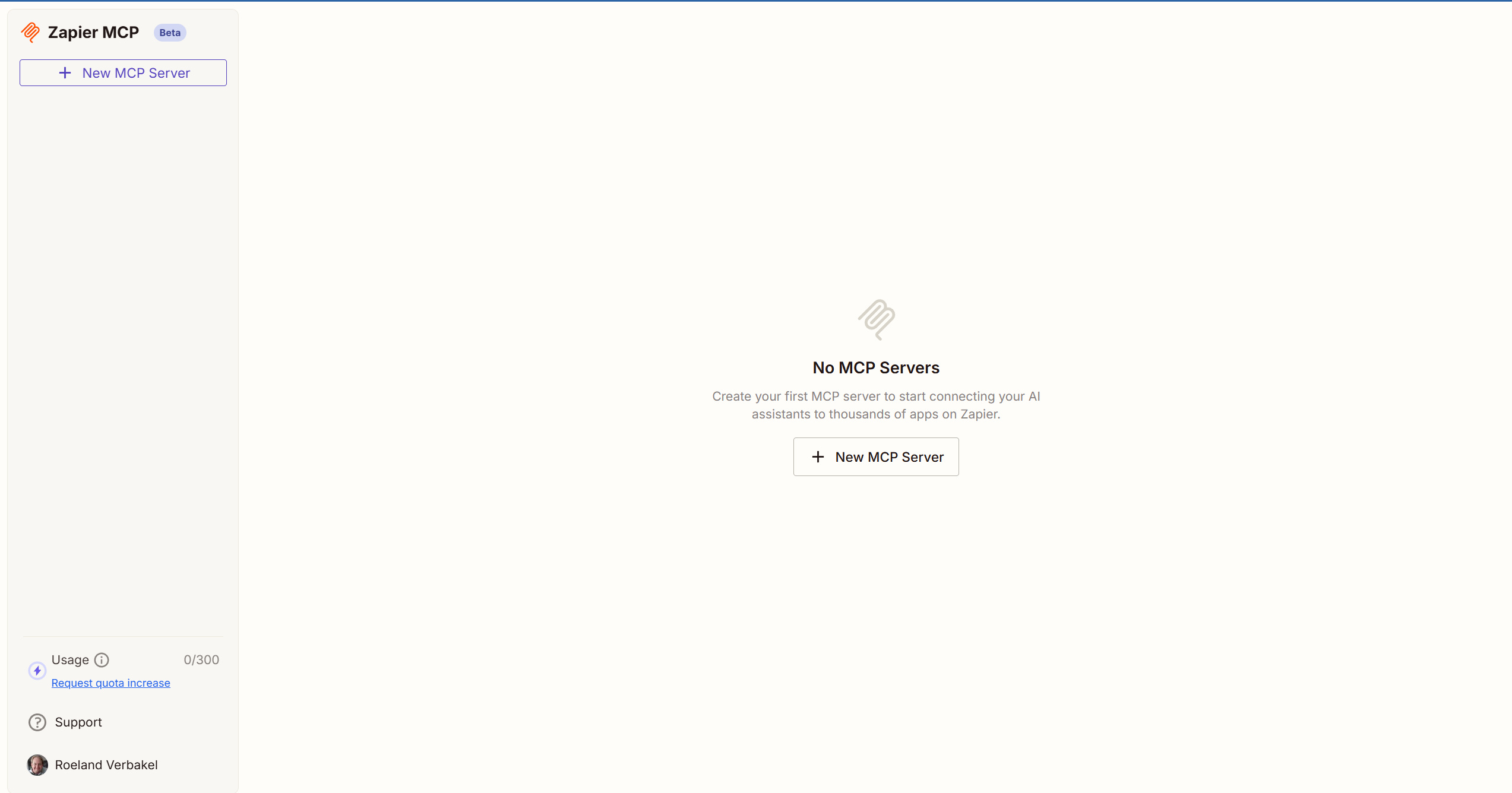
- आपको MCP डैशबोर्ड पर निर्देशित किया जाएगा
स्टेप 2: नया MCP Server बनाएं
-
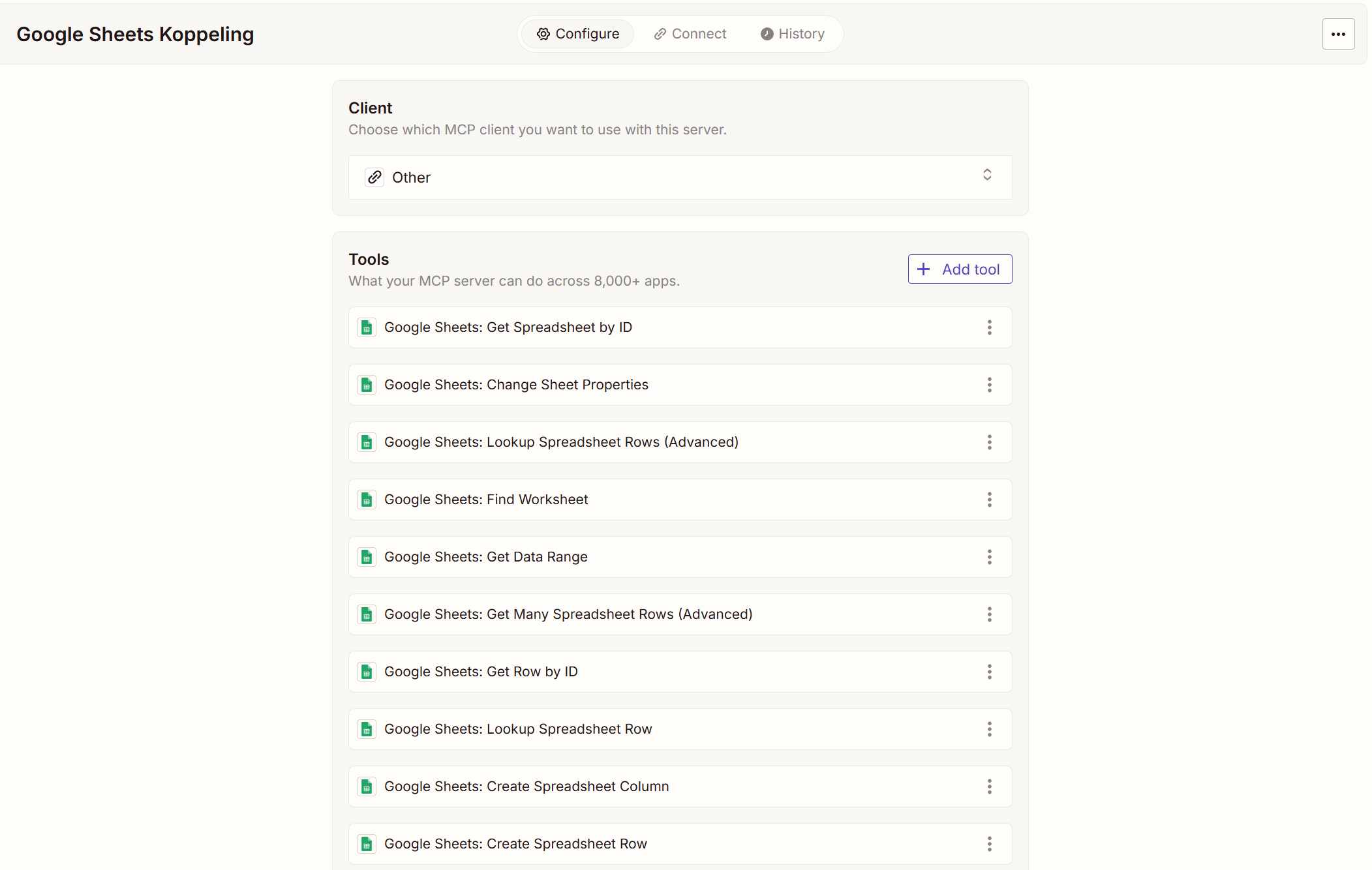
डैशबोर्ड में "New MCP Server" बटन पर क्लिक करें
-
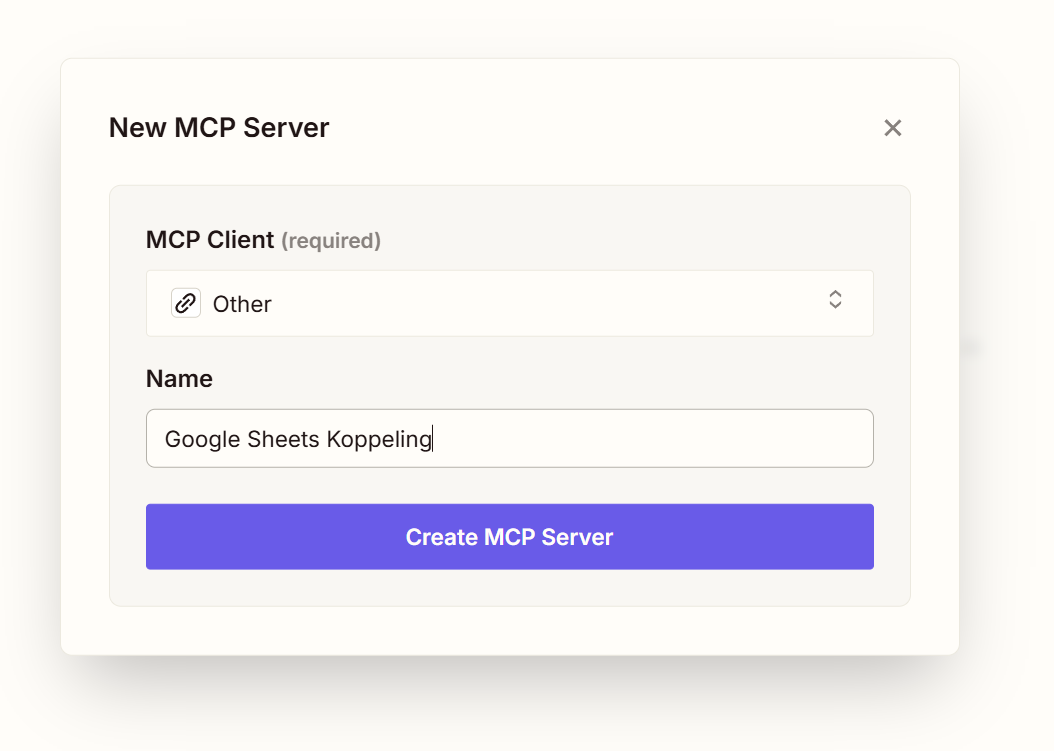
आपको अपने MCP सर्वर के कॉन्फ़िगरेशन के लिए एक फॉर्म दिखाई देगा
-
क्लाइंट को "Other" पर सेट करें
-
MCP Server को नाम दें, जैसे "Google Sheets Koppeling"
-
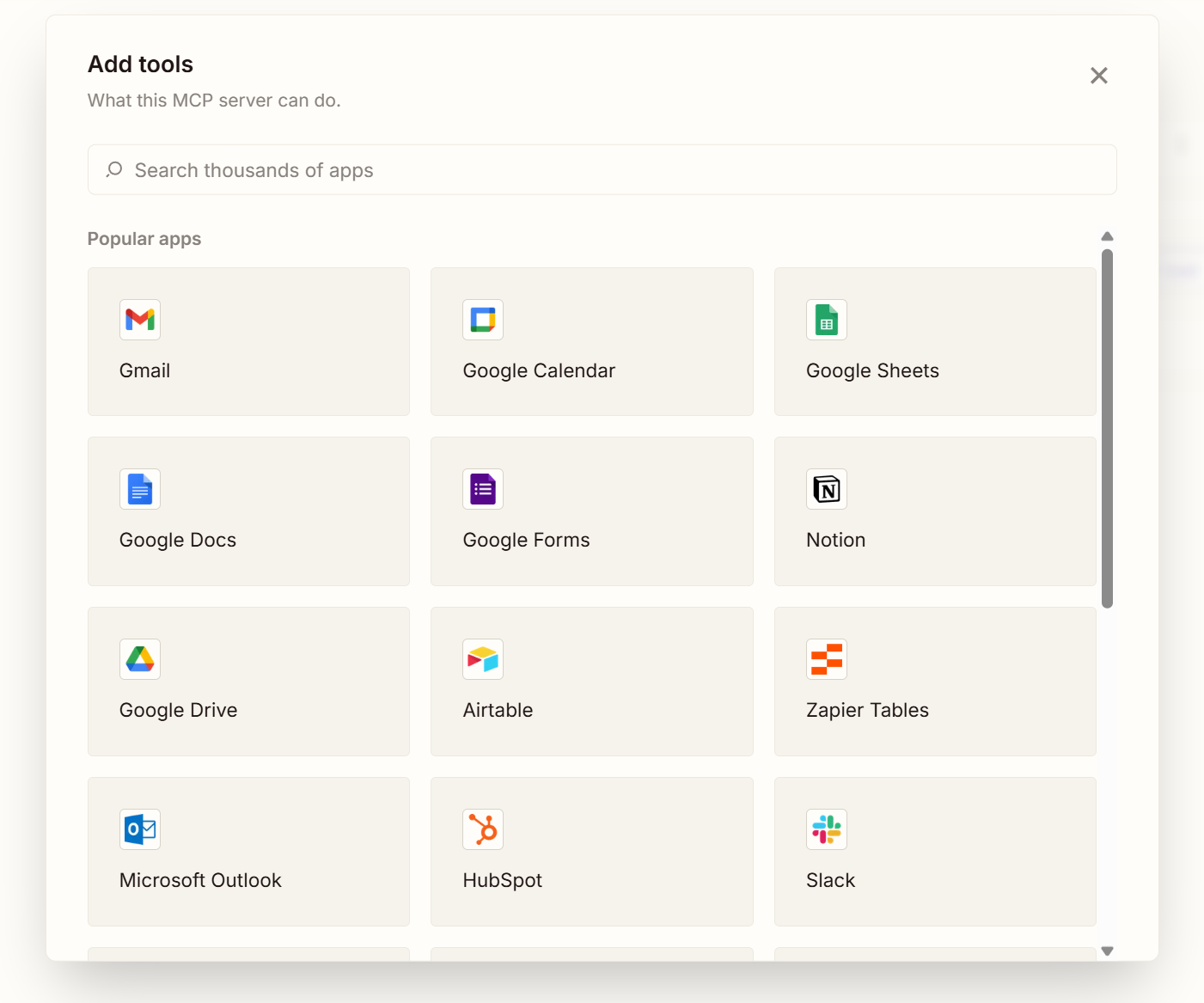
Add Tools पर क्लिक करें
-
जोड़ने के लिए कौन-सी एकीकरण चाहिए चुनें, उदाहरण के लिए "Google Sheets"
-
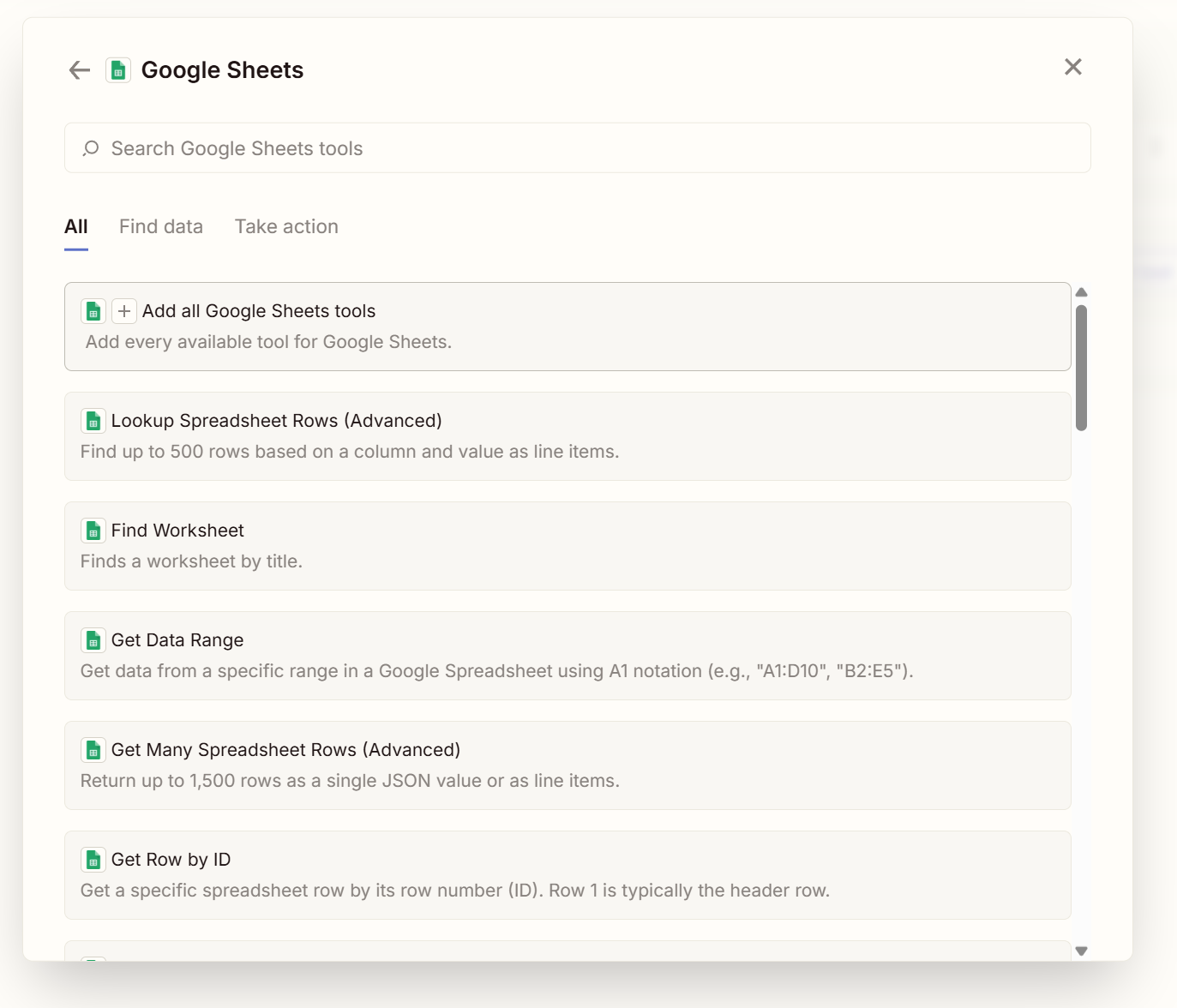
फिर कौन-कौन से टूल इस्तेमाल करने हैं चुनें
-
ध्यान दें: "Take action" टूल्स आपकी एकीकृत कनेक्शन पर डेटा लिख सकते हैं!
-
चयनित एकीकरण के साथ कनेक्शन बनाएं
-
आगे बढ़ने के लिए पर कनेक्ट पर क्लिक करें ताकि कनेक्शन सेटिंग्स पर जा सकें
स्टेप 3: कनेक्शन कॉन्फ़िगर करें
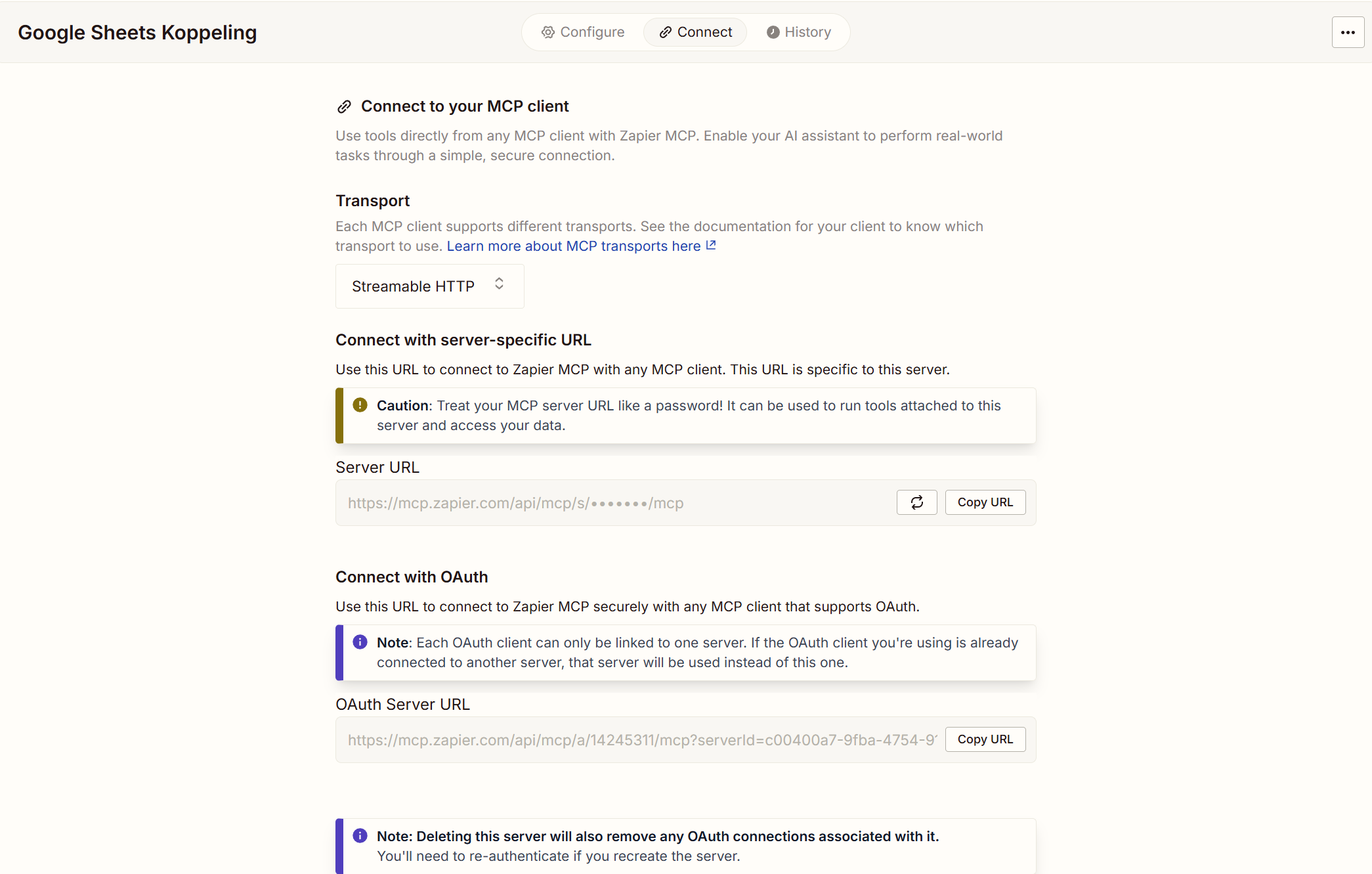
"Connect" टैब पर आप दो कनेक्शन विकल्प देखेंगे:
Server-Specific URL
बिना अतिरिक्त प्रमाणीकरण के सीधे एक्सेस।
⚠️ सुरक्षा जोखिम: इस URL को पासवर्ड की तरह संभालें। URL लीक होने पर हर कोई आपकी टूल्स तक पहुँच सकता है।
OAuth Server URL
कॉल होने से पहले Zapier में लॉगिन करना आवश्यक होता है। साझा उपयोग के लिए अधिक सुरक्षित।
स्टेप 4a: Server-Specific URL का उपयोग करें
-
AI School में डैशबोर्ड पर जाएँ
-
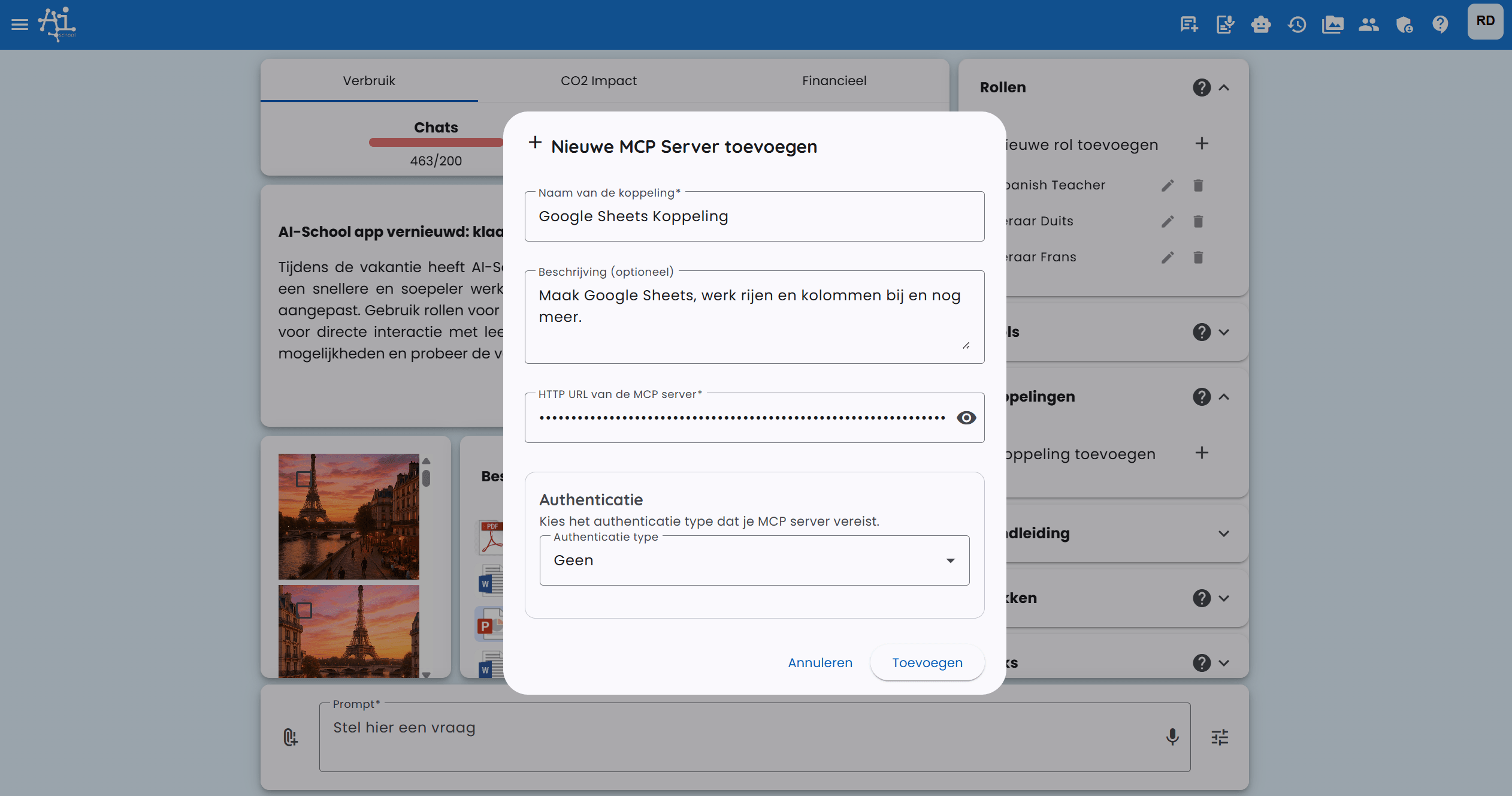
Koppelingen पर क्लिक करें और फिर "Koppeling toevoegen"
-
इनपुट करें:
- Naam: एक वर्णनात्मक नाम
- URL: Server-Specific URL पेस्ट करें
- Authenticatie: Geen
-
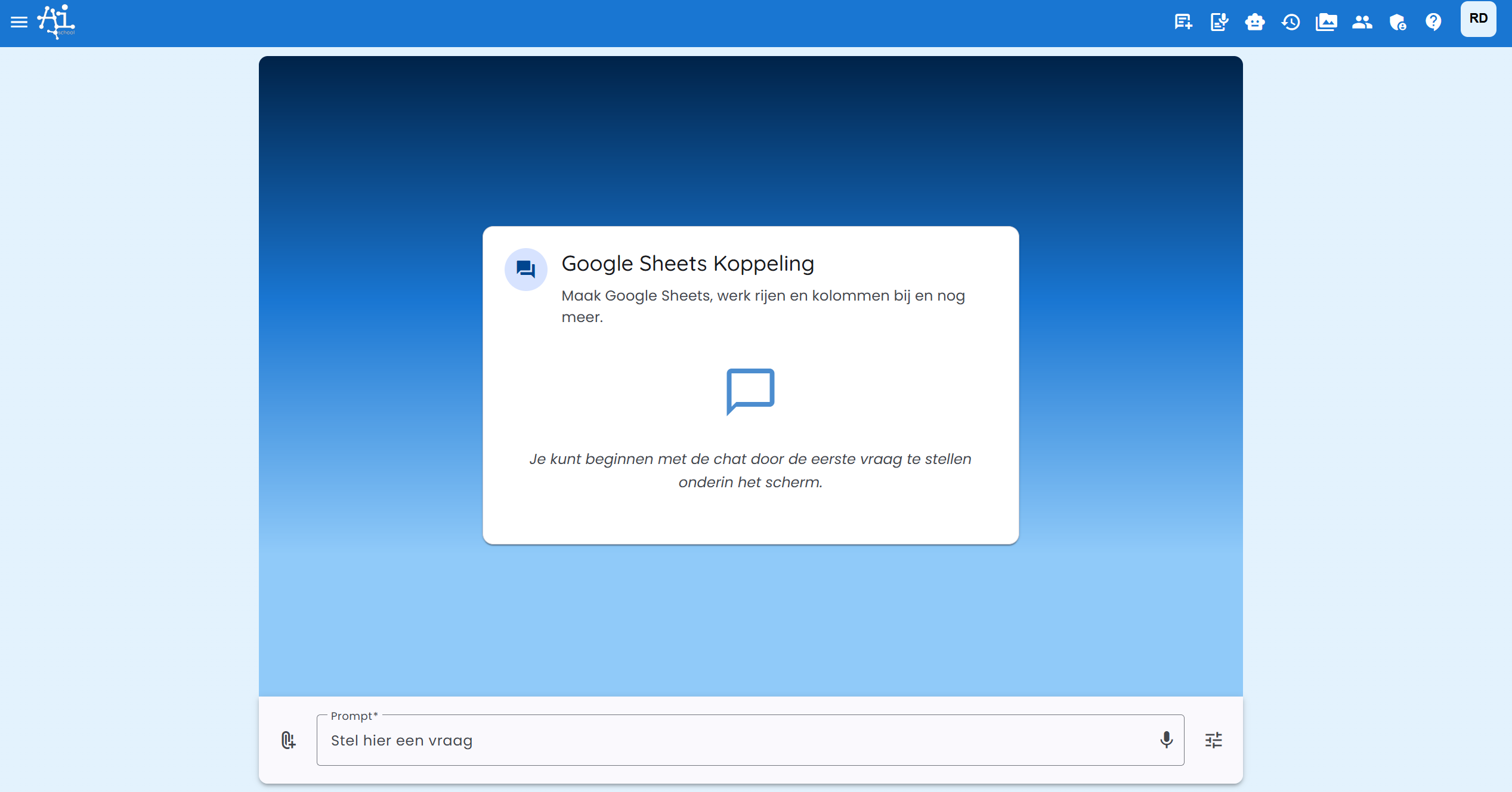
कनेक्शन पर क्लिक करके चैट शुरू करें
-
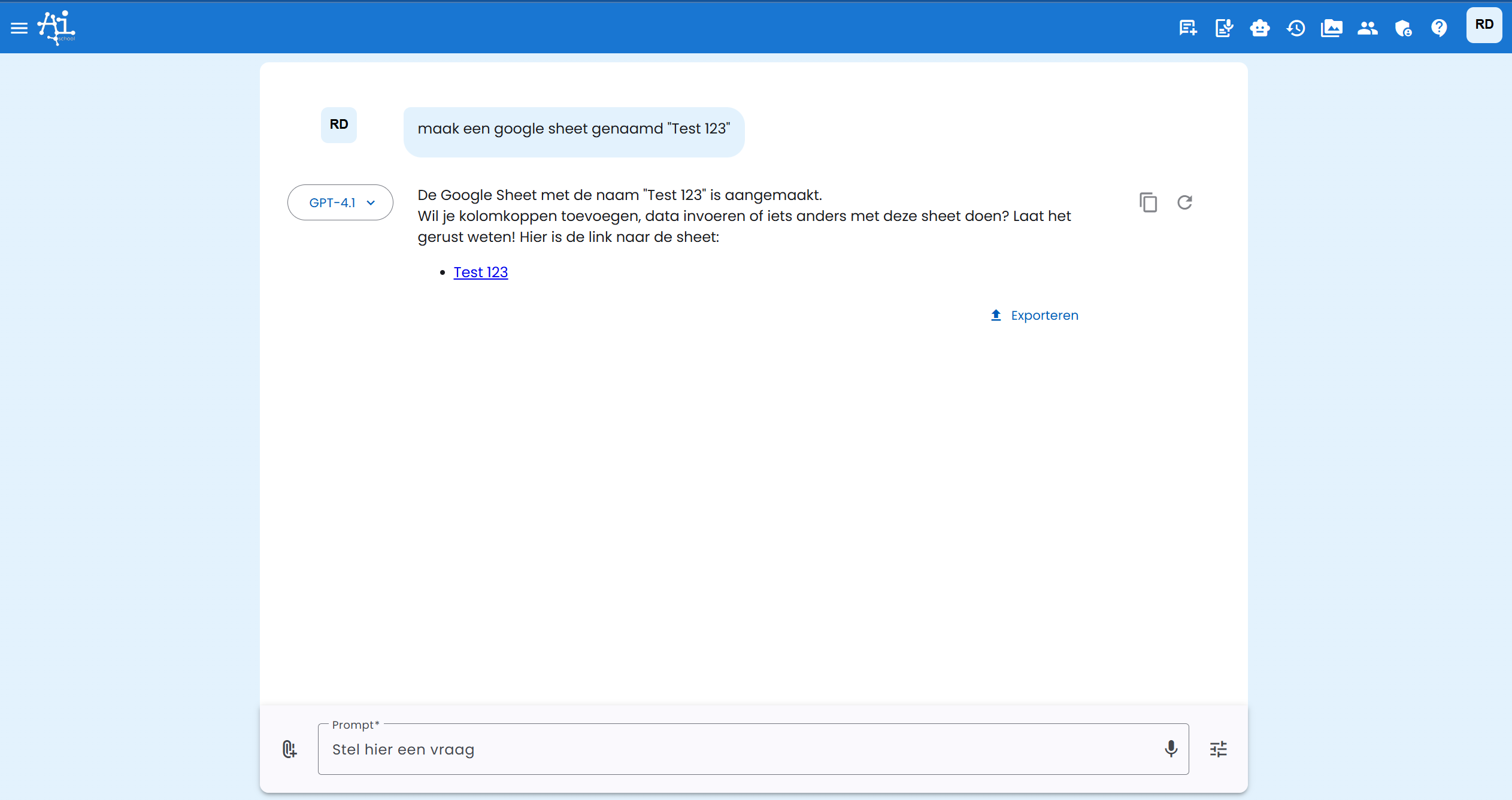
कनेक्शन का परीक्षण करें, उदाहरण के लिए: "Maak een Google Sheet genaamd Test 123"
स्टेप 4b: OAuth Server URL का उपयोग करें
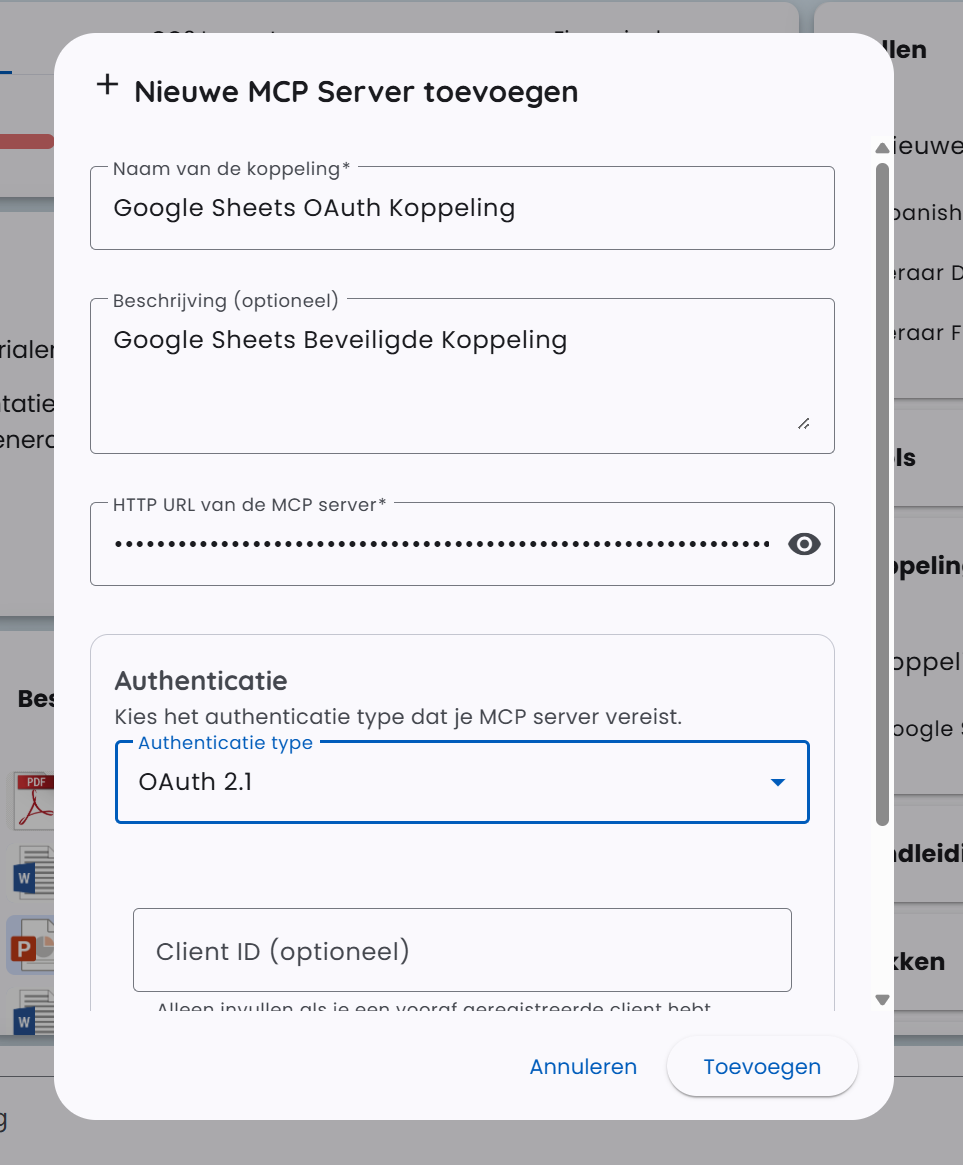
4a वाले समान कदम, लेकिन Authenticatie में विकल्प "OAuth 2.1" चुनें।
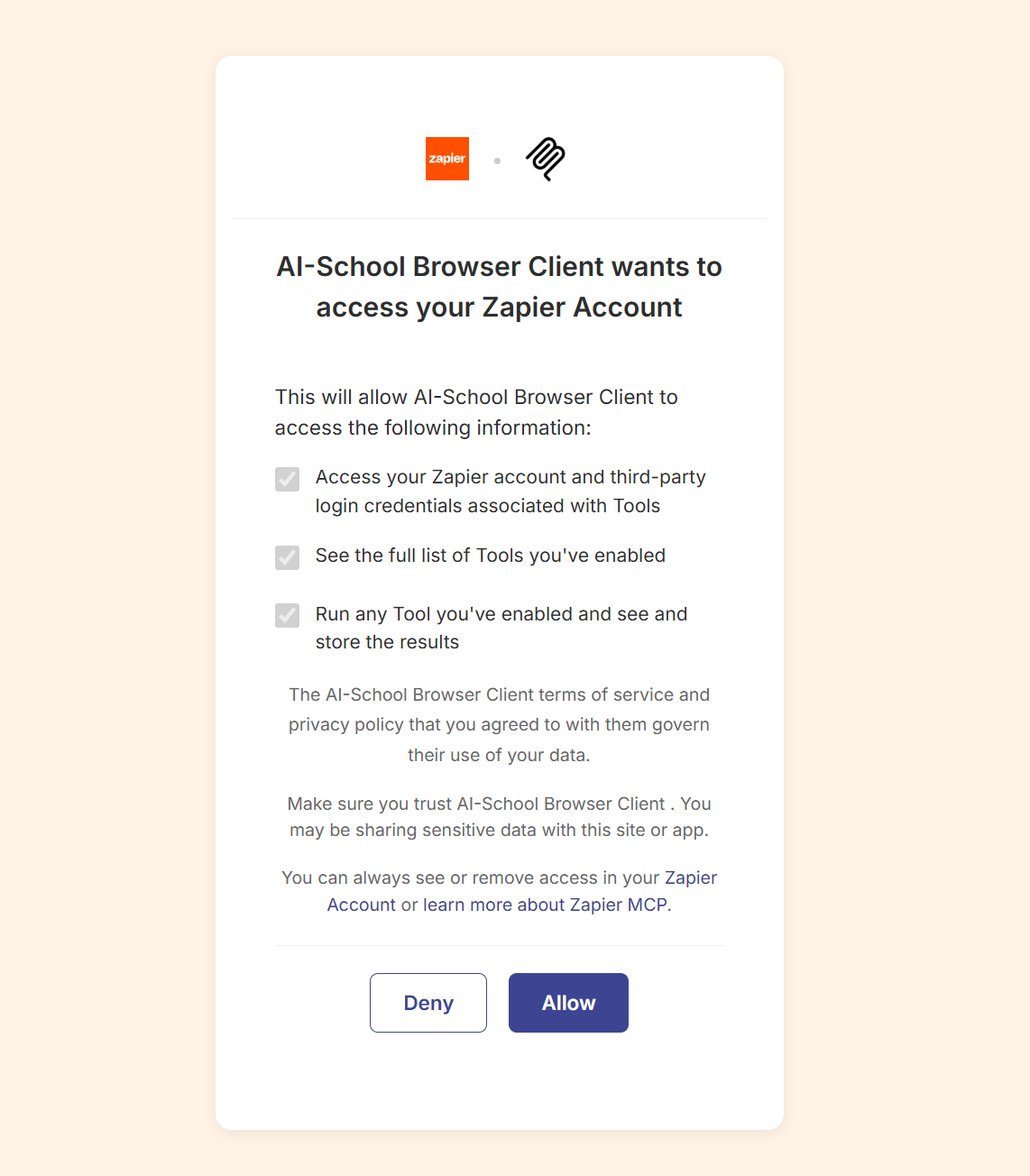
पहली बार उपयोग पर Zapier के लिए अनुमति माँगी जाएगी:
लोकप्रिय Zapier इंटीग्रेशन
| सेवा | संभव टूल्स |
|---|---|
| Google Sheets | पंक्तियाँ जोड़ना, डेटा प्राप्त करना, स्प्रेडशीट बनाना |
| Slack | संदेश भेजना, चैनल पढ़ना |
| Notion | पन्ने बनाना, डेटाबेस खोजना |
| Trello | कार्ड बनाना, बोर्ड प्रबंधित करना |
| Airtable | रिकॉर्ड जोड़ना, डेटा प्राप्त करना |
| HubSpot | संपर्क प्रबंधित करना, डील प्राप्त करना |
सुरक्षा टिप्स
- टूल्स सीमित करें: केवल वही टूल चालू करें जो सच में आवश्यक हों
- लेखन अधिकार तभी दें जब ज़रूरत हो: संभव हो तो read-only टूल चुनें
- सीक्रेट्स रोट करें: नियमित रूप से नए Server-Specific URLs बनाएँ
- OAuth उपयोग करें: साझा वातावरण के लिए OAuth प्रमाणीकरण का उपयोग करें
सीमाएं
- मुफ्त Zapier खाते में टास्क की संख्या पर सीमाएं होती हैं
- कुछ उन्नत क्रियाओं के लिए भुगतान Zapier खाते की आवश्यकता होती है
- सभी Zapier ऐप MCP के लिए उपलब्ध नहीं हैं
संबंधित लेख
- Eigen MCP Server - कोड के साथ उन्नत इंटीग्रेशन के लिए
