Metinden görsele
Metinden Görüntüye ile doğrudan panodan bir açıklamaya dayanarak görseller oluşturursun. Bu, doğrudan bir giriş modudur ve bu nedenle sohbetteki otomatik araç seçiminden çalışmaz.
Panodan başlatma
Panoda giriş alanının altında Metinden Görüntüye seçeneğini seçersin. Bu, sohbet simgesi, bir ok ve görsel simgesi olan düğmedir. Ardından görsel açıklaman için daha büyük giriş alanı görünür.
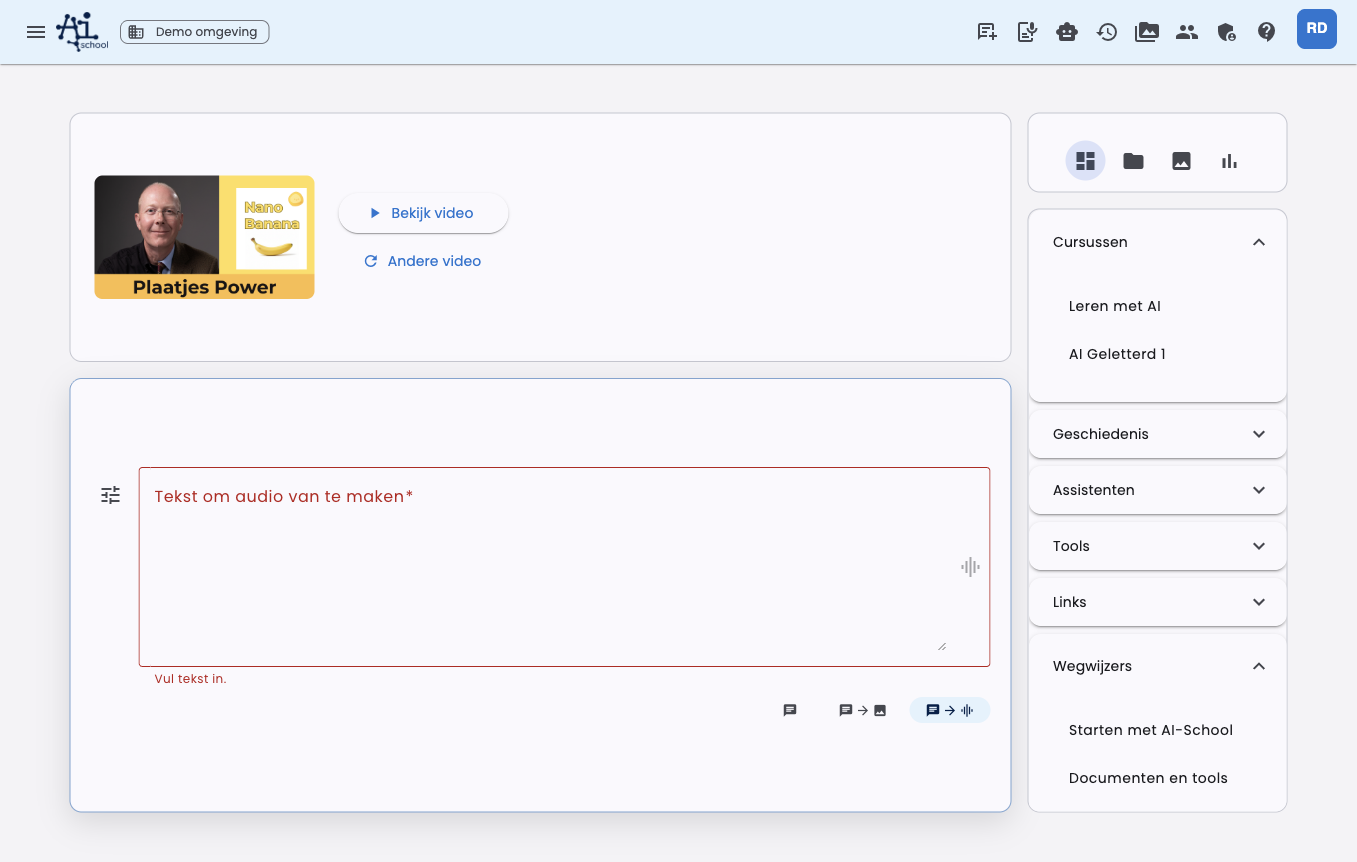
Giriş alanı büyür, böylece ayrıntılı bir görsel açıklama yazabilirsin. Panonun geri kalanı kullanılabilir kalır, ancak girişe daha fazla alan ayrılır.
Ardından ne yapmak istediğini yaz, örneğin:
AI ile bir ödev üzerinde çalışan bir öğrencinin sakin bir illüstrasyonunu yap.
Hafif, arkadaşça bir stil kullan ve görüntüde az metin olsun.
Ayarlar
Giriş alanının yanındaki ayarlar düğmesi üzerinden görsel oluşturmayı ayarlayabilirsin.
| Ayar | Açıklama |
|---|---|
| Model | Kullanmak istediğin görsel modelini seç. |
| Biçim | Otomatik, Dörtgen, Yatay veya Dikey seç. Otomatik varsayılandır. |
| Stil | Örneğin fotogerçekçi, illüstratif, editoryal, sade tasarım veya eğlenceli seçebilirsin. |
| Varyantlar | Kaç görsel oluşturmak istediğini seç: 1, 2, 3 veya 4. Varsayılan olarak 2 varyant oluşturulur. |
| Renk Tercihi | Renk tercihlerini aç ve kendin renkler veya kurumsal renkler ekle. |
Bu ayarları kişisel varsayılan olarak kaydedebilirsin. Varsayılanı Geri Yükle ile kaydettiğin görsel ayarlarını kaldırırsın.
Otomatik biçim
Biçim varsayılan olarak Otomatik olur. AI-School bu durumda istemine ve, mevcut bir sohbette, ilgili önceki mesajlara bakar. Bir poster istiyorsan dikey mantıklı olabilir. Bir sunum slaydı istiyorsan yatay daha uygun olabilir.
Kendin Dörtgen, Yatay veya Dikey seçersen, bu seçim öncelikli kalır.
İlham görselleri ekleme
İlham için görseller ekleyebilirsin. AI bu görselleri stil, renk, kompozisyon veya konu için görsel yön olarak kullanır. Sonuç yine yeni bir görsel olur.
Yeni bir görselin daha önce üretilmiş bir görsel ile aynı atmosferi veya stili almasını istiyorsan ilham görsellerini kullanabilirsin.
Görselleri düzenleme
Mevcut bir görselin değiştirilmesini sağlayabilirsin. Giriş alanının yanındaki ayarlar düğmesi üzerinden Düzenlemek için görüntü ekle seçeneğini seç ve bir görsel belirle. Bir PDF de seçebilirsin; bu durumda AI-School ilk sayfayı görsel olarak kullanır.
Düzenleme modunda en-boy oranı seçmezsin. AI-School bu durumda elle biçim göndermez, böylece model kaynak görselin boyutlarını ve oranını koruyabilir.
Ne değişmesi gerektiğini belirtmenin iki yolu vardır. Bunları birlikte de kullanabilirsin.
Genel bir komut ile
Giriş alanında neyin ayarlanması gerektiğini yaz. Bu, tüm görseldeki değişiklikler için uygundur.
Örnekler:
- "Arka planı daha açık ve sakin hale getir."
- "Metni kaldır ve kompozisyonu koru."
- "Certificaat kelimesini Diploma olarak değiştir."
Açıklamalar ile
Açıklamalar ile görselin içinde doğrudan neyin değiştirilmesi gerektiğini işaret edersin. Böylece hangi kısmı kastettiğini ayrıntılı anlatmana gerek kalmaz.
- Görseli düzenlemek için ekle ve Aç ve açıklama ekle seçeneğini seç. Görsel, sohbetin yanında büyük olarak açılır.
- Not ekle düğmesine tıkla.
- Fareyle ayarlamak istediğin öğenin etrafında bir alan çiz; örneğin bir kelime, figür veya hayvan.
- Açılan pencerede bu öğeye ne olması gerektiğini yaz; örneğin "sarı yap", "bunu Document olarak değiştir" veya "bunu iki kat küçült" ve Kaydet seçeneğini seç.
- Bunu diğer öğeler için tekrarla. Her alan kendi komutunu alır.
- Düzenlemeyi gönder. Giriş alanında ek bir komut gerekmez.
Alan tam olarak doğru olmak zorunda değildir. Bir kelimeyi veya figürü sadece kısmen çevirsen de yine tüm öğe değiştirilir.
Ayrıca işaretlenen öğelerin yanında tüm görselde de bir şey değiştirmek istiyorsan, bunu giriş alanına yaz; örneğin "arka planı sarı yap". Bu komut, açıklamalardan sonra tüm görsele uygulanır.
Sonuç
Oluşturulan görseller doğrudan sohbette görünür. Onları açabilir, indirebilir ve tekrar ilham kaynağı ya da bir düzenleme için kaynak olarak kullanabilirsin.
Bir görsel sürümünü indirirken Görsel olarak indir veya PDF (A4) olarak indir seçersin. PDF, görseli bir A4 sayfasına yerleştirir, böylece doğrudan yazdırabilirsin. AI-School bu sırada görsele uygun olarak otomatik biçimde dikey veya yatay seçer. PDF’deki metin görselin bir parçasıdır ve bu nedenle ayrı olarak düzenlenemez.
Görsel oluşturma aracıyla farkı
Görseller oluştur aracı, normal sohbet sırasında bir görsel istediğinde AI tarafından kullanılır. Metinden Görüntüye daha doğrudandır: görsel modunu bilinçli olarak sen seçersin ve model, biçim, stil, renkler ve referans görsellerini kendin ayarlarsın.
Sonraki görsel sürümlerini düzenleme
Görsel modunda OpenAI ve Gemini, bir takip sorusunda önceki görsel sürümünü otomatik olarak düzenler. Düzenlemek için daha eski bir sürüm seç; giriş alanının üstünde hangi sürümün kaynak olarak kullanıldığı görünür. Elle seçilmiş bir düzenleme görseli önceliklidir. Başarılı bir üretimden sonra yeni görsel, sonraki düzenleme için kaynak olur. Flux/BFL ve Stability AI görselleri düzenlemez ve otomatik kaynak görsel almaz. Ayrı yeni bir görsel oluşturmak istiyorsan yeni bir sohbet başlat.
