Texto a imagen
Con Texto a imagen puedes crear imágenes directamente desde el panel de control a partir de una descripción. Este es un modo de entrada directo y, por tanto, no funciona a través de la selección automática de herramientas en el chat.
Empezar desde el panel de control
En el panel de control, debajo del campo de entrada, elige Texto a imagen. Este es el botón con el icono de chat, una flecha y el icono de imagen. Después aparece un campo de entrada más grande para tu descripción visual.
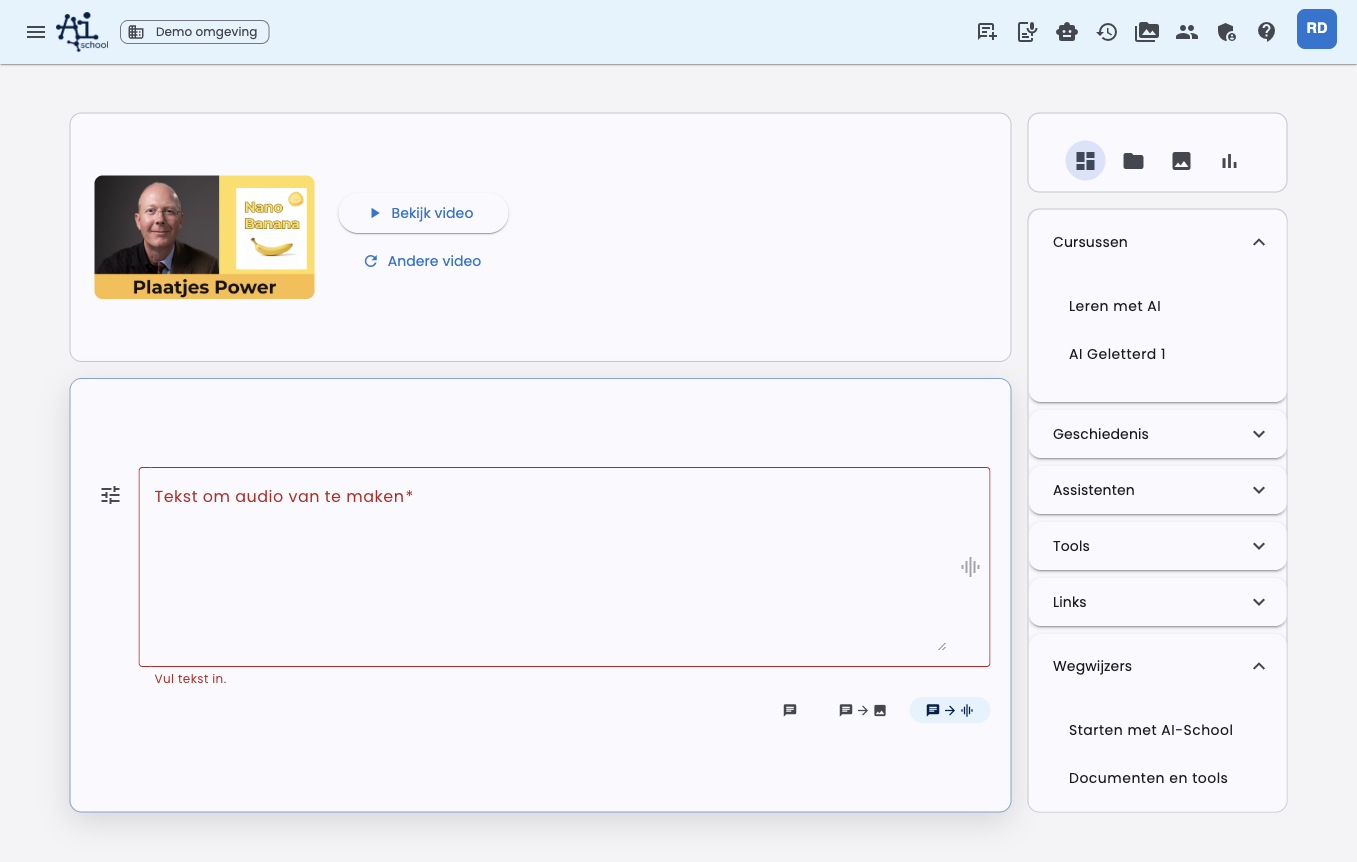
El campo de entrada se hace más grande para que puedas escribir una descripción visual detallada. El resto del panel de control sigue disponible, pero la entrada tiene más espacio.
Después escribe lo que quieres crear, por ejemplo:
Haz una ilustración tranquila de un alumno que trabaja con IA en un proyecto.
Usa un estilo ligero y amable, y poco texto en la imagen.
Configuración
Con el botón de configuración junto al campo de entrada puedes ajustar la generación de imágenes.
| Configuración | Explicación |
|---|---|
| Modelo | Elige el modelo de imagen que quieres usar. |
| Formato | Elige Automático, Cuadrado, Horizontal o Vertical. Automático es el valor predeterminado. |
| Estilo | Elige, por ejemplo, fotorrealista, ilustrativo, editorial, diseño limpio o lúdico. |
| Variantes | Elige cuántas imágenes quieres crear: 1, 2, 3 o 4. De forma predeterminada se crean 2 variantes. |
| Preferencia de color | Activa las preferencias de color y añade tú mismo colores o colores de marca. |
Puedes guardar esta configuración como predeterminada personal. Con Restablecer predeterminados eliminas tu configuración de imagen guardada.
Formato automático
El formato está configurado de forma predeterminada en Automático. En ese caso, AI-School analiza tu prompt y, en un chat existente, también los mensajes anteriores relevantes. Si pides un póster, la orientación vertical puede ser lógica. Si pides una diapositiva de presentación, la horizontal puede encajar mejor.
Si eliges tú mismo Cuadrado, Horizontal o Vertical, esa elección seguirá siendo la dominante.
Añadir imágenes de inspiración
Puedes añadir imágenes como inspiración. La IA utiliza estas imágenes como referencia visual para el estilo, el color, la composición o el tema. El resultado sigue siendo una imagen nueva.
Usa la inspiración, por ejemplo, si quieres que una imagen nueva tenga la misma atmósfera o estilo que una imagen generada anteriormente.
Editar imágenes
Puedes hacer que una imagen existente se ajuste. A través del botón de configuración junto al campo de entrada, elige Agregar imagen para editar y selecciona una imagen. También puedes elegir un PDF; en ese caso, AI-School usa la primera página como imagen.
En el modo de edición no eliges ninguna relación de aspecto. AI-School no envía un formato manual, para que el modelo pueda conservar las dimensiones y la proporción de la imagen de origen.
Hay dos maneras de indicar qué debe cambiar. También puedes combinarlas.
Con una instrucción general
Describe en el campo de entrada qué debe ajustarse. Esto funciona bien para cambios en toda la imagen.
Ejemplos:
- "Haz el fondo más claro y tranquilo."
- "Elimina el texto y conserva la composición."
- "Cambia la palabra Certificaat por Diploma."
Con anotaciones
Con las anotaciones, señalas en la propia imagen lo que debe cambiar. Así no tienes que describir con detalle qué parte te refieres.
- Añade la imagen para editar y elige Abrir y anotar. La imagen se abre grande junto al chat.
- Haz clic en el botón Anotar.
- Arrastra con el ratón un área alrededor del elemento que quieres ajustar, por ejemplo una palabra, una figura o un animal.
- Escribe en la ventana qué debe ocurrir con este elemento, por ejemplo "ponlo amarillo", "cambia esto por Documento" o "haz esto dos veces más pequeño", y elige Guardar.
- Repite esto para otros elementos. Cada área obtiene su propia instrucción.
- Envía la edición. No hace falta una instrucción adicional en el campo de entrada.
El área no tiene que ser exacta. Si rodeas solo parcialmente una palabra o figura, aun así se ajustará el elemento completo.
Si además de los elementos señalados quieres cambiar algo de toda la imagen, escríbelo en el campo de entrada, por ejemplo "haz el fondo amarillo". Esa instrucción se aplicará a toda la imagen después de las anotaciones.
Resultado
Las imágenes generadas aparecen directamente en el chat. Puedes abrirlas, descargarlas y volver a usarlas como inspiración o como fuente para una edición.
Al descargar una versión de imagen, elige Descargar como imagen o Descargar como PDF (A4). El PDF coloca la imagen en una página A4, para que puedas imprimirla directamente. AI-School elige automáticamente orientación vertical u horizontal, según corresponda a la imagen. El texto del PDF forma parte de la imagen y, por tanto, no puede editarse por separado.
Diferencia con la herramienta Crear imágenes
La herramienta Crear imágenes la utiliza la IA desde el chat normal cuando pides una imagen. Texto a imagen es más directo: tú eliges conscientemente el modo de imagen y configuras tú mismo el modelo, el formato, el estilo, los colores y las imágenes de referencia.
Editar versiones de imagen siguientes
En el modo de imagen, OpenAI y Gemini editan automáticamente la versión de imagen anterior en una pregunta de seguimiento. Selecciona una versión anterior para editarla; encima del campo de entrada verás qué versión se usa como fuente. Una imagen de edición elegida manualmente tiene prioridad. Tras una generación exitosa, la nueva imagen se convierte en la fuente para la siguiente edición. Flux/BFL y Stability AI no editan imágenes y no reciben ninguna imagen fuente automática. Inicia un chat nuevo si quieres crear una imagen nueva independiente.
