Gérer les élèves
Après avoir ajouté des groupes, les élèves peuvent être ajoutés par groupe. Dans la barre d'outils, vous trouverez un commutateur pour basculer entre les groupes. Il est préférable d'interpréter les groupes dans AI School comme des groupes de base. Un élève doit être lié à un groupe de base dans le système. Ce lien assure à son tour le lien avec l'école appropriée.
Ajout manuel
L'administrateur peut ajouter des élèves un par un à l'aide du bouton plus dans la barre d'outils.
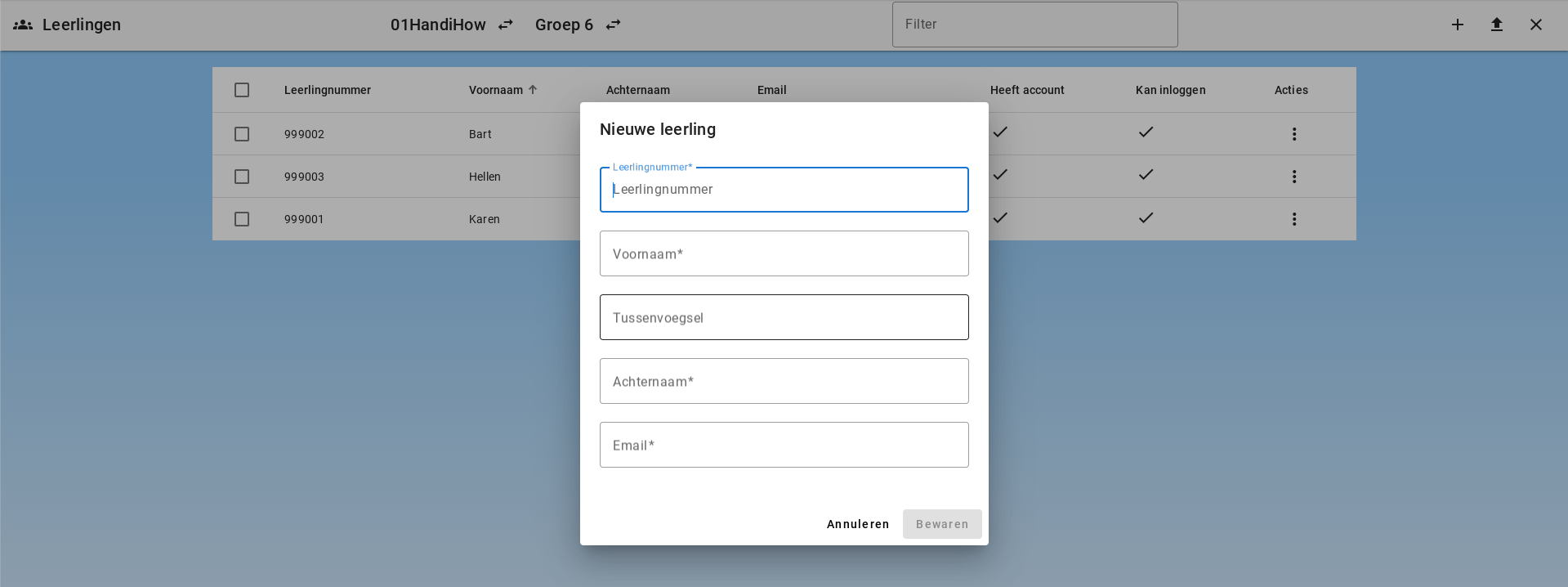
Lors de la création d’un nouvel élève, l’administrateur peut choisir d’envoyer directement un e-mail de bienvenue. Cette option est désactivée par défaut. L’e-mail pour les élèves est court et renvoie au lien de connexion direct, à une courte vidéo de démarrage et à l’aide de l’enseignant.
Ajout d'élèves via un fichier csv
Les élèves peuvent être téléchargés via une liste csv. La liste doit comporter 5 colonnes pour le numéro de l'élève, le prénom, le nom de famille intermédiaire, le nom de famille et l'adresse e-mail. La liste ne doit pas contenir d'en-têtes de colonnes.
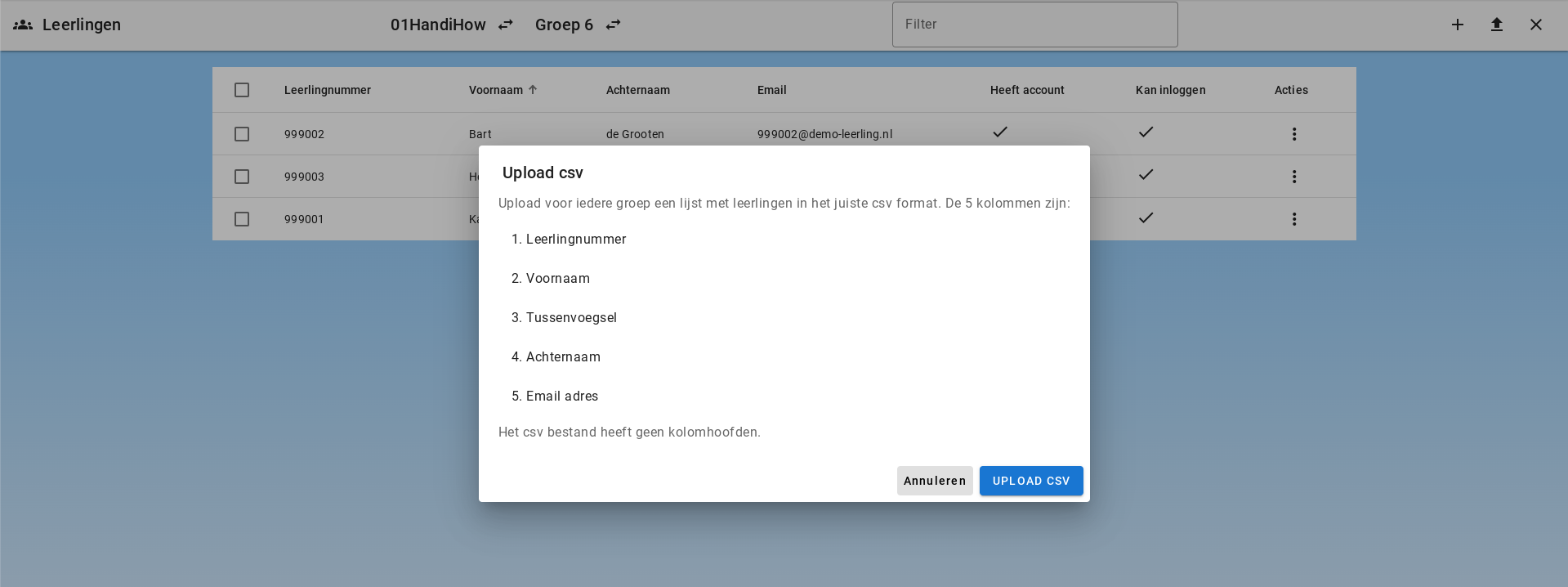
La colonne avec l'adresse e-mail est importante. Si un élève est téléchargé pour plusieurs groupes, les enregistrements seront fusionnés en fonction de l'adresse e-mail. Un élève sera alors lié à plusieurs groupes.
Lors d’un import CSV, il est aussi possible d’envoyer un e-mail de bienvenue aux élèves de l’import. Cette option est également désactivée par défaut.
Création d'élèves via la mise en liste blanche de domaines
Les élèves peuvent également être créés automatiquement en mettant des domaines en liste blanche. Lorsqu'un élève se connecte avec une adresse e-mail appartenant à un domaine en liste blanche, un compte est automatiquement créé pour lui et lié au groupe et à l'école appropriés. Cela réduit la nécessité pour l'administrateur de créer manuellement des comptes.
Pour plus d'informations, consultez Gérer les domaines.
Modifier un élève
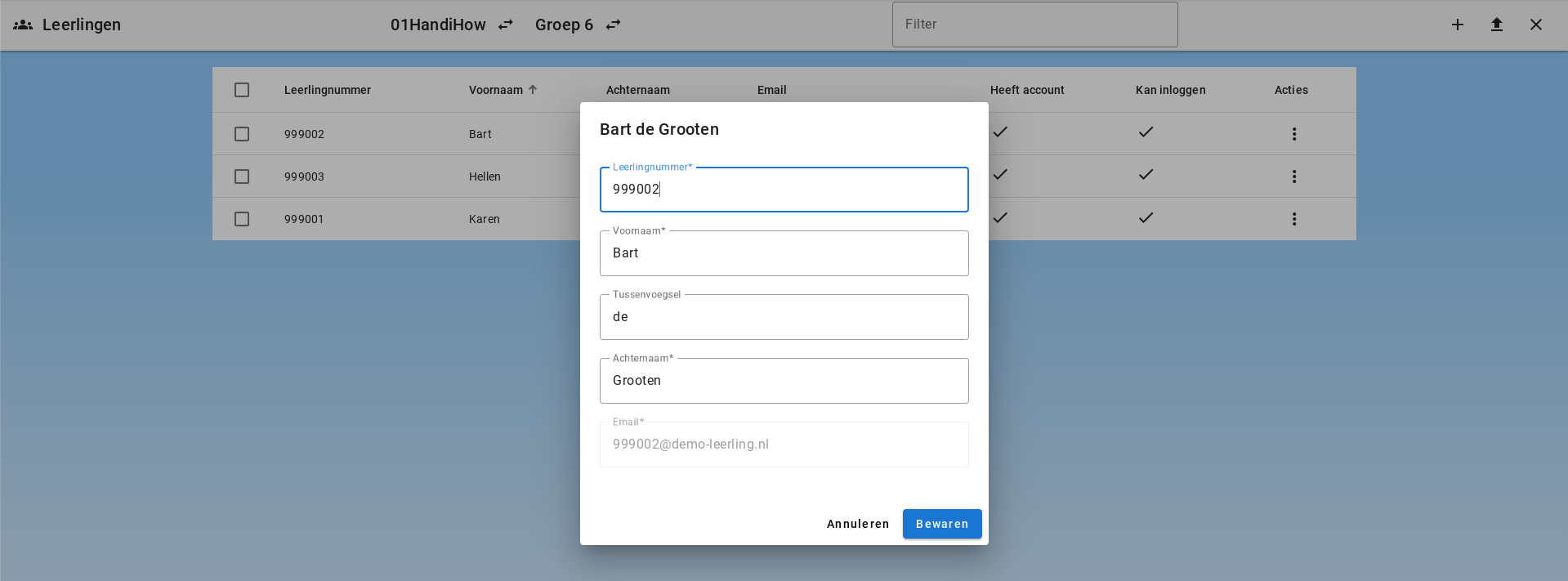
L'élève peut être modifié en cliquant sur "Modifier" dans Actions.
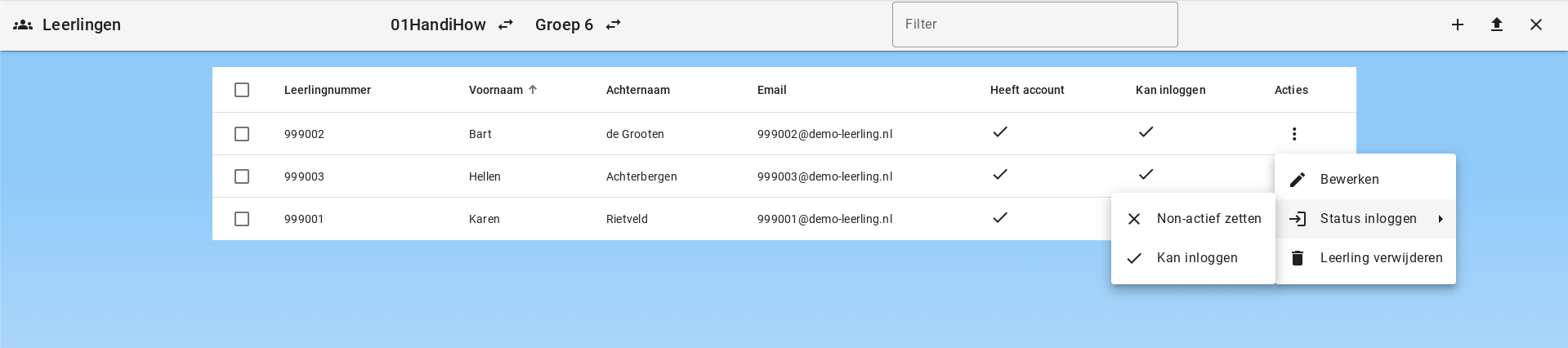
Le statut de connexion d'un élève peut également être mis à jour. L'élève peut être mis hors ligne.
Envoyer et consulter les e-mails de bienvenue
Les administrateurs peuvent aussi envoyer des e-mails de bienvenue après la création:
- Sélectionnez un ou plusieurs élèves et utilisez le bouton e-mail dans la barre d’outils.
- Ouvrez Actions pour un élève et choisissez Envoyer l’e-mail de bienvenue ?.
Via Actions > Voir les e-mails de bienvenue, l’administrateur peut relire les e-mails de bienvenue déjà mis en file d’attente. Cet aperçu affiche le contenu de l’e-mail et l’état d’envoi, par exemple si l’e-mail a été mis en file d’attente, envoyé ou accepté par le serveur de messagerie.
Création de comptes
Les comptes sont automatiquement créés après une première tentative de connexion réussie. Lors de la création de comptes, des jetons sont ajoutés sur le serveur :
- élève (oui/non) : défini sur "oui" si l'adresse e-mail correspond à une adresse e-mail dans la liste des élèves
- employé (oui/non) : défini sur "oui" si l'adresse e-mail correspond à une adresse e-mail dans la liste des employés
- admin (oui/non) : toujours défini sur "non" lors de la création initiale du compte
- admin de direction (oui/non) : toujours défini sur "non" lors de la création initiale du compte
- super admin (oui/non) : toujours défini sur "non" lors de la création initiale du compte
Ces jetons sont ensuite liés aux Autorisations. Les autorisations sont définies par l'administrateur. Celui-ci détermine les droits attribués à chaque rôle.
Suppression d'un élève
Lors de la suppression d'un élève, il existe plusieurs options :
- L'élève ne s'est jamais connecté et n'a donc pas de compte
- L'élève a un compte et est placé dans plusieurs groupes
- L'élève a un compte et est placé dans un seul groupe
L'élève n'a pas de compte
Si l'élève n'a pas de compte, l'enregistrement de l'élève sera supprimé. Comme il n'y a pas de compte ni de données, rien d'autre n'a besoin d'être fait.
L'élève a un compte et est placé dans plusieurs groupes
Si l'élève est supprimé d'un groupe, ce groupe sera supprimé des groupes liés et l'élève disparaîtra de la liste des élèves de ce groupe. Cependant, l'enregistrement et le compte associé resteront. L'élève est toujours actif dans un ou plusieurs groupes.
L'élève a un compte et est placé dans un seul groupe
Si l'élève est supprimé du seul groupe où il est actif, l'enregistrement de l'élève sera désactivé. Le compte et toutes les données resteront, mais l'élève ne pourra plus se connecter. Pour supprimer définitivement l'élève, le compte doit être supprimé.
Suppression de compte
Lors de la suppression d'un compte, les étapes suivantes sont automatiquement effectuées :
- Les chats et messages de chat sont supprimés
- Les fichiers et documents associés sont supprimés
- L'enregistrement de l'employé ou de l'élève est supprimé
- L'enregistrement du compte est définitivement supprimé de Firebase
Période de conservation des élèves
Les élèves sont automatiquement supprimés après l'expiration de la période de conservation définie dans l'environnement. La valeur par défaut est de 8 ans.
