Gerenciar alunos
Após adicionar grupos, os alunos podem ser adicionados por grupo. Na barra de ferramentas há uma chave para alternar entre grupos. Você pode interpretar os grupos dentro da AI School melhor como grupos de base. Um aluno deve estar vinculado a um grupo de base no sistema. Essa ligação, por sua vez, estabelece a conexão com a escola correta.
Adição manual
O administrador pode adicionar alunos um a um usando o botão de mais na barra de ferramentas.
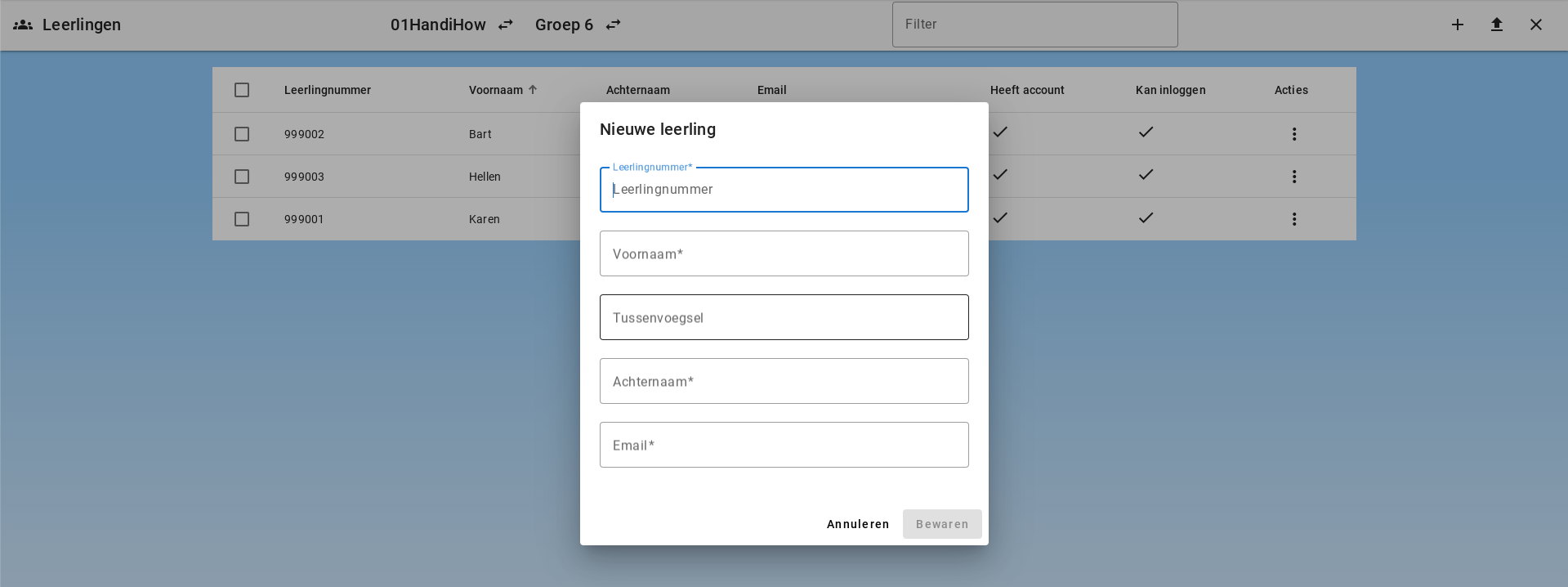
Ao criar um novo aluno, o administrador pode optar por enviar imediatamente um e-mail de boas-vindas. Esta opção fica desativada por padrão. O e-mail para alunos é curto e aponta para o link direto de login, um vídeo curto de introdução e ajuda do professor.
Adicionar alunos via arquivo csv
Alunos podem ser carregados via uma lista csv. A lista deve ter 5 colunas para número do aluno, primeiro nome, preposição, sobrenome e e-mail. A lista não pode conter cabeçalhos de coluna.
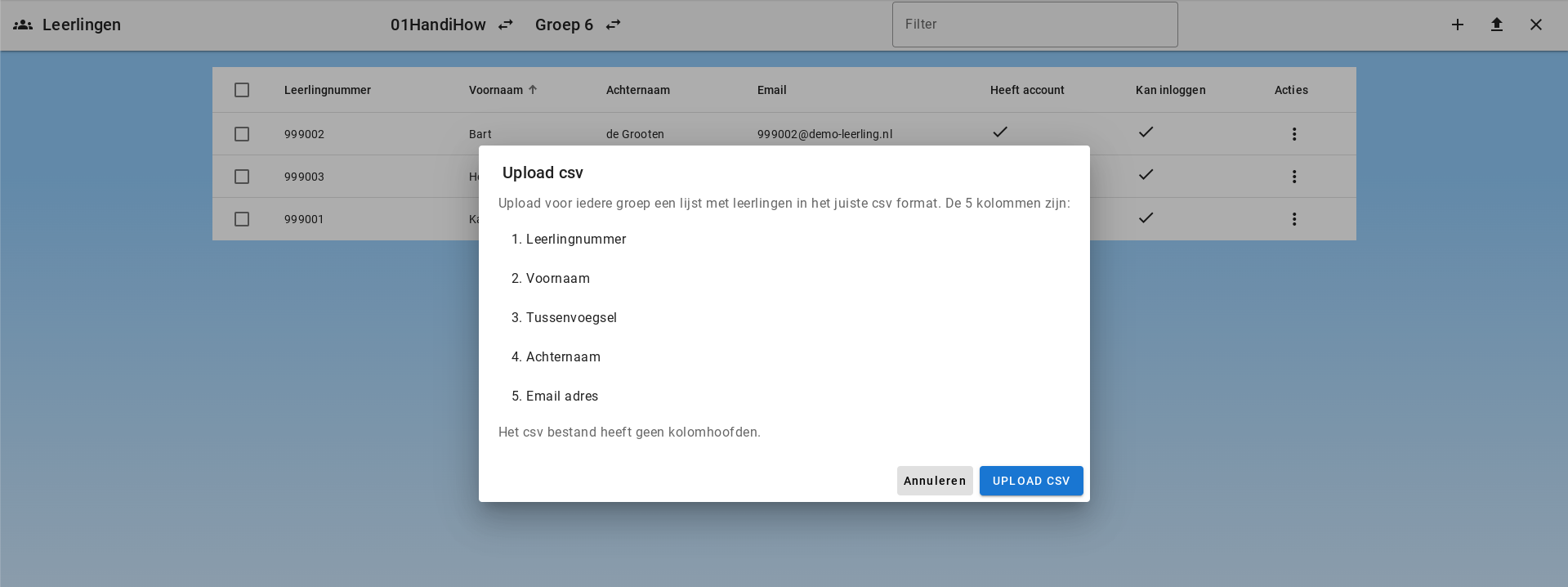
A coluna com o endereço de e-mail é importante. Cada aluno será vinculado a um grupo de base.
Em um upload CSV também é possível escolher enviar um e-mail de boas-vindas aos alunos do upload. Esta opção também fica desativada por padrão.
Criar alunos através da lista de domínios permitidos
Alunos também podem ser criados automaticamente ao listar domínios permitidos. Quando um aluno faz login com um e-mail que pertence a um domínio whitelisted, uma conta é criada automaticamente para ele e vinculada ao grupo e à escola corretos. Isso reduz a necessidade de o administrador criar contas manualmente.
Consulte mais informações em Gerenciar Domínios.
Editar aluno
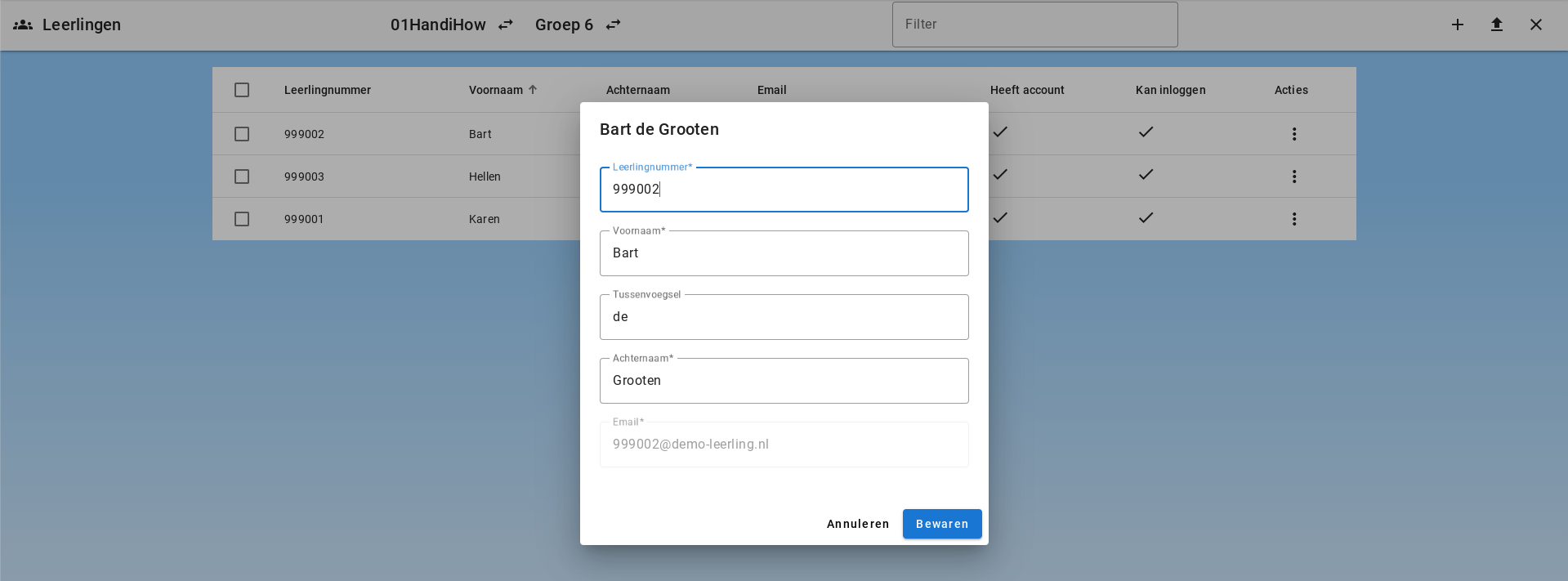
O aluno pode ser editado clicando em Ações e em "Editar".
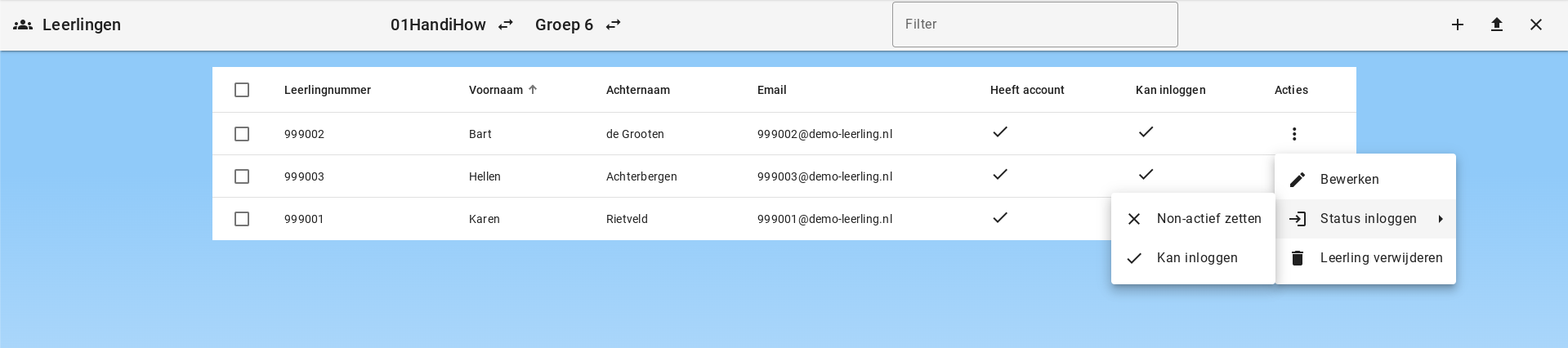
Também é possível atualizar o status de login de um aluno. O aluno pode ser desativado.
Enviar e consultar e-mails de boas-vindas
Administradores também podem enviar e-mails de boas-vindas depois da criação:
- Selecione um ou mais alunos e use o botão de e-mail na barra de ferramentas.
- Abra Ações para um aluno e escolha Enviar e-mail de boas-vindas?.
Em Ações > Ver e-mails de boas-vindas, o administrador pode consultar e-mails de boas-vindas preparados anteriormente. A visão mostra o conteúdo do e-mail e o status de envio, por exemplo se o e-mail está na fila, foi enviado ou aceito pelo servidor de e-mail.
Criar contas
As contas são criadas automaticamente após a primeira tentativa de login bem-sucedida. Durante a criação das contas, tokens são adicionados no servidor:
- aluno (sim/não): definido como "sim" se o endereço de e-mail corresponde a um endereço na lista de alunos
- funcionário (sim/não): definido como "sim" se o endereço de e-mail corresponde a um endereço na lista de funcionários
- admin (sim/não): sempre definido como "não" na primeira criação da conta
- admin do conselho (sim/não): sempre definido como "não" na primeira criação da conta
- super admin (sim/não): sempre definido como "não" na primeira criação da conta
Esses tokens serão posteriormente vinculados a Permissões. Permissões são definidas pelo administrador. Aqui o administrador especifica quais direitos são concedidos para cada função.
Excluir um aluno
Ao excluir um aluno, existem várias opções:
- O aluno nunca fez login e, portanto, não possui conta
- O aluno possui uma conta
Aluno não possui conta
Se o aluno não tem conta, o registro do aluno será excluído. Como não há conta nem dados, não é necessário fazer mais nada.
Aluno possui conta
Se o aluno for removido de seu grupo de base, o registro do aluno ficará inativo. A conta e todos os dados continuam existindo, mas o aluno não poderá mais fazer login. Para excluir o aluno de forma definitiva, a conta deve ser removida.
Excluir conta
Ao excluir uma conta, os seguintes passos são realizados automaticamente:
- Chats e mensagens de chat são removidos
- Arquivos e documentos relacionados são removidos
- O registro do funcionário ou aluno é removido
- O registro da conta é removido definitivamente do Firebase
Prazo de retenção para alunos
Alunos são removidos automaticamente após o término do prazo de retenção configurado no ambiente. O padrão é 8 anos.
Mover alunos
Na lista de alunos, escolha uma escola e um grupo de origem específico. Selecione os alunos e clique em Mover alunos na barra de ferramentas. Escolha um grupo de destino da mesma escola, verifique os nomes e confirme. Precisa de permissões de alteração para os alunos e ambos os grupos. O resultado é apresentado por aluno; verifique os erros antes de tentar novamente.
Estes alunos passam de A para B. Se o grupo de origem for o seu grupo principal, o destino torna-se o novo grupo principal. As outras associações a grupos são mantidas. Selecione no máximo 200 alunos de cada vez.
