Gestionar estudiantes
Después de agregar grupos, se pueden añadir los estudiantes por grupo. En la barra de herramientas encontrarás un interruptor para cambiar entre grupos. Los grupos dentro de AI School se interpretan mejor como grupos base. Un estudiante debe estar vinculado a un grupo base en el sistema. Esta vinculación a su vez facilita la vinculación con la escuela correcta.
Añadir manualmente
El administrador puede añadir estudiantes uno por uno utilizando el botón más en la barra de herramientas.
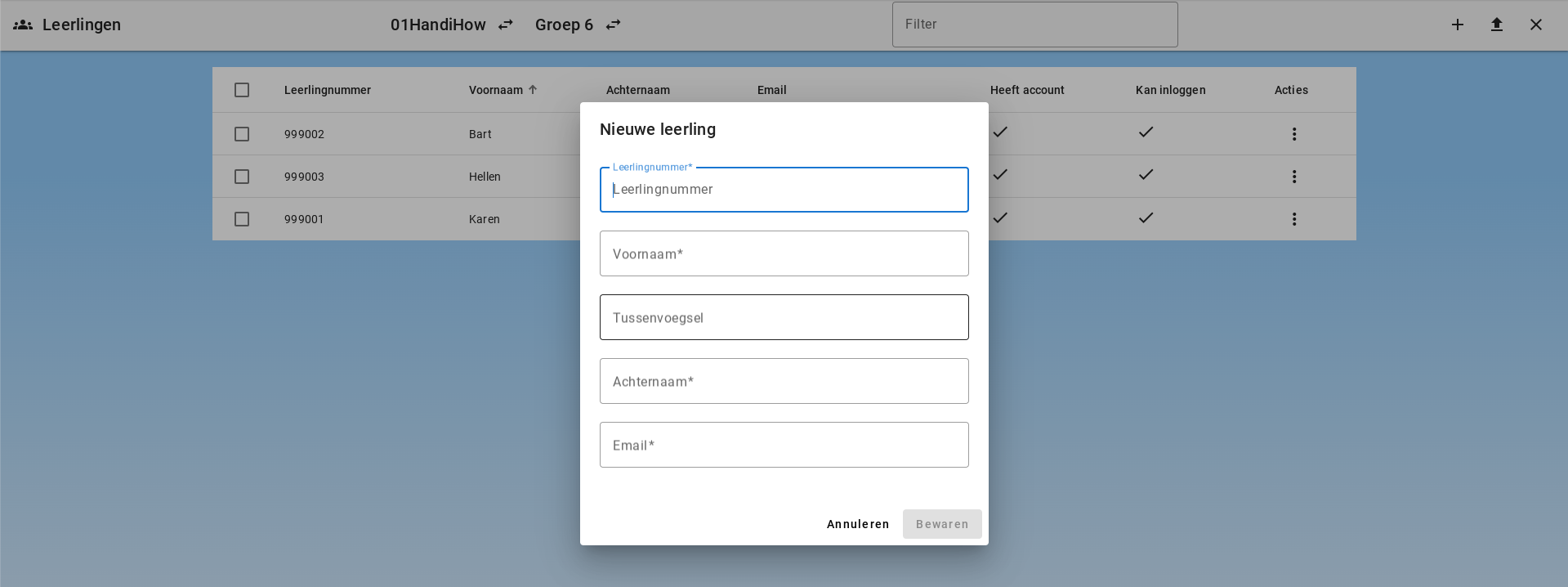
Al crear un nuevo alumno, el administrador puede elegir enviar directamente un correo de bienvenida. Esta opción está desactivada por defecto. El correo para alumnos es breve y remite al enlace directo de inicio de sesión, a un vídeo corto de inicio y a la ayuda del docente.
Añadir estudiantes mediante un archivo csv
Los estudiantes pueden cargarse mediante una lista csv. La lista debe tener 5 columnas para número de estudiante, nombre, prefijo, apellido y dirección de correo electrónico. La lista no debe contener encabezados de columna.
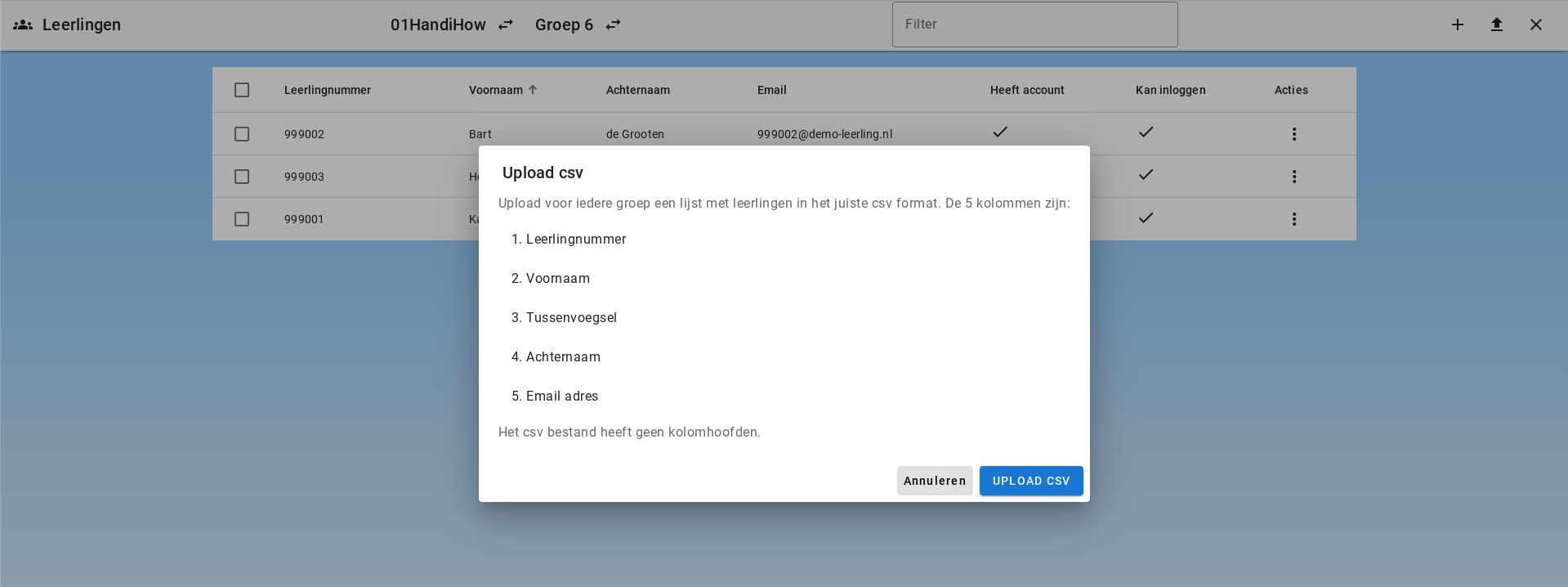
La columna con la dirección de correo electrónico es importante. Cada estudiante se vincula a un único grupo base.
En una carga CSV también se puede elegir enviar un correo de bienvenida a los alumnos incluidos en la carga. Esta opción también está desactivada por defecto.
Crear estudiantes mediante listas blancas de dominios
Los estudiantes también pueden crearse automáticamente al permitir dominios. Cuando un estudiante inicia sesión con una dirección de correo que pertenece a un dominio permitido, se crea automáticamente una cuenta para él y se vincula al grupo y la escuela correctos. Esto reduce la necesidad para el administrador de crear cuentas manualmente.
Para más información, ver Gestión de dominios.
Editar estudiante
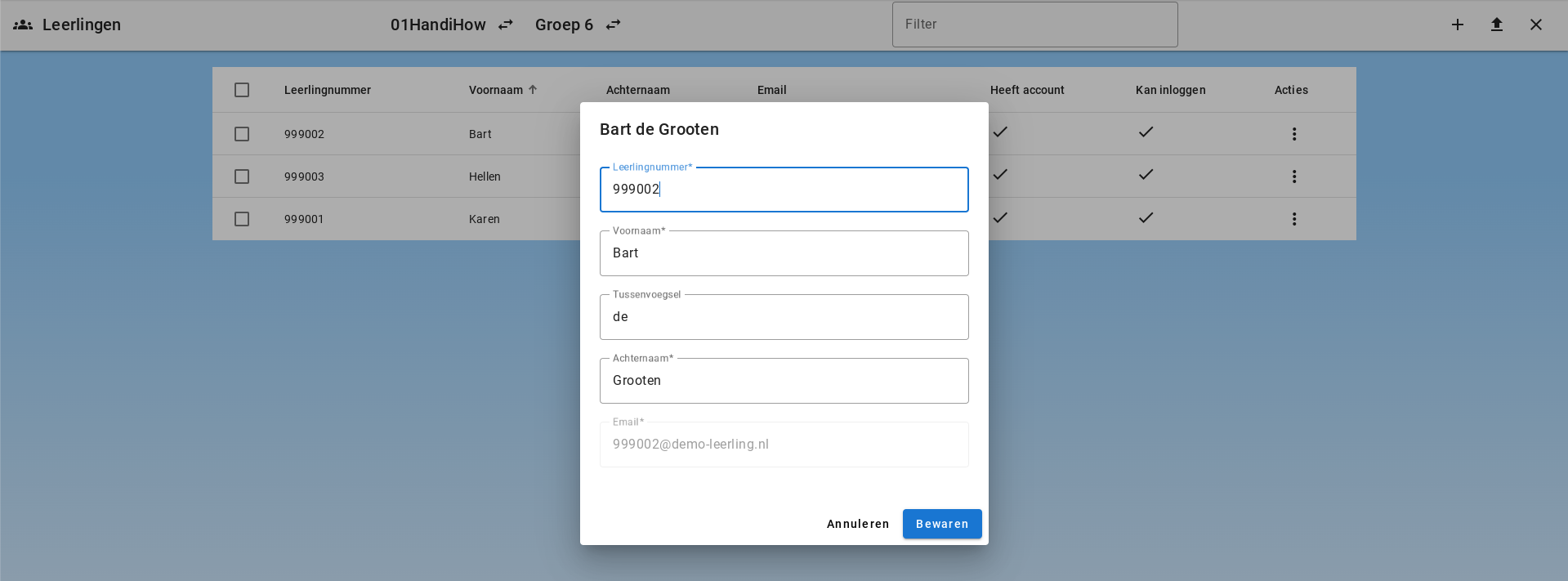
El estudiante se puede editar haciendo clic en “Editar” en Acciones.
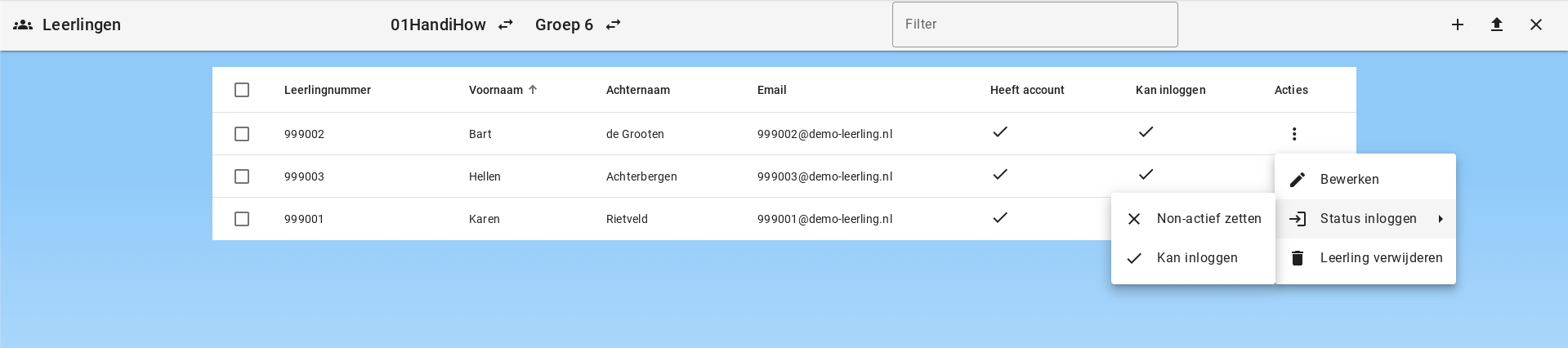
También se puede actualizar el estado de inicio de sesión de un estudiante. El estudiante puede ponerse inactivo.
Enviar y revisar correos de bienvenida
Los administradores también pueden enviar correos de bienvenida después de crear alumnos:
- Seleccione uno o varios alumnos y use el botón de correo en la barra de herramientas.
- Abra Acciones para un alumno y elija ¿Enviar correo de bienvenida?.
Mediante Acciones > Ver correos de bienvenida, el administrador puede revisar correos de bienvenida preparados anteriormente. La vista muestra el contenido del correo y el estado de envío, por ejemplo si el correo está en cola, enviado o aceptado por el servidor de correo.
Crear cuentas
Las cuentas se crean automáticamente tras un primer intento de inicio de sesión exitoso. Durante la creación de cuentas se añaden tokens en el servidor:
- estudiante (sí/no): se establece en “sí” si la dirección de correo coincide con una dirección en la lista de estudiantes
- empleado (sí/no): se establece en “sí” si la dirección de correo coincide con una dirección en la lista de empleados
- admin (sí/no): siempre se establece en “no” al crear la cuenta por primera vez
- administrador del consejo (sí/no): siempre se establece en “no” al crear la cuenta por primera vez
- superadmin (sí/no): siempre se establece en “no” al crear la cuenta por primera vez
Estos tokens se vinculan posteriormente a Permisos. Los permisos son configurados por el administrador. Aquí se define qué derechos se otorgan por cada rol.
Eliminar un estudiante
Al eliminar un estudiante hay varias opciones:
- El estudiante nunca ha iniciado sesión y, por lo tanto, no tiene cuenta
- El estudiante tiene una cuenta
El estudiante no tiene cuenta
Si el estudiante no tiene cuenta, se eliminará el registro del estudiante. Dado que no hay cuenta ni datos, no es necesario hacer nada más.
El estudiante tiene una cuenta
Si se elimina al estudiante de su grupo base, el registro del estudiante se desactivará. La cuenta y todos los datos siguen existiendo, pero el estudiante no podrá iniciar sesión. Para eliminar al estudiante de forma definitiva, hay que eliminar la cuenta.
Eliminar cuenta
Al eliminar una cuenta se realizan automáticamente los siguientes pasos:
- Se eliminan chats y mensajes
- Se eliminan archivos y documentos relacionados
- Se elimina el registro de empleado o estudiante
- El registro de la cuenta se elimina de Firebase de forma definitiva
Plazo de conservación para estudiantes
Los estudiantes se eliminan automáticamente tras vencer el periodo de conservación configurado en el entorno. El valor por defecto es 8 años.
Mover alumnos
En la lista de alumnos, elige un centro y un grupo de origen concreto. Selecciona los alumnos y pulsa Mover alumnos en la barra de herramientas. Elige un grupo de destino del mismo centro, revisa los nombres y confirma. Necesitas permisos de modificación para los alumnos y ambos grupos. Se muestra el resultado de cada alumno; revisa los errores antes de reintentarlo.
Estos alumnos pasarán de A a B. Si el grupo de origen es su grupo principal, el destino será su nuevo grupo principal. Se conservan las demás pertenencias. Selecciona un máximo de 200 alumnos a la vez.
