विद्यार्थियों का प्रबंधन
समूह जोड़ने के बाद, समूह के अनुसार विद्यार्थियों को जोड़ा जा सकता है। टूलबार में समूहों के बीच स्विच करने के लिए एक स्विच मिलता है। AI School के भीतर समूहों को आप सबसे अच्छी तरह से स्टेमग्रुप्स के रूप में समझ सकते हैं। एक विद्यार्थी को सिस्टम में एक स्टेमग्रुप से जोड़ा जाना चाहिए। यह कनेक्शन बदले में सही स्कूल के साथ कनेक्शन बनाता है।
मैन्युअली जोड़ना
प्रशासक टूलबार में प्लस बटन का उपयोग करके एक-एक करके विद्यार्थियों को जोड़ सकता है।
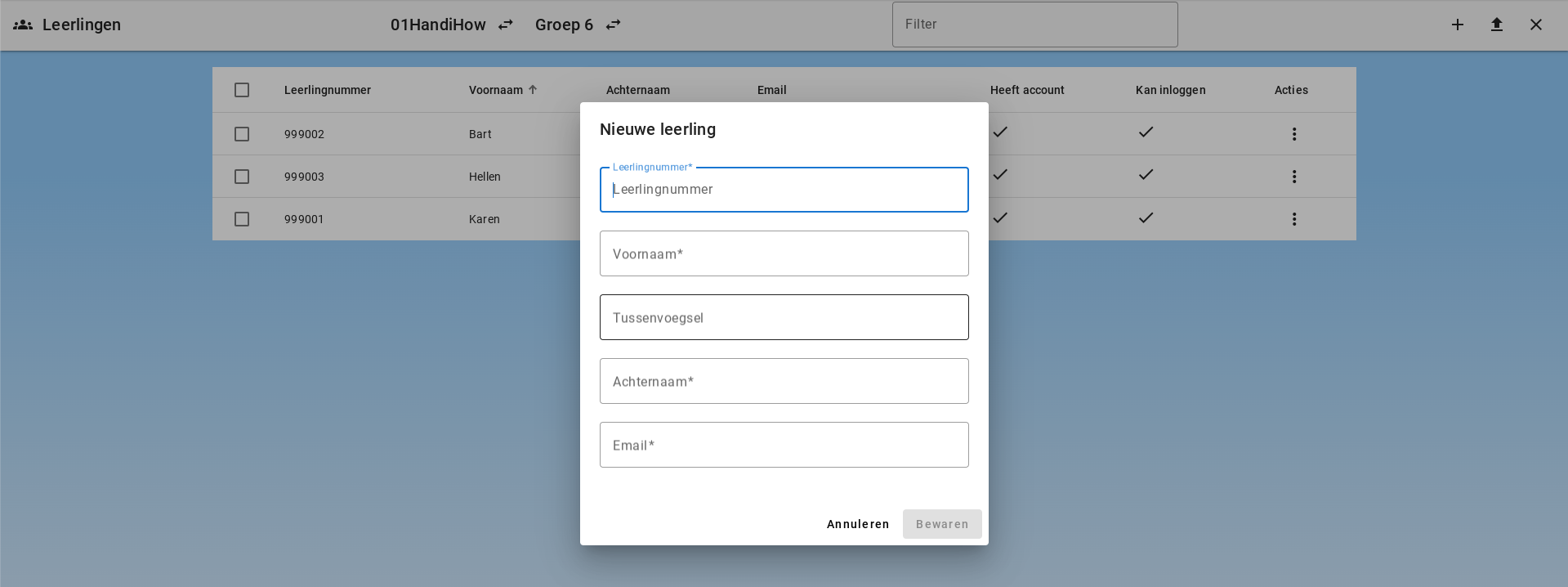
नया छात्र बनाते समय व्यवस्थापक तुरंत स्वागत ईमेल भेजने का विकल्प चुन सकता है। यह विकल्प डिफ़ॉल्ट रूप से बंद रहता है। छात्रों के लिए ईमेल छोटा रखा गया है और सीधे लॉगिन लिंक, छोटे शुरुआती वीडियो और शिक्षक से मदद की ओर संकेत करता है।
CSV फ़ाइल के माध्यम से विद्यार्थियों को जोड़ना
विद्यार्थी CSV सूची के माध्यम से अपलोड किए जा सकते हैं। सूची में छात्र संख्या, पहला नाम, उपसर्ग, अंतिम नाम और ईमेल पता के लिए 5 कॉलम होने चाहिए। सूची में शीर्षक कॉलम नहीं होने चाहिए।
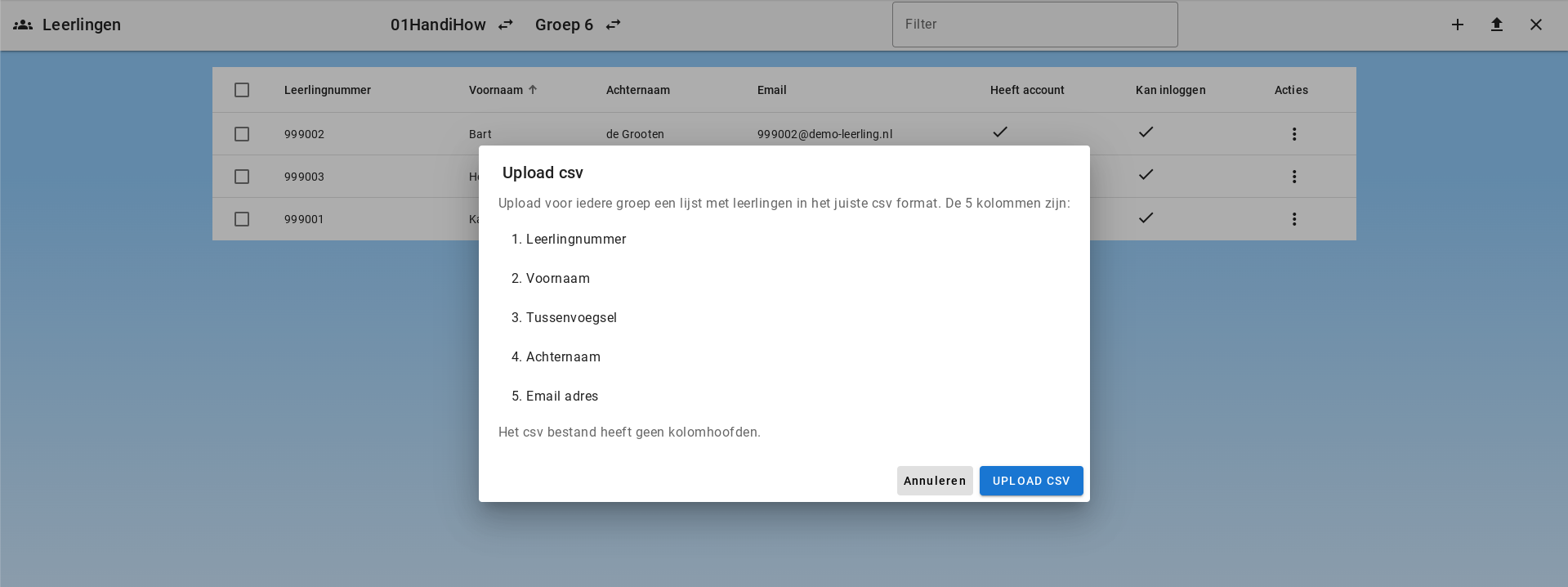
ईमेल पता वाला कॉलम महत्वपूर्ण है। प्रत्येक विद्यार्थी को एक स्टेमग्रुप से जोड़ा जाता है।
CSV अपलोड के समय अपलोड में शामिल छात्रों को स्वागत ईमेल भेजने का विकल्प भी चुना जा सकता है। यह विकल्प भी डिफ़ॉल्ट रूप से बंद रहता है।
डोमेन व्हाइटलिस्ट के माध्यम से विद्यार्थियों को बनाना
विद्यार्थियों को डोमेन व्हाइटलिस्ट करके स्वचालित रूप से भी बनाया जा सकता है। जब कोई विद्यार्थी ऐसे ईमेल पते के साथ लॉग इन करता है जो व्हाइटलिस्टेड डोमेन के अंतर्गत आता है, तब उनके लिए स्वतः एक खाता बन जाता है और सही समूह और स्कूल से जोड़ा जाता है। यह प्रशासक के लिए मैन्युअली अकाउंट बनाने की आवश्यकता को कम करता है।
अधिक जानकारी के लिए देखें Domeinen beheren.
विद्यार्थी का संपादन
विद्यार्थी को Actions में "Bewerken" पर क्लिक करके संपादित किया जा सकता है।
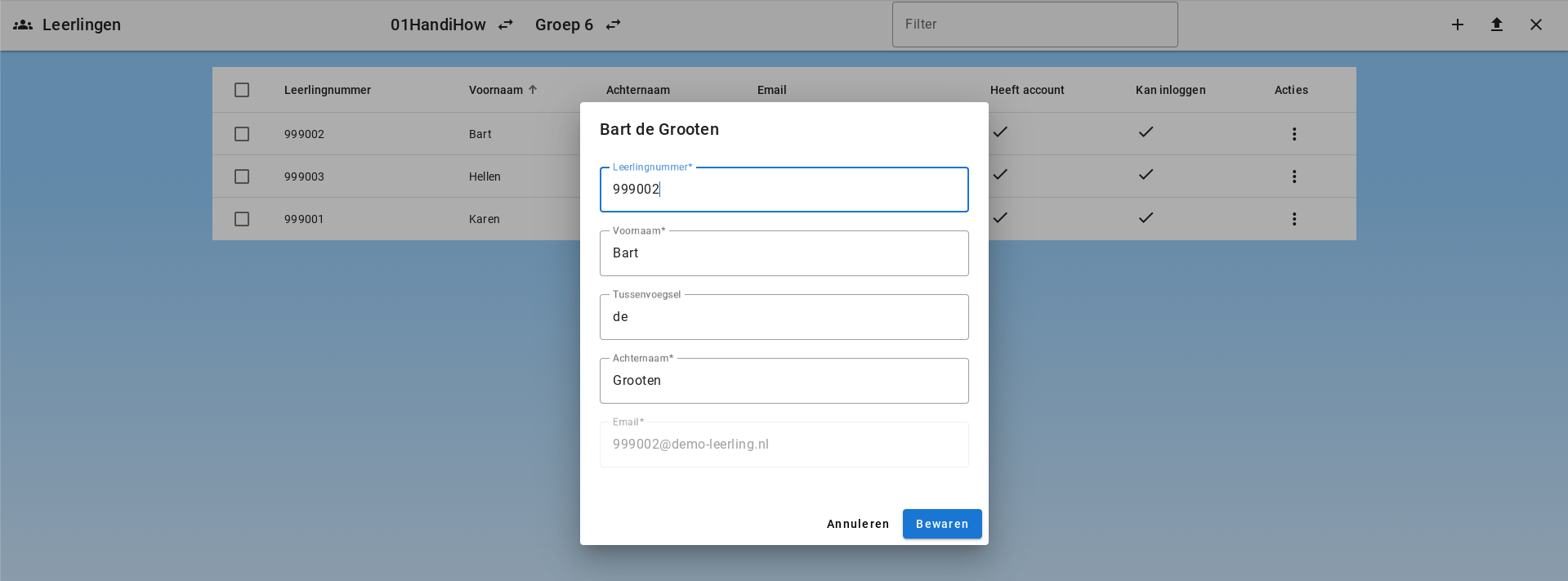
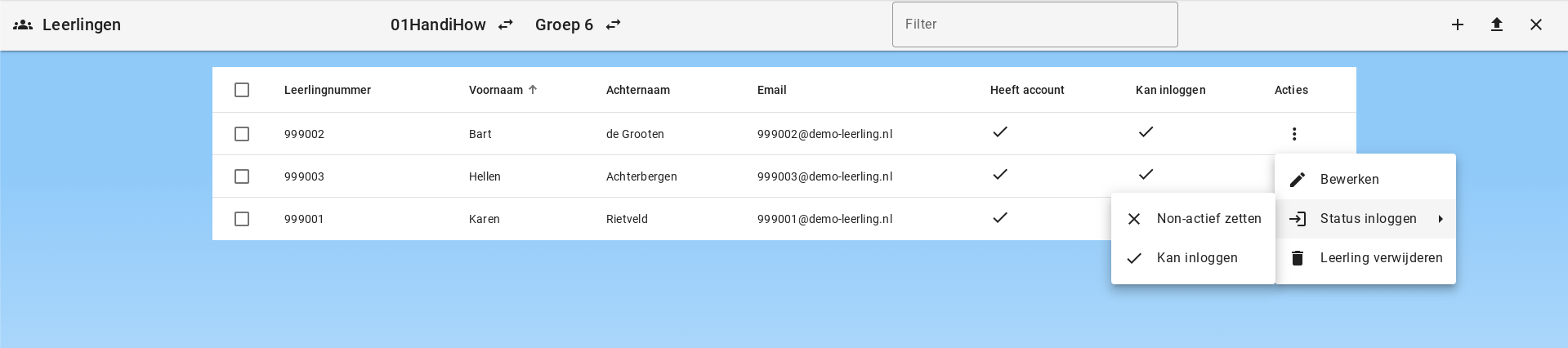
इसके अलावा किसी विद्यार्थी की लॉगिन स्थिति को अपडेट किया जा सकता है। विद्यार्थी निष्क्रिय किए जा सकते हैं।
स्वागत ईमेल भेजना और देखना
व्यवस्थापक छात्रों के बनने के बाद भी स्वागत ईमेल भेज सकते हैं:
- एक या अधिक छात्रों को चुनें और टूलबार में ईमेल बटन का उपयोग करें।
- किसी छात्र के लिए Actions खोलें और Send welcome email? चुनें।
Actions > View welcome emails के माध्यम से व्यवस्थापक पहले से कतार में रखे गए स्वागत ईमेल पढ़ सकता है। इस दृश्य में ईमेल की सामग्री और भेजने की स्थिति दिखती है, जैसे ईमेल कतार में है, भेजा गया है या मेल सर्वर ने स्वीकार किया है।
खातों को बनाना
खाते सफल पहले लॉगिन के बाद ऑटोमैटिक बन जाते हैं। खातों के बनते समय सर्वर पर टोकन जोड़े जाते हैं:
- विद्यार्थी (हाँ/ना): अगर ईमेल पता विद्यार्थियों की सूची में match करता है, तो "हाँ" सेट किया जाता है
- कर्मचारी (हाँ/ना): अगर ईमेल पता कर्मचारियों की सूची में match करता है, तो "हाँ" सेट किया जाता है
- एडमिन (हाँ/ना): खाते के पहले निर्माण पर हमेशा "ना" सेट किया जाता है
- बोर्ड एडमिन (हाँ/ना): खाते के पहले निर्माण पर हमेशा "ना" सेट किया जाता है
- सुपर एडमिन (हाँ/ना): खाते के पहले निर्माण पर हमेशा "ना" सेट किया जाता है
ये टोकन बाद में अनुमतियों से जोड़े जाते हैं। अनुमतियाँ प्रशासक द्वारा सेट की जाती हैं। इसमें वह निर्धारित किया जाता है कि प्रत्येक भूमिका को किन अधिकारों को दिया जाएगा।
एक विद्यार्थी को हटाना
एक विद्यार्थी को हटाने के समय कुछ विकल्प होते हैं:
- विद्यार्थी ने कभी लॉग इन नहीं किया है और उसका खाते नहीं है
- विद्यार्थी का खाता है
विद्यार्थी का खाता नहीं है
यदि विद्यार्थी का खाता नहीं है, तो विद्यार्थी रिकॉर्ड हटा दिया जाएगा। चूंकि कोई खाता और डेटा नहीं है, आगे कुछ करने की आवश्यकता नहीं है।
विद्यार्थी का खाता है
यदि विद्यार्थी को उसकी स्टेमग्रुप से हटाया जाता है, तो विद्यार्थी रिकॉर्ड निष्क्रिय कर दिया जाएगा। खाता और सभी डेटा मौजूद रहते हैं, लेकिन विद्यार्थी अब लॉग इन नहीं कर सकता। विद्यार्थी को पूर्ण रूप से हटाने के लिए खाता को हटाना होगा।
खाते को हटाना
खाते को हटाते समय निम्न चरण स्वतः किए जाते हैं:
- चैट्स और चैट संदेश हटा दिए जाते हैं
- फाइलें और संबंधित दस्तावेज हट जाते हैं
- कर्मचारी या विद्यार्थी रिकॉर्ड हटाया जाता है
- खाता रिकॉर्ड Firebase से स्थायी रूप से हट जाता है
विद्यार्थियों के लिए आरक्षित अवधि
विद्यार्थी स्वचालित रूप से उस आरक्षित अवधि के समाप्त होने पर हटाए जाते हैं जो वातावरण में सेट है। डिफ़ॉल्ट 8 वर्ष है।
विद्यार्थियों को स्थानांतरित करें
विद्यार्थियों की सूची में विद्यालय और एक निश्चित स्रोत समूह चुनें। विद्यार्थियों को चुनकर टूलबार में विद्यार्थियों को स्थानांतरित करें पर क्लिक करें। उसी विद्यालय का लक्ष्य समूह चुनें, नाम जाँचें और पुष्टि करें। विद्यार्थियों और दोनों समूहों को बदलने की अनुमति आवश्यक है। हर विद्यार्थी का परिणाम दिखता है; दोबारा प्रयास करने से पहले त्रुटियाँ जाँचें।
इन विद्यार्थियों को A से B में स्थानांतरित किया जाएगा। यदि स्रोत समूह उनका मुख्य समूह है, तो लक्ष्य समूह नया मुख्य समूह बन जाएगा। अन्य समूहों की सदस्यता बनी रहेगी। एक बार में अधिकतम 200 विद्यार्थी चुनें।
