Управление учениками
После добавления групп учеников можно добавлять по группе. В панели инструментов есть переключатель для смены между группами. В AI School группы лучше трактовать как родовые группы. У ученика должна быть привязка к родовой группе в системе. Эта привязка, в свою очередь, обеспечивает привязку к нужной школе.
Ручное добавление
Администратор может добавлять учеников по одному с помощью кнопки плюса в панели инструментов.
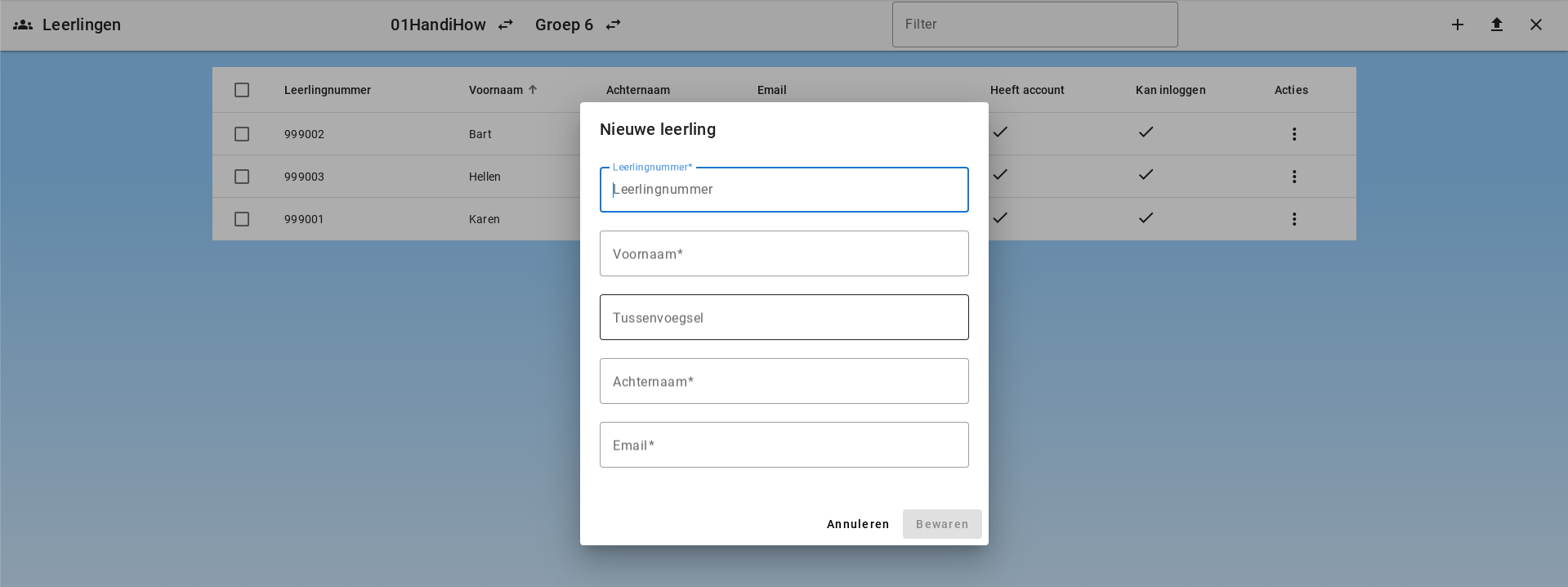
При создании нового ученика администратор может выбрать немедленную отправку приветственного письма. По умолчанию эта опция выключена. Письмо для учеников короткое и содержит прямую ссылку для входа, короткое стартовое видео и указание обратиться за помощью к учителю.
Добавление учеников через csv файл
Ученики могут загружаться списком csv. Список должен содержать 5 столбцов: номер ученика, имя, междупрочие, фамилия и адрес электронной почты. В списке НЕТ заголовков столбцов.
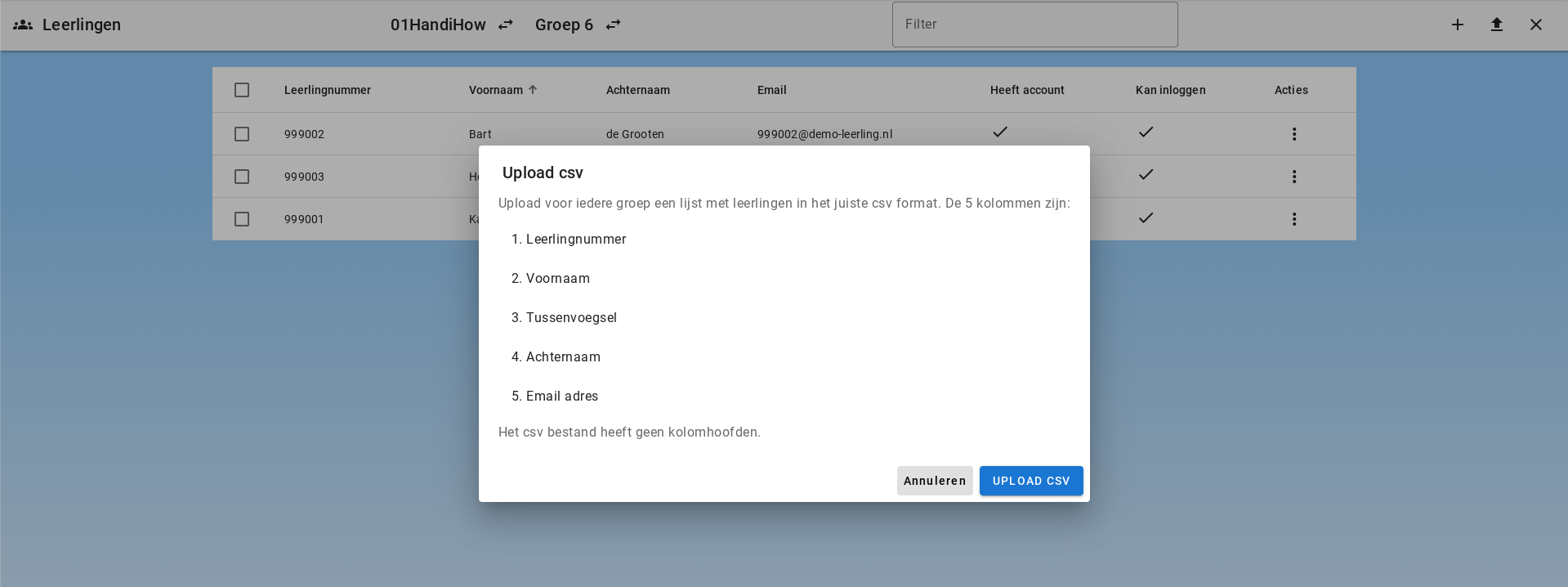
Столбец с адресом электронной почты важен. Каждый ученик будет привязан к одной родовой группе.
При загрузке CSV также можно выбрать отправку приветственного письма ученикам из загрузки. Эта опция также выключена по умолчанию.
Создание учеников через белый список доменов
Ученики могут автоматически создаваться путём добавления доменов в белый список. Когда ученик входит в систему под адресом электронной почты из белого домена, для него автоматически создается аккаунт и привязывается к нужной группе и школе. Это уменьшает необходимость администратора вручную создавать учетные записи.
См. дополнительную информацию: Управление доменами.
Редактирование ученика
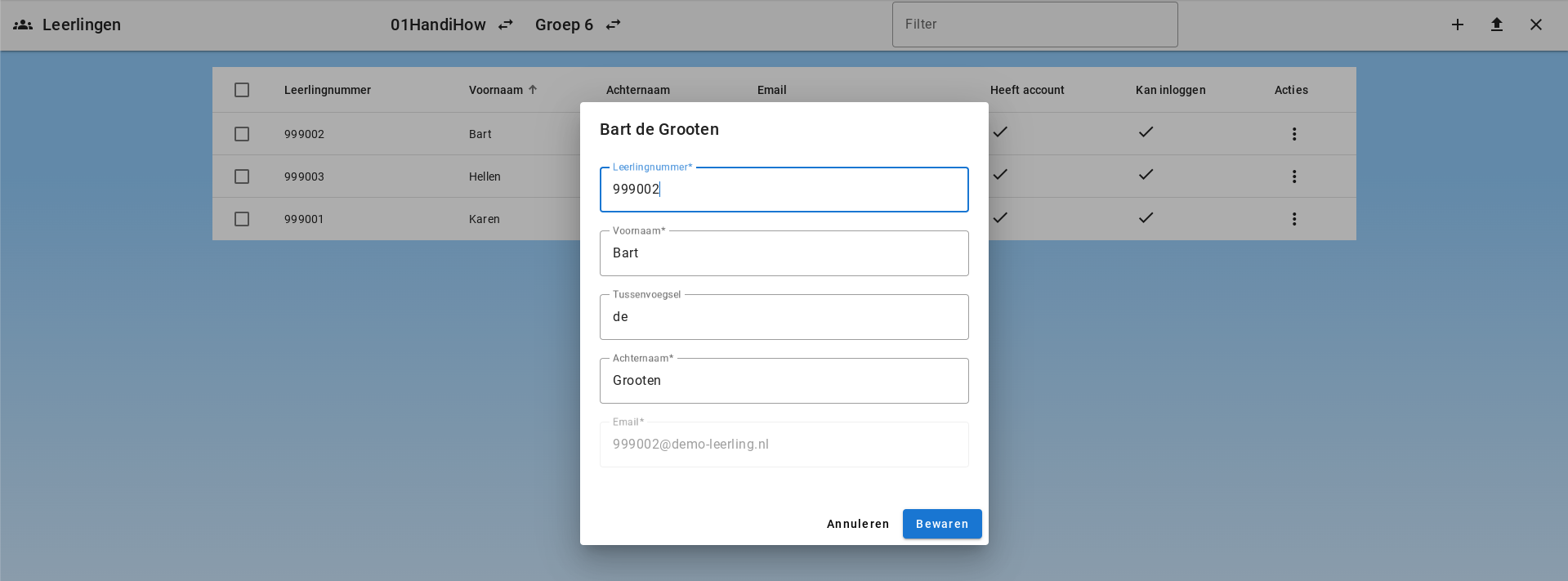
Ученика можно отредактировать, нажав в разделе Действия на «Редактировать».
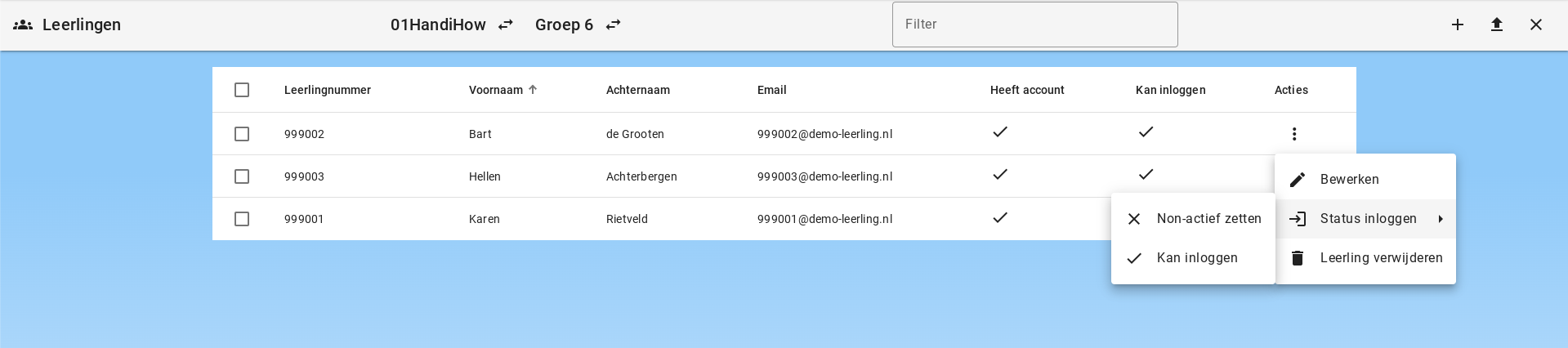
Также можно обновлять статус входа ученика. Ученику можно перевести в неактивный статус.
Отправка и просмотр приветственных писем
Администраторы также могут отправлять приветственные письма после создания учеников:
- Выберите одного или нескольких учеников и используйте кнопку письма на панели инструментов.
- Откройте Действия для одного ученика и выберите Отправить приветственное письмо?.
Через Действия > Просмотреть приветственные письма администратор может перечитать ранее подготовленные приветственные письма. В обзоре показано содержимое письма и статус отправки, например поставлено ли письмо в очередь, отправлено или принято почтовым сервером.
Создание аккаунтов
Аккаунты создаются автоматически после успешной первой попытки входа. Во время создания аккаунтов токены добавляются на сервер:
- ученик (да/нет): устанавливается в «да», если адрес электронной почты соответствует адресу из списка учеников
- сотрудник (да/нет): устанавливается в «да», если адрес электронной почты соответствует адресу из списка сотрудников
- админ (да/нет): всегда устанавливается в «нет» при первом создании аккаунта
- админ управления (да/нет): всегда устанавливается в «нет» при первом создании аккаунта
- суперадмин (да/нет): всегда устанавливается в «нет» при первом создании аккаунта
Эти токены позже связываются с разрешениями. Разрешения устанавливаются администратором. В них зафиксировано, какие права принадлежат какой роли.
Удаление ученика
При удалении ученика есть несколько вариантов:
- Ученик никогда не входил в систему и значит у него нет аккаунта
- У ученика есть аккаунт
У ученика нет аккаунта
Если у ученика нет аккаунта, то запись об ученике будет удалена. Так как аккаунта и данных нет, больше ничего не нужно делать.
У ученика есть аккаунт
Если ученика удаляют из его/ее родовой группы, то запись об ученике будет переведена в неактивное состояние. Аккаунт и все данные остаются, но ученик не может войти в систему. Чтобы окончательно удалить ученика, нужно удалить аккаунт.
Удаление аккаунта
При удалении аккаунта автоматически выполняются следующие действия:
- Чаты и сообщения удаляются
- Файлы и связанные документы удаляются
- Запись сотрудника или ученика удаляется
- Запись аккаунта окончательно удаляется из Firebase
Срок хранения учеников
Учеников автоматически удаляют по истечении срока хранения, установленного в окружении. По умолчанию 8 лет.
Переместить учеников
В списке учеников выберите школу и конкретную исходную группу. Отметьте учеников и нажмите Переместить учеников на панели инструментов. Выберите целевую группу той же школы, проверьте имена и подтвердите. Нужны права на изменение учеников и обеих групп. Результат отображается для каждого ученика; проверьте ошибки перед повторной попыткой.
Эти ученики будут перемещены из A в B. Если исходная группа является основной, целевая станет новой основной группой. Другие членства сохранятся. Выберите не более 200 учеников за раз.
