Gestire gli studenti
Dopo aver aggiunto i gruppi, gli studenti possono essere aggiunti per gruppo. Nella barra degli strumenti trovi un interruttore per passare tra i gruppi. Nei sistemi di AI School i gruppi vanno intesi principalmente come gruppi di base. Uno studente deve essere associato a un gruppo di base nel sistema. Questa associazione, a sua volta, crea l’associazione con la scuola corretta.
Aggiunta manuale
L’amministratore può aggiungere gli studenti uno per uno utilizzando il pulsante più nella barra degli strumenti.
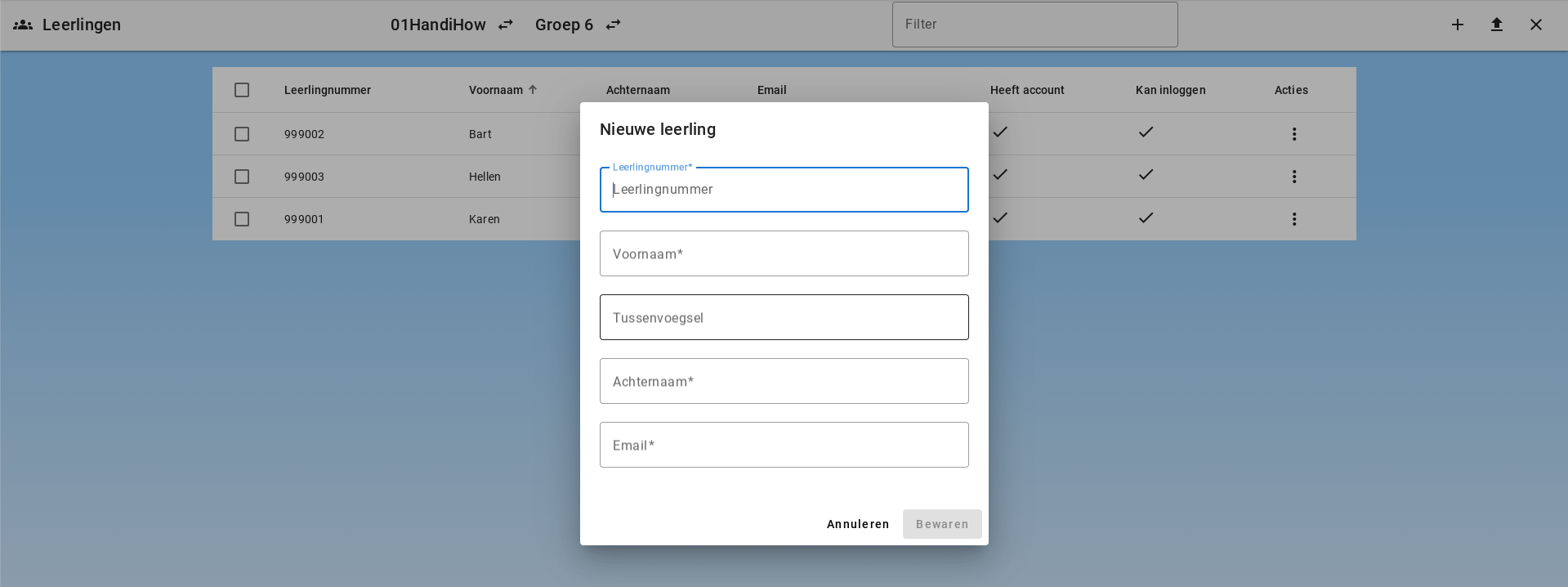
Quando crea un nuovo studente, l’amministratore può scegliere di inviare subito un’e-mail di benvenuto. Questa opzione è disattivata per impostazione predefinita. L’e-mail per gli studenti è breve e rimanda al link diretto di accesso, a un breve video introduttivo e all’aiuto dell’insegnante.
Aggiunta di studenti tramite file csv
Gli studenti possono essere caricati tramite una lista csv. La lista deve avere 5 colonne per numero di studente, nome, secondo nome, cognome e indirizzo email. La lista non deve contenere intestazioni di colonna.
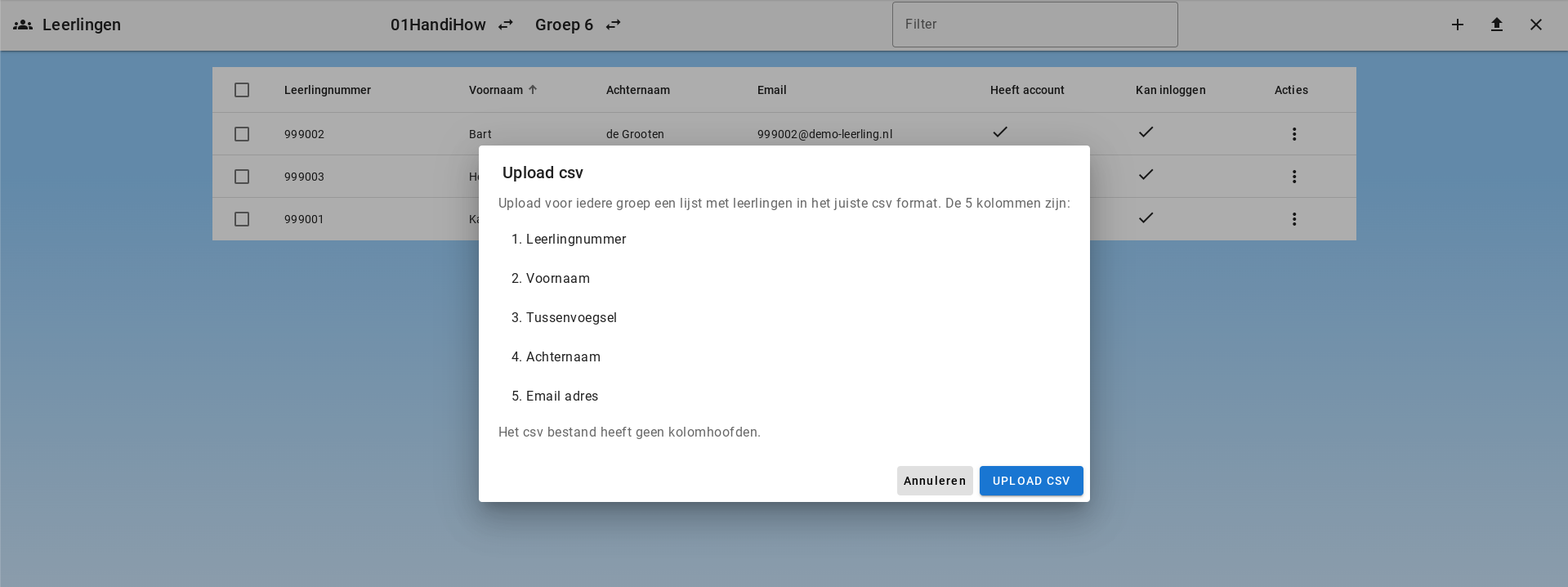
La colonna con l’indirizzo email è importante. Ogni studente viene collegato a un singolo gruppo di base.
Durante un caricamento CSV si può anche scegliere di inviare un’e-mail di benvenuto agli studenti inclusi nel caricamento. Anche questa opzione è disattivata per impostazione predefinita.
Creazione di studenti tramite whitelist di domini
Gli studenti possono essere creati automaticamente whitelistando i domini. Quando uno studente effettua l’accesso con un indirizzo email appartenente a un dominio whitelisted, viene automaticamente creato un account per lui/lei e associato al gruppo e alla scuola corretti. Questo riduce la necessità per l’amministratore di creare account manualmente.
Vedi per ulteriori informazioni Gestione domini.
Modifica dello studente
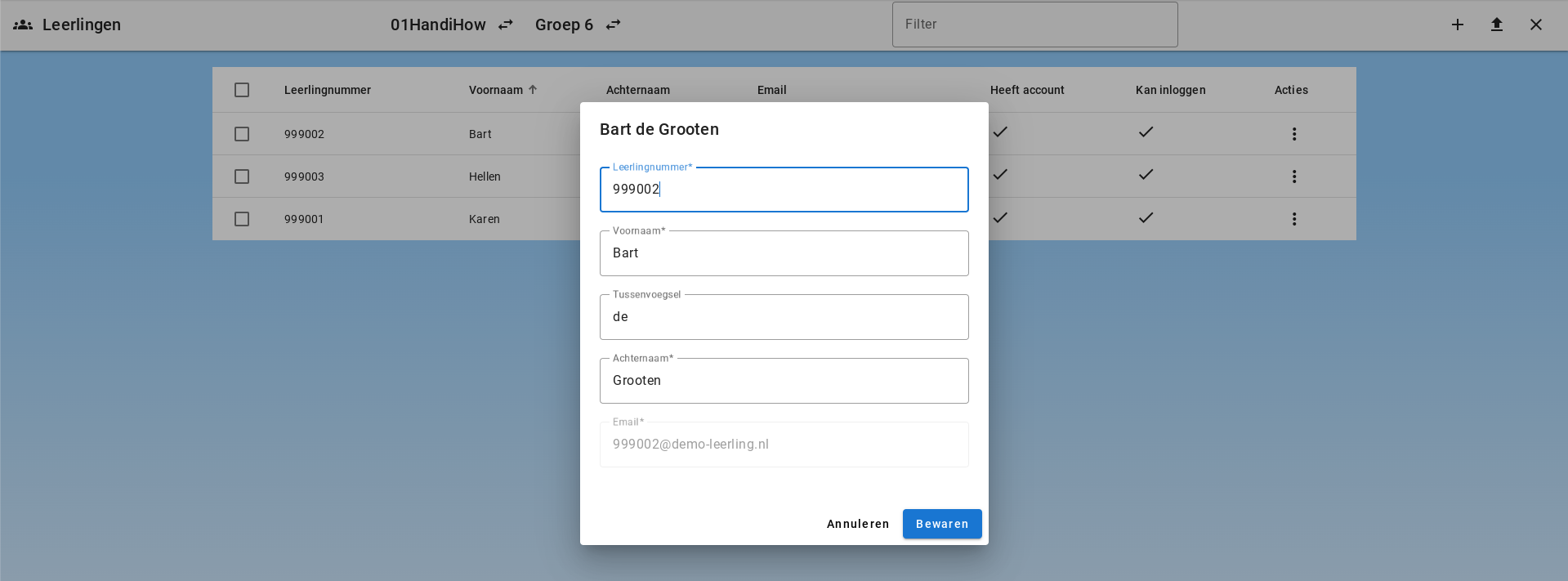
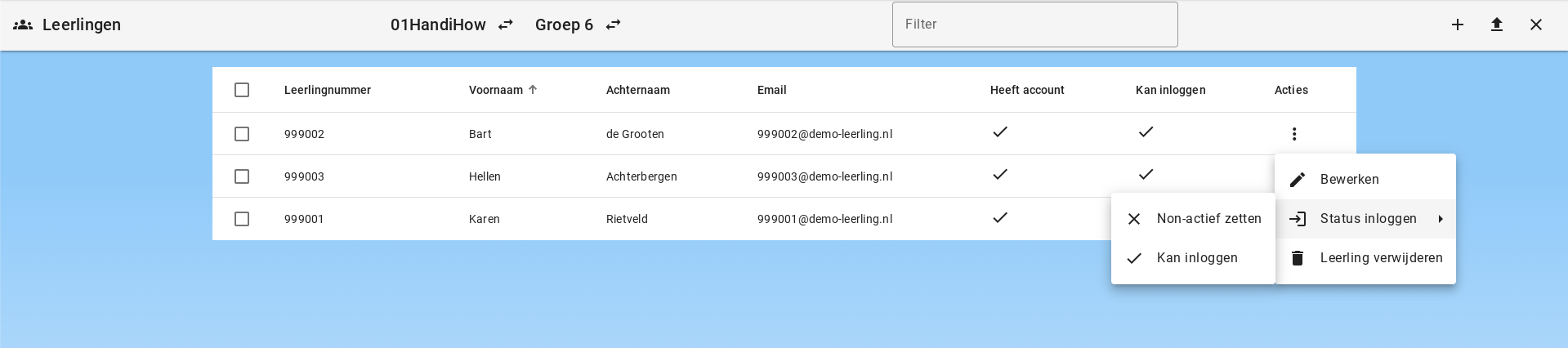
Lo studente può essere modificato cliccando su Azioni e su "Modifica".
È anche possibile aggiornare lo stato di login di uno studente. Lo studente può essere impostato su inattivo.
Inviare e rileggere le e-mail di benvenuto
Gli amministratori possono inviare e-mail di benvenuto anche dopo la creazione:
- Seleziona uno o più studenti e usa il pulsante e-mail nella barra degli strumenti.
- Apri Azioni per uno studente e scegli Inviare e-mail di benvenuto?.
Da Azioni > Visualizza e-mail di benvenuto, l’amministratore può rileggere le e-mail di benvenuto preparate in precedenza. La panoramica mostra il contenuto dell’e-mail e lo stato di invio, ad esempio se l’e-mail è in coda, inviata o accettata dal server di posta.
Creazione degli account
Gli account vengono creati automaticamente dopo un primo tentativo di accesso riuscito. Durante la creazione degli account vengono aggiunti token sul server:
- studente (sì/no): impostato su "sì" se l’indirizzo email corrisponde a un indirizzo presente nell’elenco degli studenti
- dipendente (sì/no): impostato su "sì" se l’indirizzo email corrisponde a un indirizzo presente nell’elenco dei dipendenti
- admin (sì/no): impostato sempre su "no" al primo create dell’account
- admin di amministrazione (sì/no): impostato sempre su "no" al primo create dell’account
- super admin (sì/no): impostato sempre su "no" al primo create dell’account
Questi token vengono successivamente associati alle Permessi. I permessi sono impostati dall’amministratore. Qui l’amministratore determina quali diritti sono assegnati per ogni ruolo.
Eliminazione di uno studente
Quando si elimina uno studente, ci sono alcune opzioni:
- lo studente non ha mai effettuato l’accesso e quindi non ha account
- lo studente ha un account
Studente senza account
Se lo studente non ha un account, il record dello studente verrà rimosso. Poiché non c’è alcun account e nessun dato, non è necessario fare nulla altro.
Studente con account
Se lo studente viene rimosso dalla sua gruppo di base, il record dello studente viene impostato su inattivo. L’account e tutti i dati restano, ma lo studente non può più accedere. Per eliminare definitivamente lo studente, l’account deve essere rimosso.
Eliminazione dell’account
Quando un account viene eliminato, si effettuano automaticamente i seguenti passaggi:
- Le chat e i messaggi vengono rimossi
- File e documenti correlati vengono rimossi
- Il record del dipendente o dello studente viene rimosso
- Il record dell’account viene definitivamente eliminato da Firebase
Termine di conservazione per gli studenti
Gli studenti vengono eliminati automaticamente al termine del periodo di conservazione configurato nell’ambiente. Il valore predefinito è 8 anni.
Sposta studenti
Nell’elenco degli studenti, scegli una scuola e un gruppo di origine specifico. Seleziona gli studenti e fai clic su Sposta studenti nella barra degli strumenti. Scegli un gruppo di destinazione della stessa scuola, verifica i nomi e conferma. Servono i permessi di modifica per gli studenti ed entrambi i gruppi. Il risultato viene mostrato per ogni studente; verifica gli errori prima di riprovare.
Questi studenti passano da A a B. Se il gruppo di origine è il loro gruppo principale, la destinazione diventa il nuovo gruppo principale. Le altre appartenenze restano invariate. Seleziona al massimo 200 studenti alla volta.
