Zarządzanie uczniami
Po dodaniu grup uczniowie mogą być dodawani w każdej grupie. W pasku narzędzi znajduje się przełącznik umożliwiający zmianę grup. Grupy w AI School najlepiej interpretować jako grupy macierzyste. Uczeń musi być powiązany z grupą macierzystą w systemie. To powiązanie z kolei zapewnia powiązanie z odpowiednią szkołą.
Ręczne dodawanie
administrator może dodawać uczniów pojedynczo za pomocą przycisku plus w pasku narzędzi.
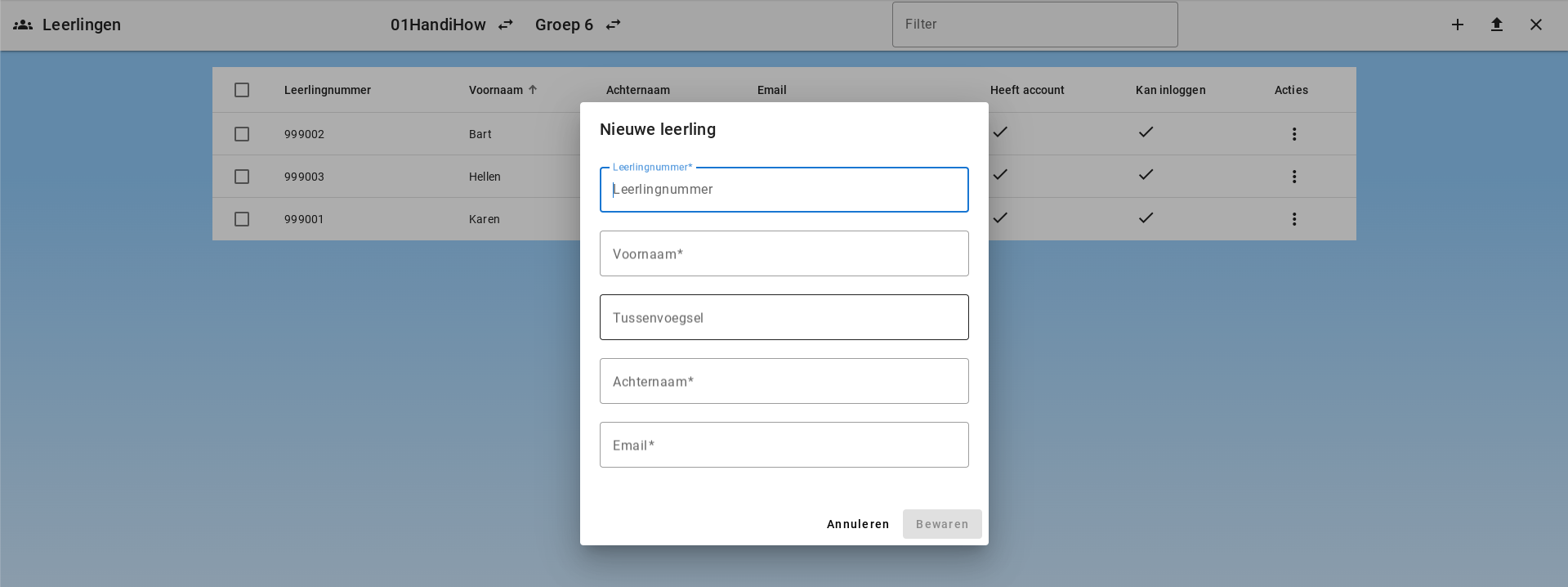
Podczas tworzenia nowego ucznia administrator może wybrać natychmiastowe wysłanie wiadomości powitalnej. Ta opcja jest domyślnie wyłączona. Wiadomość dla uczniów jest krótka i kieruje do bezpośredniego linku logowania, krótkiego filmu startowego i pomocy nauczyciela.
Dodawanie uczniów za pomocą pliku CSV
Uczniów można przesłać za pomocą listy CSV. Lista musi mieć 5 kolumn: numer ucznia, imię, przydomek (tzw. tussenvoegsel), nazwisko i adres e-mail. Lista nie może zawierać nagłówków kolumn.
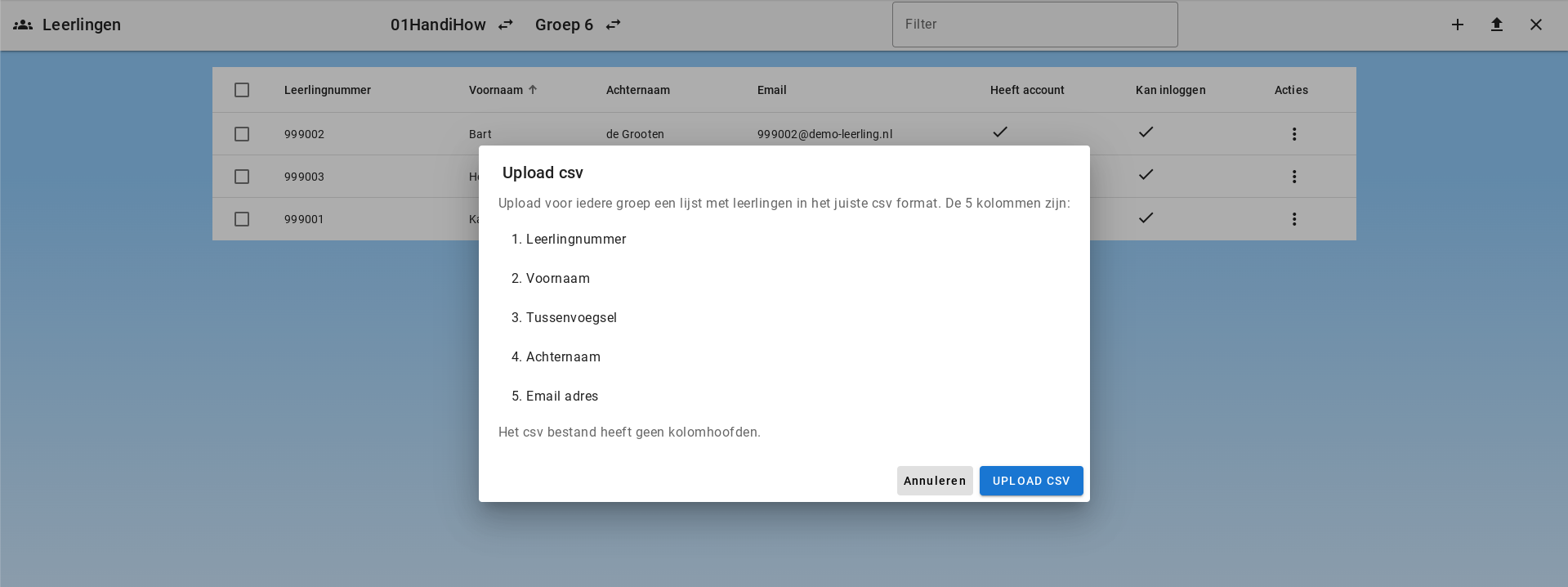
Kolumna z adresem e-mail jest ważna. Każdy uczeń zostanie powiązany z jedną grupą macierzystą.
Podczas importu CSV można także wybrać wysłanie wiadomości powitalnej do uczniów z importu. Ta opcja również jest domyślnie wyłączona.
Dodawanie uczniów poprzez whitelist domen
Uczniów można również automatycznie tworzyć poprzez whitelist domen. Gdy uczeń loguje się przy użyciu adresu e-mail należącego do whitelisted domeny, automatycznie zostaje utworzone konto dla niego i powiązane z właściwą grupą i szkołą. Zmniejsza to konieczność ręcznego tworzenia kont przez administratora.
Zobacz więcej w Zarządzanie domenami.
Edytowanie ucznia
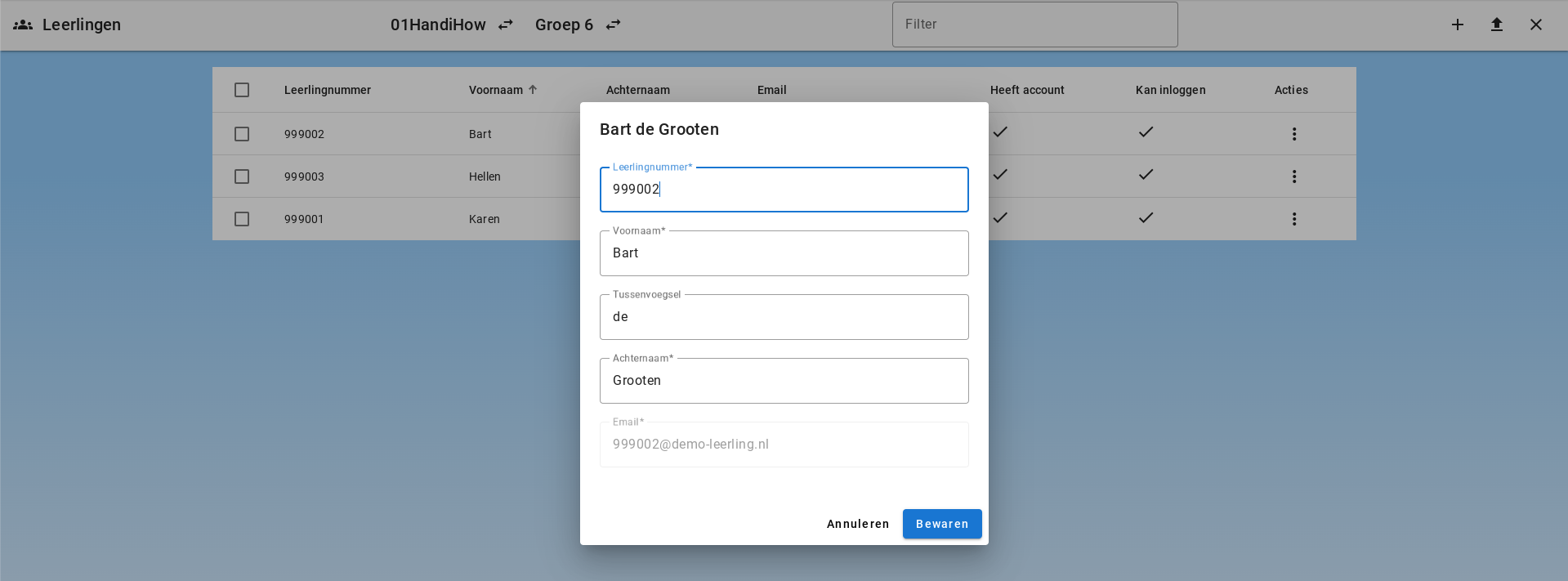
Ucznia można edytować klikając „Edytuj” w sekcji Działania.
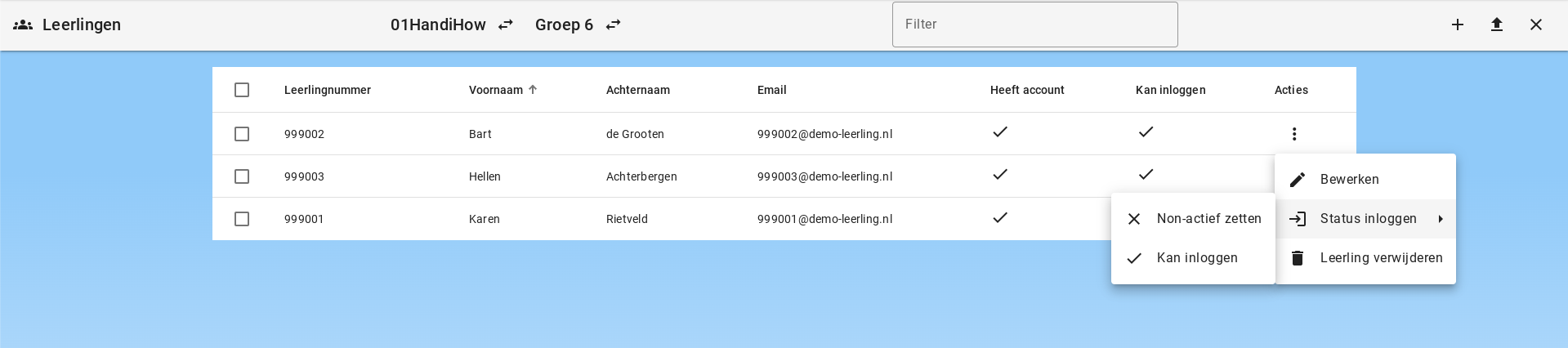
Można także zaktualizować stan logowania ucznia. Uczeń może zostać wyłączony z możliwości logowania (nieaktywny).
Wysyłanie i przeglądanie wiadomości powitalnych
Administratorzy mogą też wysyłać wiadomości powitalne po utworzeniu uczniów:
- Wybierz jednego lub więcej uczniów i użyj przycisku poczty na pasku narzędzi.
- Otwórz Akcje dla jednego ucznia i wybierz Wysłać wiadomość powitalną?.
Przez Akcje > Zobacz wiadomości powitalne administrator może przeczytać wcześniej przygotowane wiadomości powitalne. Widok pokazuje treść wiadomości i status wysyłki, na przykład czy wiadomość jest w kolejce, wysłana lub zaakceptowana przez serwer poczty.
Tworzenie kont
Konta są automatycznie tworzone po udanym pierwszym logowaniu. Podczas tworzenia kont tokeny są dodawane na serwerze:
- uczeń (tak/nie): ustawiane na „tak”, jeśli adres e-mail odpowiada adresowi z listy uczniów
- pracownik (tak/nie): ustawiane na „tak”, jeśli adres e-mail odpowiada adresowi z listy pracowników
- admin (tak/nie): zawsze ustawiane na „nie” przy pierwszym utworzeniu konta
- admin zarządu (tak/nie): zawsze ustawiane na „nie” przy pierwszym utworzeniu konta
- super admin (tak/nie): zawsze ustawiane na „nie” przy pierwszym utworzeniu konta
Te tokeny będą później powiązane z uprawnieniami. Uprawnienia są konfigurowane przez administratora. W nim określa, które uprawnienia są przydzielane dla każdej roli.
Usuwanie ucznia
Podczas usuwania ucznia istnieje kilka opcji:
- Uczeń nigdy się nie logował i nie ma konta
- Uczeń ma konto
Uczeń nie ma konta
Jeżeli uczeń nie ma konta, rekord ucznia zostanie usunięty. Ponieważ nie ma konta ani danych, nic więcej nie trzeba robić.
Uczeń ma konto
Jeżeli uczeń jest usuwany z jego grupy macierzystej, rekord ucznia zostanie ustawiony jako nieaktywny. Konto i wszystkie dane pozostaną, ale uczeń nie może się logować. Aby całkowicie usunąć ucznia, należy usunąć konto.
Usuwanie konta
Podczas usuwania konta podejmowane są następujące kroki automatycznie:
- Czaty i wiadomości czatu zostają usunięte
- Pliki i powiązane dokumenty zostają usunięte
- Rekord pracownika lub ucznia zostaje usunięty
- Rekord konta zostaje trwale usunięty z Firebase
Okres przechowywania dla uczniów
Uczniowie są automatycznie usuwani po upływie okresu przechowywania ustawionego w środowisku. Domyślnie 8 lat.
Przenieś uczniów
W widoku uczniów wybierz szkołę i konkretną grupę źródłową. Zaznacz uczniów i kliknij Przenieś uczniów na pasku narzędzi. Wybierz grupę docelową w tej samej szkole, sprawdź nazwiska i potwierdź. Potrzebujesz uprawnień do edycji uczniów i obu grup. Wynik jest widoczny dla każdego ucznia; sprawdź błędy przed ponowną próbą.
Ci uczniowie zostaną przeniesieni z A do B. Jeśli grupa źródłowa jest ich grupą główną, grupa docelowa stanie się nową grupą główną. Pozostałe członkostwa zostaną zachowane. Wybierz maksymalnie 200 uczniów naraz.
