Hantera elever
Efter att grupperna lagts till kan eleverna läggas till per grupp. I verktygsfältet finns en växling för att växla mellan grupper. Gruppingarna inom AI School är bäst att tolka som stamgrupper. En elev måste vara kopplad till en stamgrupp i systemet. Denna koppling i sin tur möjliggör kopplingen till rätt skola.
Lägg till manuellt
Administratören kan lägga till elever en och en med hjälp av plustecknet i verktygsfältet.
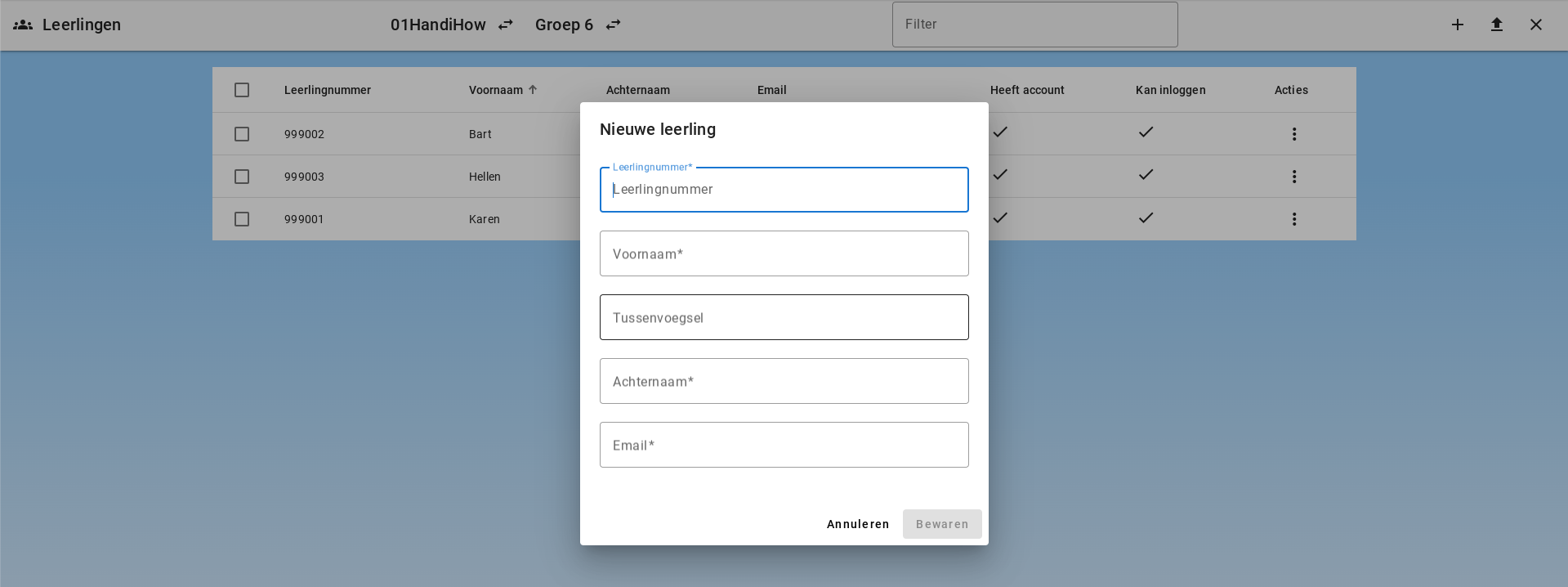
När en ny elev skapas kan administratören välja att skicka ett välkomstmejl direkt. Det här alternativet är avstängt som standard. Mejlet till elever är kort och hänvisar till direkt inloggningslänk, en kort startvideo och hjälp från läraren.
Lägg till elever via en csv-fil
Elever kan laddas upp via en csv-lista. Listan måste ha 5 kolumner för elevnummer, förnamn, mellannamn, efternamn och e-postadress. Listan får inte innehålla kolumnrubriker.
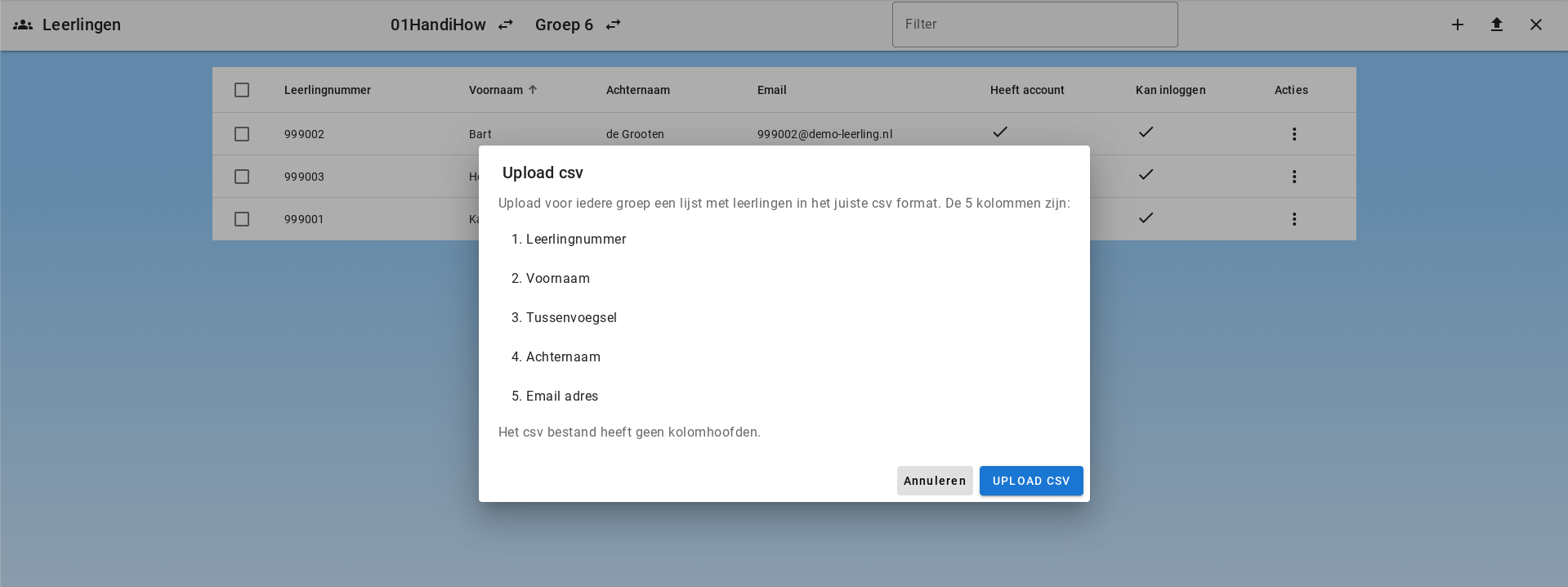
Kolumnen med e-postadressen är viktig. Varje elev kopplas till en stamgrupp.
Vid en CSV-uppladdning kan man också välja att skicka ett välkomstmejl till eleverna i uppladdningen. Även detta alternativ är avstängt som standard.
Skapa elever via domäners vitlistning
Elever kan också automatiskt skapas genom att vitlistan domäner. När en elev loggar in med en e-postadress som tillhör en vitlistad domän skapas automatiskt ett konto för dem och kopplas till rätt grupp och skola. Detta minskar behovet av att administratören manuellt skapa konton.
Se mer information i Hantering av domäner.
Redigera elev
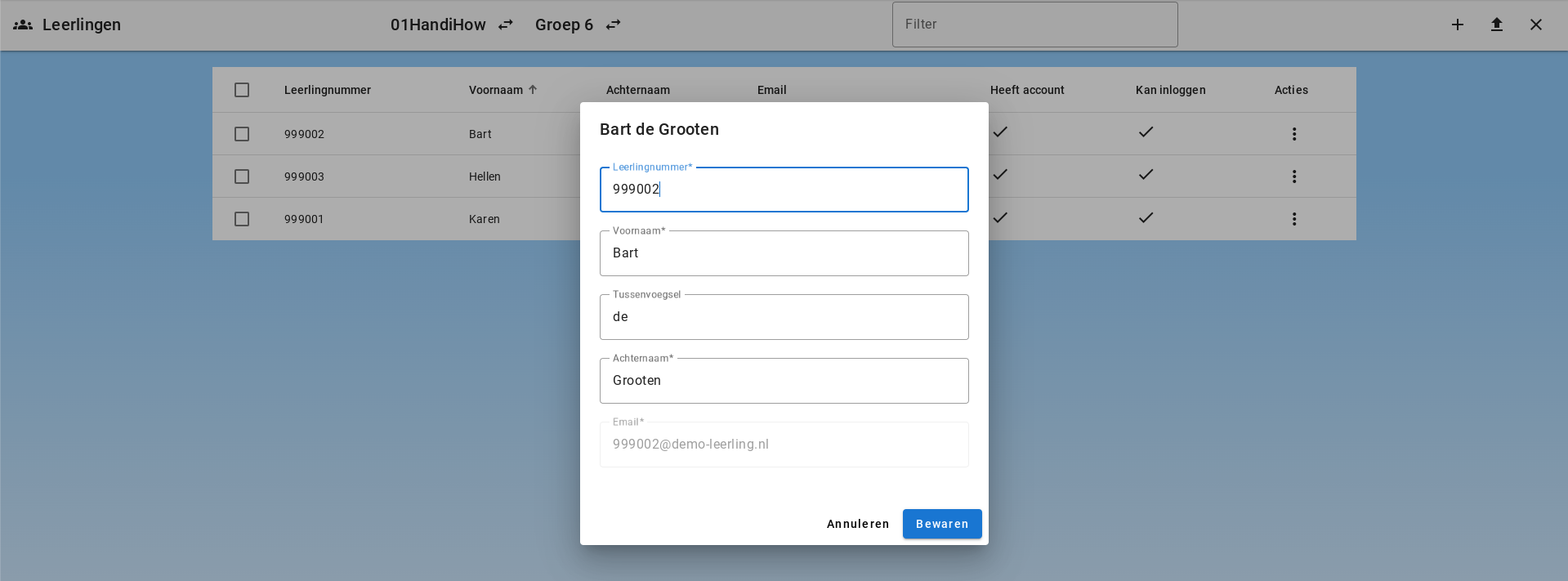
Eleven kan redigeras genom att klicka på Åtgärder och välja "Redigera".
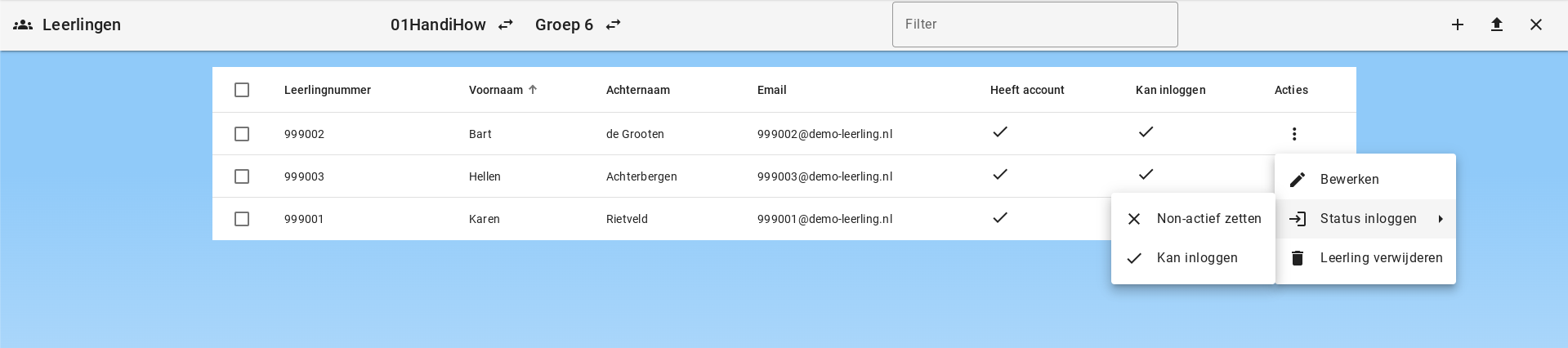
Inloggningsstatus för en elev kan också uppdateras. Eleven kan sättas till inaktiverad.
Skicka och läsa välkomstmejl
Administratörer kan också skicka välkomstmejl efter att elever har skapats:
- Markera en eller flera elever och använd mejlknappen i verktygsfältet.
- Öppna Åtgärder för en elev och välj Skicka välkomstmejl?.
Via Åtgärder > Visa välkomstmejl kan administratören läsa tidigare köade välkomstmejl. Översikten visar mejlets innehåll och sändningsstatus, till exempel om mejlet är köat, skickat eller accepterat av mejlservern.
Skapa konton
Konton skapas automatiskt efter ett lyckat första inloggningsförsök. Under kontoskapandet tilläggs tokens på servern:
- elev (ja/nej): sätts till "ja" om e-postadressen överensstämmer med en elevlista
- användare (ja/nej): sätts till "ja" om e-postadressen överensstämmer med en lista över anställda
- admin (ja/nej): alltid sätts till "nej" vid första skapandet av kontot
- styrelseadmin (ja/nej): alltid sätts till "nej" vid första skapandet av kontot
- superadmin (ja/nej): alltid sätts till "nej" vid första skapandet av kontot
Dessa tokens kopplas senare till behörigheter. Behörigheterna konfigureras av administratören. Här fastställs vilka rättigheter varje roll tilldelas.
Ta bort en elev
När en elev tas bort finns flera alternativ:
- Eleven har aldrig loggat in och har därför inget konto
- Eleven har ett konto
Eleven har inget konto
Om eleven inte har något konto kommer elevens postbok att tas bort. Eftersom det inte finns något konto och inga uppgifter behöver göras vidare.
Eleven har ett konto
Om eleven tas bort i samband med sin/hennes stamgrupp kommer elevens postbok att sättas till inaktivt. Kontot och all data kvarstår, men eleven kan inte längre logga in. För att radera eleven helt måste kontot tas bort.
Ta bort konto
Vid borttagning av ett konto görs följande automatiskt:
- Chattar och chatmeddelanden tas bort
- Filer och relaterade dokument tas bort
- Anställdas eller elevens post tas bort
- Konto-post tas slutgiltigt bort ur Firebase
Bevarandestyrning för elever
Elever raderas automatiskt efter den bevarandestyrning som ställts in i omgivningen. Standardvärdet är 8 år.
Flytta elever
Välj en skola och en specifik ursprungsgrupp i elevöversikten. Markera eleverna och klicka på Flytta elever i verktygsfältet. Välj en målgrupp på samma skola, kontrollera namnen och bekräfta. Du behöver ändringsbehörighet för eleverna och båda grupperna. Resultatet visas för varje elev; kontrollera fel innan du försöker igen.
Dessa elever flyttas från A till B. Om ursprungsgruppen är deras huvudgrupp blir målgruppen deras nya huvudgrupp. Andra gruppmedlemskap bevaras. Välj högst 200 elever åt gången.
