Cruscotto delle chat
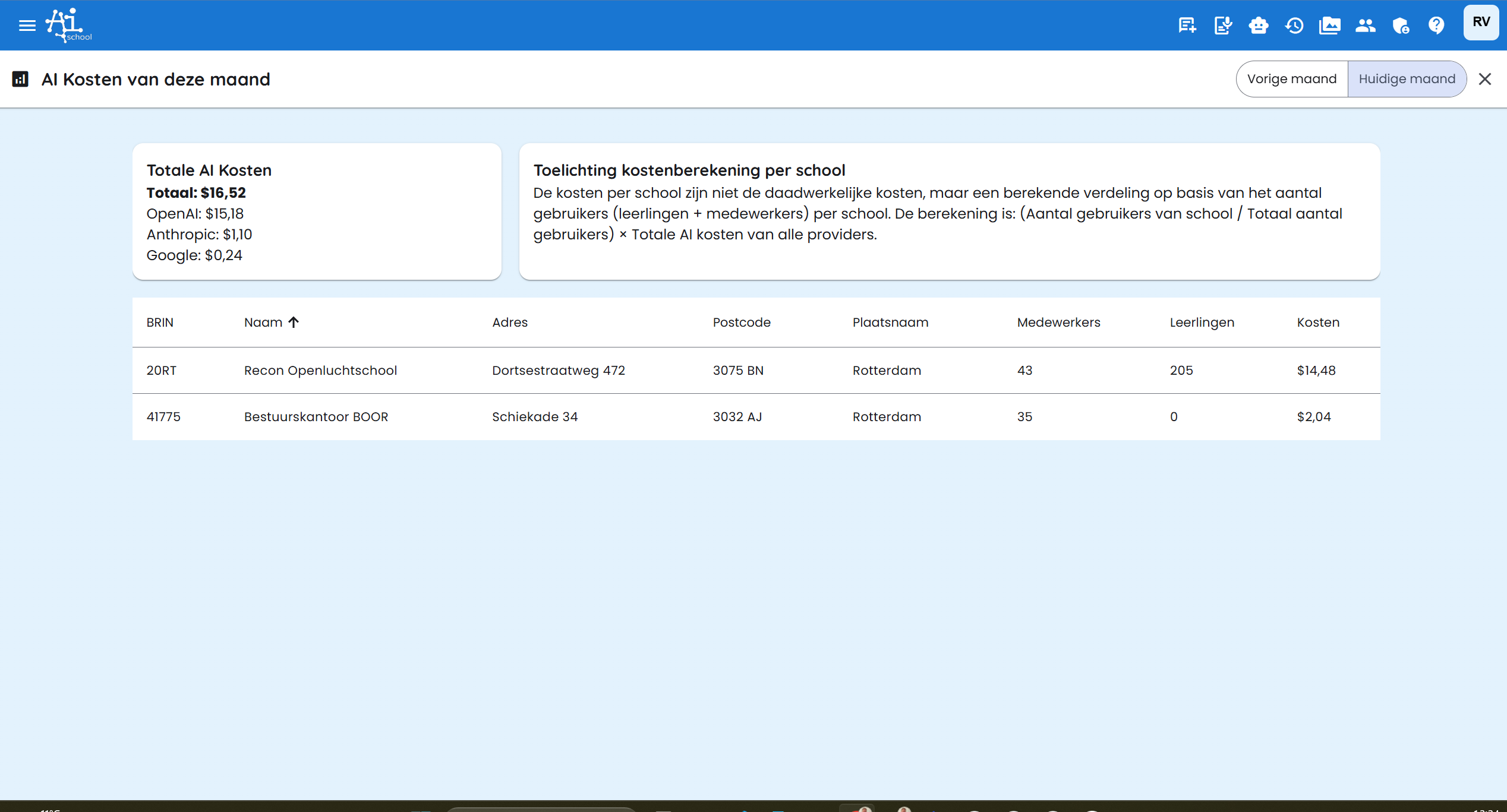
Attraverso la scheda "Chats" hai una visione dei costi AI e dell'utilizzo del tuo ambiente per il mese in corso.
Schede
Il cruscotto è suddiviso in tre schede:
- Costi: Costi AI totali per provider e per scuola
- Analisi: suddivisione per tipo di utilizzo, scuole principali e modelli più utilizzati
- Budget: impostare soglie per avvisi sui costi
Scheda: Costi
Mese corrente o precedente
In alto nel cruscotto puoi passare tra Mese corrente e Mese precedente. In questo modo confronti facilmente i costi tra due periodi.
Riepilogo costi per provider
Il riepilogo dei costi mostra i costi totali suddivisi per fornitore AI, ognuno con il proprio logo:
- OpenAI — modelli GPT e generazione immagini GPT Image
- Anthropic — modelli Claude
- Google — modelli Gemini (testo, immagine e voce)
- Mistral — modelli linguistici Mistral
- Black Forest Labs — modelli di generazione immagini FLUX
Ogni fornitore viene mostrato solo se ci sono costi per quel periodo.
Errore di recupero
Se il recupero dei costi per un fornitore fallisce (ad esempio a causa di un errore API temporaneo), vedrai una icona di avviso arancione (⚠) accanto al nome del fornitore. Mantieni il cursore sull’icona per visualizzare l’errore. L’importo totale potrebbe essere incompleto — i costi per quel fornitore potrebbero mancare.
Consumo del budget
Se è impostato un budget per l’ambiente, sotto l’importo totale vedrai una barra di avanzamento che indica la percentuale di budget già utilizzata. Il colore cambia al crescere del consumo:
- Blu: utilizzo normale
- Giallo/arancio: oltre l’80% consumato
- Rosso: budget superato (100%+)
Distribuzione dei costi per scuola
La tabella in fondo mostra i costi stimati per scuola. La ripartizione si basa sull’uso reale per scuola (dall’analytics), o — se tali dati non sono disponibili — sulla quota di utenti:
Costi per scuola = (numero di utenti della scuola / numero totale di utenti) × costi AI totali
Per numero di utenti si considerano studenti + personale per scuola.
Scheda: Analisi
La scheda analisi offre una visione più approfondita di come siano stati costruiti i costi.
Utilizzo per tipo
I costi sono suddivisi per tipo di utilizzo:
- Testo: costi per messaggi di chat (modelli linguistici)
- Immagine: costi per immagini generate
- Voce: costi per chat vocale (Gemini Live)
Per tipo vedi sia i costi sia il numero di messaggi.
Scuole principali per costi
Una lista delle cinque scuole con i costi più alti nel periodo selezionato.
Modelli più utilizzati
Una lista dei cinque modelli AI più utilizzati, con costi e numero di messaggi.
Scheda: Budget
Nella scheda Budget imposti soglie per gli avvisi sui costi. Richiede diritti sufficienti (superadmin o scrittura API Key).
Soglie
Sono disponibili due soglie:
| Soglia | Descrizione |
|---|---|
| Soglia di avviso | Costi per i quali viene inviato un avviso |
| Soglia critica | Costi per i quali viene inviato un avviso critico |
Se imposti la soglia critica a 0, questa soglia è disattivata.
Se mantieni la soglia su 0, il sistema calcola automaticamente un budget in base al numero di scuole e al tipo di istruzione (PO: EUR 10 per scuola, VO/MBO: EUR 25 per scuola).
Il salvataggio delle impostazioni del budget è possibile solo per superadmin o utenti con diritto di scrittura sulle API keys. Senza questi diritti, i campi sono disattivati e il pulsante di salvataggio non è visibile.
E-mail settimanale
Ogni settimana gli amministratori dell’ambiente ricevono un’e-mail con un riepilogo di:
- Costi AI totali del mese in corso
- Costi per fornitore
- Suddivisione per tipo di utilizzo
- Le scuole principali per costi
- I modelli più utilizzati
- Eventuali avvisi di soglia
- Lo stato dello scambio automatico delle chiavi OpenAI
Se il recupero dei costi per un fornitore fallisce, questo viene esplicitamente indicato nell’e-mail in modo che tu sappia che l’importo totale potrebbe essere incompleto.
Budget scolastici
Nuova funzione sperimentale. Le misurazioni sono iniziate solo a settembre 2026. I mesi precedenti non contengono misurazioni; settembre è ancora incompleto.
Un budget indicativo per mese di calendario, senza riporto. L’IA resta disponibile al superamento. Gli amministratori scolastici gestiscono il budget della propria scuola; quelli del gruppo gestiscono tutte le scuole. Non è credito prepagato aggiuntivo.
Costi calcolati dalle misurazioni API e tariffe disponibili, non importi fatturati. Le misurazioni possono mancare o arrivare in ritardo. Il saldo è indicativo.
Budget mensile · Costi misurati (indicativi) · Residuo (indicativo)
Modifica budget
- Mese · Scuola
- Modifica budget
- Budget mensile (EUR)
- Motivo della modifica
- Salva
Lasciare vuoto per rimuovere il budget. Zero indica un budget di 0 €.
Budget raggiunto o superato; l’IA resta disponibile.
Gli amministratori scolastici accedono direttamente ai costi, senza schede. Per una scuola, i riquadri mostrano il budget mensile, i costi misurati e l’importo restante. Account e messaggi di chat sono disponibili dai riquadri di Amministrazione.
