Chats dashboard
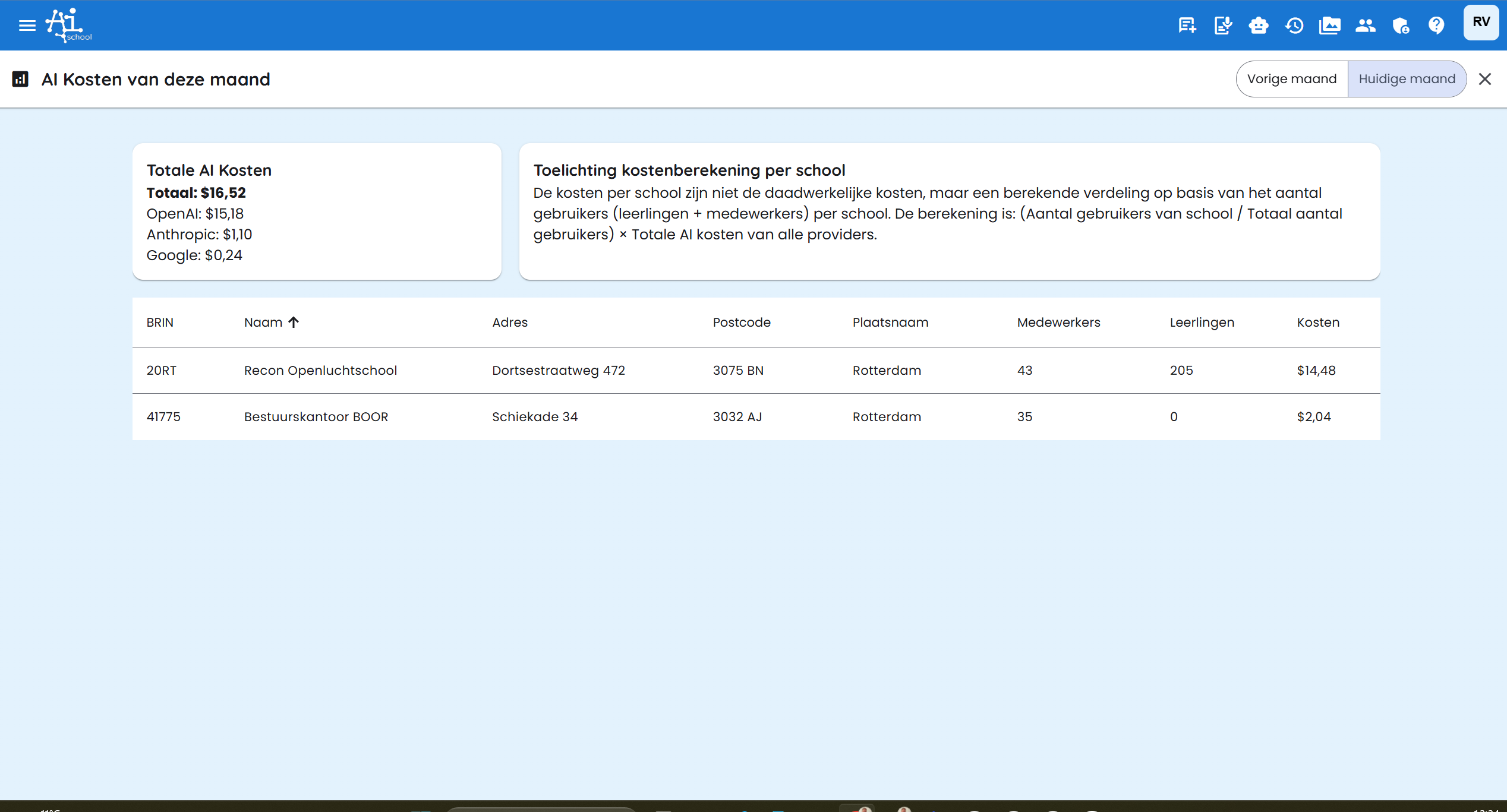
Via rutan "Chats" får du insikt i AI-kostnaderna och användningen av din miljö för innevarande månad.
Flikar
Instrumentpanelen är uppdelad i tre flikar:
- Kostnader: Totala AI-kostnader per leverantör och per skola
- Analys: Fördelning per användningstyp, toppskolor och mest använda modeller
- Budgetar: Sätt gränser för kostnadsvarningar
Flik: Kostnader
Senaste månaden eller föregående månad
Överst i panelen kan du växla mellan Nuvarande månad och Föregående månad. Så jämför du enkelt kostnaderna över två tidsperioder.
Kostnadsöversikt per leverantör
Kostnadsöversikten visar totala kostnader uppdelade per AI-leverantör, varje med sin egen logotyp:
- OpenAI — GPT-modeller och GPT Image bildgenerering
- Anthropic — Claude-modeller
- Google — Gemini-modeller (text, bild och tal)
- Mistral — Mistral-språkmodeller
- Black Forest Labs — FLUX bildgenereringsmodeller
Varje leverantör visas endast om det finns kostnader för den perioden.
Upphämtningsfel
Om upphämtningen av kostnaderna för en leverantör misslyckas (till exempel på grund av ett tillfälligt API-fel) ser du en orange varningsikon (⚠) bredvid leverantörens namn. Håll musen över ikonen för att se felmeddelandet. Totalt belopp kan då vara ofullständigt — kostnaderna för den leverantören saknas.
Budgetförbrukning
Om en budget har angetts för miljön ser du under totalsumman en progressbar som visar hur stor andel av budgeten som redan har förbrukats. Färgen ändras med förbrukningen:
- Blå: Normal användning
- Gul/orange: Mer än 80% förbrukad
- Röd: Budget överskriden (100%+)
Kostnadsfördelning per skola
Tabellen nedan visar uppskattade kostnader per skola. Fördelningen baseras på faktisk användning per skola (från analytiken), eller — om den informationen inte är tillgänglig — på andelen användare:
Kostnader per skola = (Antal användare i skola / Totalt antal användare) × Totala AI-kostnader
Där antalet användare består av elever + personal per skola.
Flik: Analys
Analysfliken ger en djupare inblick i hur kostnaderna byggs upp.
Användning per typ
Kostnaderna uppdelas per användningstyp:
- Text: Kostnader för chatmeddelanden (språkmodeller)
- Bild: Kostnader för genererade bilder
- Tal: Kostnader för talchatt (Gemini Live)
Per typ ser du både kostnaderna och antalet meddelanden.
Topp skolor efter kostnad
En lista över de fem skolor med högsta kostnader under den valda perioden.
Mest använda modeller
En lista över de fem mest använda AI-modellerna, med kostnader och antal meddelanden.
Flik: Budgetar
I budgetfliken ställer du in trösklar för kostnadsvarningar. Detta kräver tillräckliga rättigheter (superadmin eller apiSleutels-skrivbehörighet).
Trösklar
Det finns två trösklar tillgängliga:
| Tröskel | Beskrivning |
|---|---|
| Varslingströskel | Kostnader där en varning skickas |
| Kritisk tröskel | Kostnader där en kritisk varning skickas |
Om du ställer in den kritiska tröskeln till 0, är den avstängd.
Om du låter tröskeln stå på 0 räknar systemet automatiskt fram en budget baserat på antalet skolor och utbildningstyp (PO: EUR 10 per skola, GV/VT: EUR 25 per skola).
Att spara budgetinställningar är endast möjligt för superadmins eller användare med skrivbehörighet till API-nycklarna. Utan dessa rättigheter är fälten inaktiverade och spara-knappen syns inte.
Veckovis e-post
Varje vecka får miljöadministratörer ett e-postmeddelande med en sammanfattning av:
- Totala AI-kostnader för innevarande månad
- Kostnader per leverantör
- Fördelning per användningstyp
- Topp skolor efter kostnad
- Mest använda modeller
- Eventuella tröskelmeddelanden
- Status för det automatiska OpenAI-nyckelbytet
Om upphämtningen av kostnader för en leverantör misslyckas, nämns detta tydligt i e-postmeddelandet så att du vet att totalen kan vara ofullständig.
Skolbudgetar
Ny experimentell funktion. Mätningarna började först i september 2026. Tidigare månader saknar mätningar; september är fortfarande ofullständig.
En vägledande budget per kalendermånad utan överföring. AI fortsätter vid överskridande. Skoladministratörer hanterar sin egen skolas budget; huvudmannens administratörer hanterar alla skolor. Detta är inte extra förbetalt saldo.
Kostnader beräknade från tillgängliga API-mätningar och priser, inte fakturabelopp. Mätningar kan saknas eller vara fördröjda. Återstående budget är vägledande.
Månadsbudget · Uppmätta kostnader (vägledande) · Återstående (vägledande)
Ändra budget
- Månad · Skola
- Ändra budget
- Månadsbudget (EUR)
- Anledning till ändringen
- Spara
Lämna tomt för att ta bort budgeten. Noll betyder en budget på 0 €.
Budgeten har nåtts eller överskridits; AI är fortsatt tillgänglig.
Skoladministratörer öppnar sina kostnader direkt, utan flikar. För en skola visar kort månadsbudget, uppmätta kostnader och återstående belopp. Konton och chattmeddelanden nås via rutorna i Administration.
