聊天仪表板
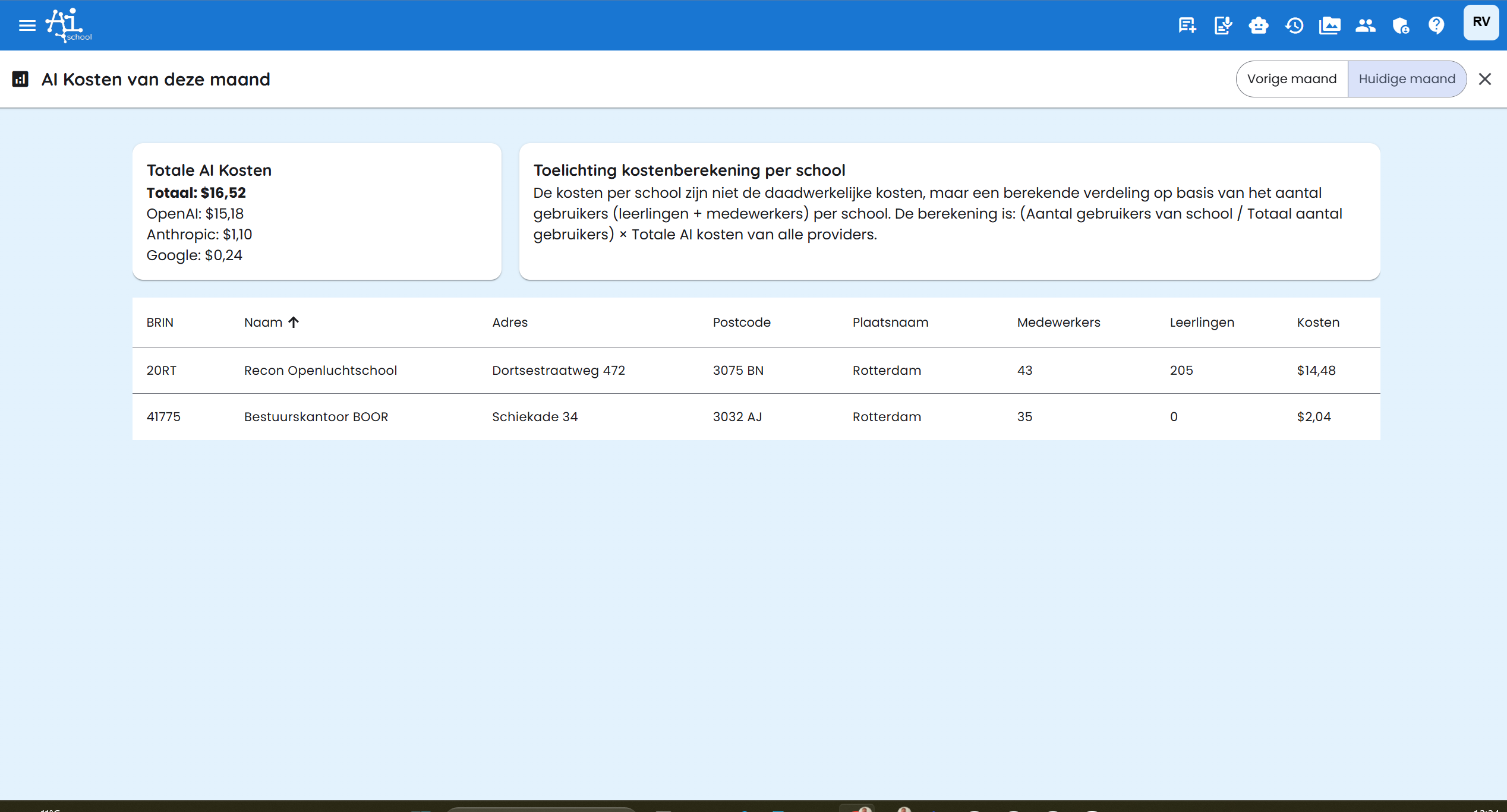
通过“Chats”卡片可以了解当前月的 AI 成本和你环境的使用情况。
选项卡
仪表板分为三个选项卡:
- 成本:按提供商和学校的总 AI 成本
- 分析:按使用类型的细分、前几所学校和最常用的模型
- 预算:设定成本警报的阈值
选项卡:成本
本月或上月
在仪表板顶部你可以在本月和上月之间切换。这样就能轻松比较两段时间的成本。
按提供商的成本概览
成本概览按 AI 提供商对总成本进行分项展示,每个提供商都附有其自身标志:
- OpenAI — GPT 模型与 GPT Image 图像生成
- Anthropic — Claude 模型
- Google — Gemini 模型(文本、图像和语音)
- Mistral — Mistral 语言模型
- Black Forest Labs — FLUX 图像生成模型
只有在该期间有成本时才会显示每个提供商。
获取失败
如果某个提供商的成本获取失败(例如因为临时 API 错误),你会在该提供商名称旁看到一个橙色警告图标(⚠)。将鼠标悬停在图标上可查看错误信息。总金额可能不完整——该提供商的成本缺失。
预算使用
如果环境设置了预算,在总金额下方会显示一个进度条,指示已使用预算的百分比。随着使用量增加,颜色会变化:
- 蓝色:正常使用
- 黄色/橙色:使用超过 80%
- 红色:预算超出(100%+)
按学校的成本分布
底部表格显示按学校粗略估算的成本。分配基于学校的实际使用量(来自分析数据),若该数据不可用,则基于用户比例计算:
按学校的成本 = (学校用户数 / 总用户数) × 总 AI 成本
其中用户数包含学校的学生和员工。
选项卡:分析
分析选项卡提供对成本构成的更深入洞见。
按使用类型的用量
成本按使用类型分解:
- 文本:对聊天消息的成本(语言模型)
- 图像:对生成图像的成本
- 语音:对语音聊天(Gemini Live)的成本
每种类型都显示成本和消息数量。
成本前五的学校
所选期间成本最高的前五所学校的列表。
最常用的模型
最常用的前五个 AI 模型的列表,包含成本和消息数量。
选项卡:预算
在预算选项卡中设定成本警报的阈值。这需要足够的权限(superadmin 或 apiKeys 写权限)。
阈值
有两种可用阈值:
| 阈值 | 说明 |
|---|---|
| 警报阈值 | 当成本达到此值时发送警报通知 |
| 关键阈值 | 当成本达到此值时发送关键通知 |
若将关键阈值设为 0,则该阈值被禁用。
若将阈值保持为 0,系统将基于学校数量与教育类型自动计算预算(PO:每所学校 10 欧元,VO/MBO:每所学校 25 欧元)。
只有拥有超级管理员权限或对 API 密钥具有写权限的用户才能保存预算设置。没有这些权限时,相关字段将被禁用,保存按钮不可见。
每周电子邮件
每周环境管理员会收到一封摘要邮件,内容包括:
- 本月的总 AI 成本
- 按提供商的成本
- 按使用类型的细分
- 成本最高的学校
- 最常用的模型
- 任何阈值警报
- 自动 OpenAI 密钥轮换的状态
如果某个提供商的成本获取失败,邮件中会明确标注,确保你知道总金额可能不完整。
学校预算
实验性新功能。测量于2026年9月才开始。此前月份没有测量数据,9月的数据仍不完整。
按日历月设置的参考预算,不结转。超出预算后 AI 继续运行。学校管理员管理本校预算,学校集团管理员管理所有学校。这不是额外的预付余额。
根据可用的 API 测量和费率计算的成本,并非发票金额。测量可能缺失或延迟。剩余预算仅供参考。
月度预算 · 测得成本(参考) · 剩余(参考)
修改预算
- 月份 · 学校
- 修改预算
- 月度预算 (EUR)
- 修改原因
- 保存
留空可删除预算。零表示预算为 0 欧元。
已达到或超出预算;AI 仍可使用。
学校管理员可直接查看费用,无需切换标签页。仅有一所学校时,卡片显示月度预算、已计量费用和剩余金额。可通过管理页面的入口访问账户和聊天消息。
