チャットダッシュボード
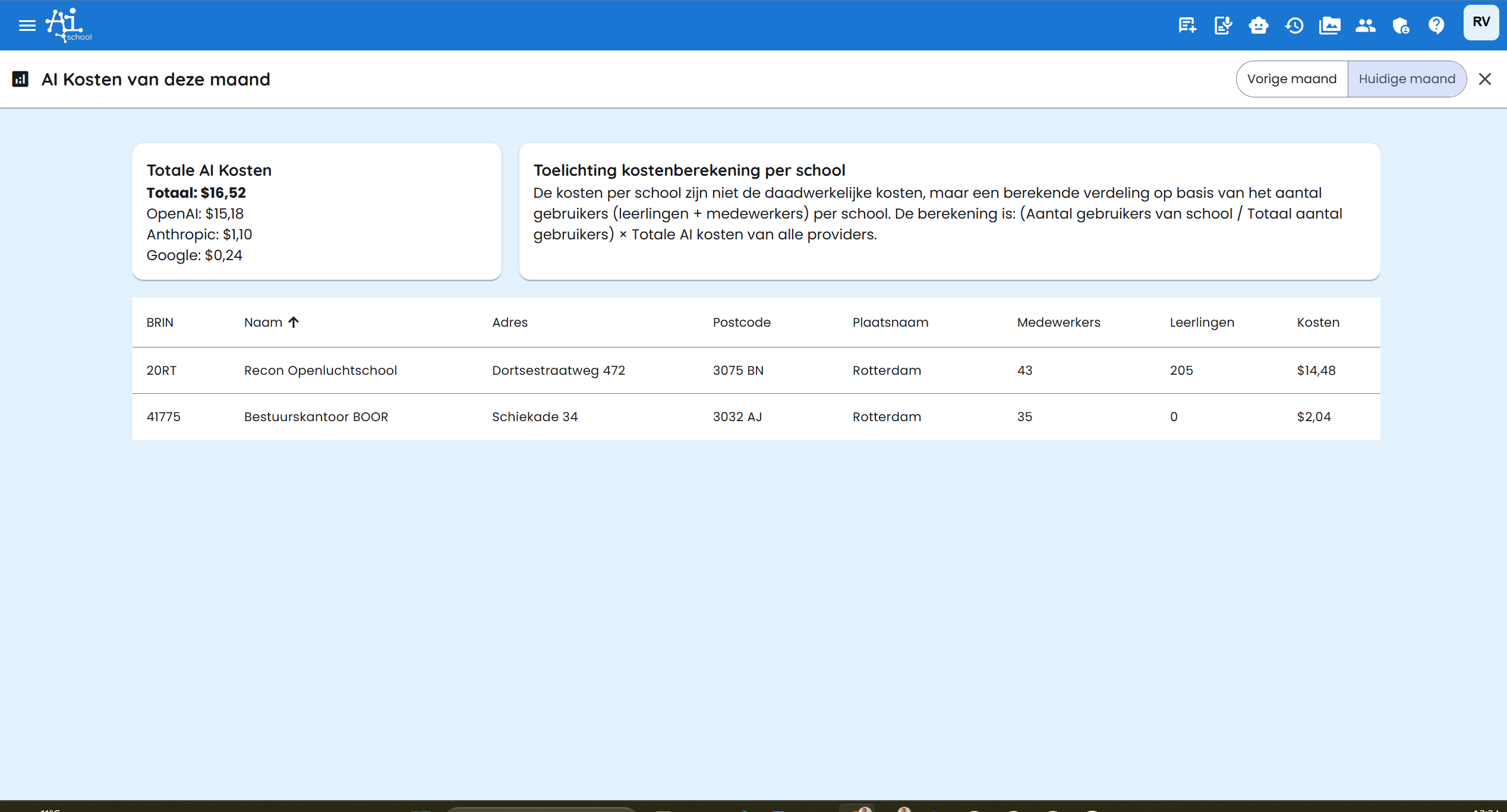
「Chats」タイルを使用すると、現在の月の環境のAIコストと使用状況を把握できます。
タブ
ダッシュボードは3つのタブに分かれています。
- コスト: プロバイダーごとおよび学校ごとの総AIコスト
- 分析: 使用タイプ別の内訳、上位の学校、最も使用されているモデル
- 予算: コストアラートの閾値設定
タブ:コスト
今月または前月
ダッシュボードの上部で「今月」または「前月」を切り替えることができます。2つの期間のコストを簡単に比較できます。
プロバイダー別のコスト概要
コスト概要は、AI提供者ごとに総コストを表示します。各提供者には公式ロゴが表示されます。
- OpenAI — GPTモデルとGPT Image 画像生成
- Anthropic — Claudeモデル
- Google — Geminiモデル(テキスト、画像、音声)
- Mistral — Mistral言語モデル
- Black Forest Labs — FLUX 画像生成モデル
各提供者は、その期間にコストが発生している場合にのみ表示されます。
オファラップエラー
プロバイダーのコスト取得が失敗した場合(例:一時的なAPIエラー)、提供者名の横にオレンジ色の警告アイコン(⚠)が表示されます。アイコンにカーソルを合わせるとエラーメッセージを確認できます。合計金額はその提供者のコストが欠落しているため、完全でない可能性があります。
予算消費
環境に予算が設定されている場合、合計金額の下に予算の何パーセントがすでに消費されたかを示す進捗バーが表示されます。消費が進むほど色が変わります。
- 青: 通常利用
- 黄/橙: 80%超え
- 赤: 予算超過(100%+)
学校別のコスト分布
下部の表は学校ごとの推定コストを表示します。分布は学校ごとの実使用量(アナリティクス)に基づくか、データが利用できない場合は利用者の比率に基づきます。
学校別コスト = (学校の利用者数 / 総利用者数) × 総AIコスト
利用者数には生徒と教職員が含まれます。
タブ:分析
分析タブは、コストの構成をより深く理解するためのものです。
使用タイプ別
コストは使用タイプ別に分割されます。
- テキスト: チャットメッセージのコスト(言語モデル)
- 画像: 生成された画像のコスト
- 音声: 音声チャット(Gemini Live)のコスト
タイプごとに、コストとメッセージ数の両方を表示します。
上位のコストがかかる学校
選択した期間で最もコストの高い5つの学校のリスト。
最も使用されているモデル
最も頻繁に使用されたAIモデル5つのリスト、コストとメッセージ数付き。
タブ:予算
予算タブでは、コスト警告の閾値を設定します。権限が十分である必要があります(スーパ管理员または APIキーへの書き込み権限)。
閾値
利用可能な閾値は2つです。
| 閾値 | 説明 |
|---|---|
| 警告閾値 | 警告通知を送るコスト |
| クリティカル閾値 | クリティカル通知を送るコスト |
クリティカル閾値を0に設定すると、その閾値は無効になります。
閾値を0のままにしておくと、システムは学校数と教育タイプに基づいて自動的に予算を計算します(PO: 各学校あたりEUR 10、VET/PO: 各学校あたりEUR 25)。
予算設定の保存は、スーパ admins または APIキーの書き込み権限を持つユーザーのみ可能です。これらの権限がない場合、フィールドは無効化され、保存ボタンは表示されません。
毎週のメール
毎週、環境の管理者には以下の要約を含むメールが送られます。
- 今月の総AIコスト
- 提供者別のコスト
- 使用タイプ別の内訳
- コスト上位の学校
- 最も使用されているモデル
- 閾値アラート
- 自動OpenAIキー交換のステータス
プロバイダーのコスト取得が失敗した場合、メールにはその旨が明記され、合計金額が不完全である可能性があることを知らせます。
学校予算
試験運用中の新機能です。計測は2026年9月に開始しました。それ以前の月の計測データはなく、9月のデータもまだ不完全です。
繰り越しのない暦月ごとの目安予算です。超過してもAIは利用できます。学校管理者は自校の予算を管理し、学校グループ管理者は全校を管理します。追加の前払い残高ではありません。
利用可能なAPI計測と料金から計算した費用で、請求額ではありません。計測の欠落や遅延があり得ます。残額は目安です。
月次予算 · 計測費用(目安) · 残額(目安)
予算を変更
- 月 · 学校
- 予算を変更
- 月次予算 (EUR)
- 変更理由
- 保存
空欄にすると予算を削除します。ゼロは0ユーロの予算を意味します。
予算に到達または超過しました。AIは引き続き利用できます。
学校管理者はタブを使わずに直接費用を確認できます。学校が1校の場合、月間予算、計測された費用、残額がカードに表示されます。アカウントとチャットメッセージには管理画面のタイルからアクセスできます。
