Lekcje
Prowadzone użycie ze strony grupy
Otwórz Grupy i wybierz grupę. Rozwijany panel Lekcje i użycie klasowe pokazuje własne aktywne lekcje udostępnione tej grupie. Lekcje innych nauczycieli pozostają w centralnym zarządzaniu, ale nie przepełniają widoku grupy. Ukryj lekcje zakończone lub jeszcze nieużywane, aby lista była czytelna; nie zostaną usunięte.
Opcja Rozpocznij klasowo na ekranie interaktywnym otwiera jedną prowadzoną rozmowę dla całej klasy z modelem, pierwszym promptem i promptem systemowym lekcji. Nie tworzy automatycznie czatu dla każdego ucznia. Najpierw pokaż dobre formułowanie pytań, wspólnie zbadaj założenia i błędy, a potem pozwól uczniom zastosować strategię indywidualnie. Odpowiedź AI jest materiałem do dyskusji, nie kluczem odpowiedzi; nie podawaj danych osobowych ani poufnych.
Uczniowie widzą tylko widoczne lekcje udostępnione ich grupie. W tabeli uczniów jedna ikona otwiera menu wszystkich dostępnych lekcji i oznacza rozpoczęte czaty. Dzięki temu każda kolejna lekcja nie dodaje nowego przycisku, a nauczyciel nadal może śledzić każdy czat w czasie rzeczywistym.
Czaty uczniów nadal podlegają polityce AI organizacji, szkoły, grupy i ucznia. Rozmowa klasowa jest oznaczona jako prowadzona klasowo w raportach tygodniowych.
Lekcje oferują różne korzyści nauczycielom w porównaniu z ogólnym użyciem aplikacji przez uczniów:
- Ustawianie pierwszego promptu i promptu systemowego
- Określanie, jaki model będzie używany podczas zajęć
- Łatwe śledzenie czatów podczas lekcji
Utworzenie lekcji
Możesz stworzyć lekcję w przeglądzie grupy uczniów. Możesz kliknąć tutaj „Nowa lekcja”. Tytuł lekcji jest jedynym wymogiem. W ten sposób możesz także szybko rozpocząć lekcję, dzięki czemu łatwo możesz śledzić klasę podczas zajęć, nawet jeśli nie chcesz ustawiać pierwszego promptu ani promptu systemowego.
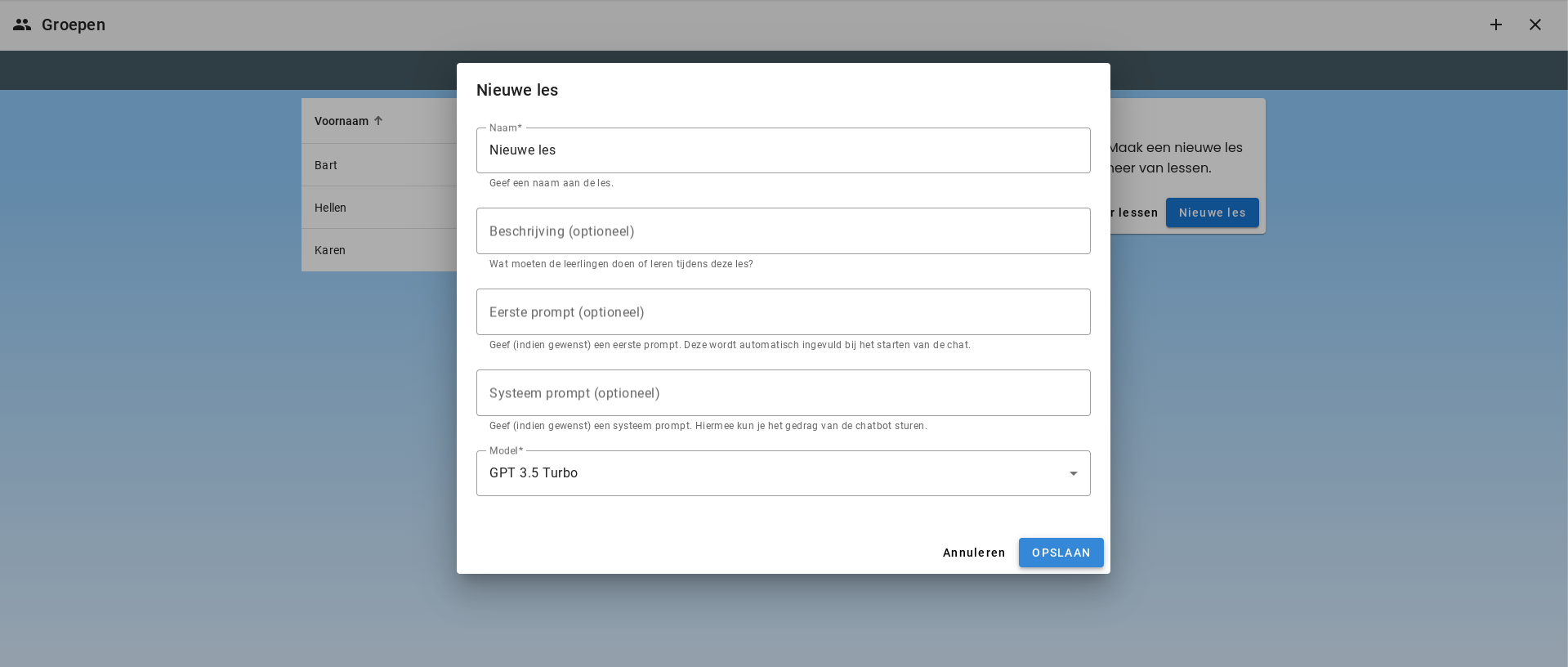
Pierwszy prompt i prompt systemowy
Dla uczniów wybranie dobrego pierwszego promptu, gdy model językowy ma zachowywać się jak Teacherbot, stanowi znaczne wyzwanie. Prompt systemowy może również pomóc nakazać modelowi działać w określonych ramach.
Przykład Teacherbota
Nazwa: Lekcja o renesansie
Opis: Ciekawa lekcja o renesansie
Pierwszy prompt:
Jesteś moim nauczycielem z ósmej klasy szkoły podstawowej, w wieku 11 lat. Dam ci lekcję o cechach renesansu.
Prompt systemowy:
Jesteś nauczycielem z ósmej klasy szkoły podstawowej. Przeprowadzisz klasę przez cechy renesansu. Streszcz renesans w 7 punktach. Ważne, abyś wszystko wyjaśnił krok po kroku. Powiedz także, jak okres renesansu był doświadczany w Holandii. Przedstaw lekcję w sposób zrozumiały dla uczniów ósmej klasy szkoły podstawowej, w wieku 11 lat. Nie używaj trudnych słów. Każdy punkt lekcji powinien zawierać co najmniej 500, a nie więcej niż 600 słów informacji. To nie obejmuje twojej informacji zwrotnej. Na koniec każdego punktu zadaj pytanie. Zadaj pytania wglądowe dotyczące materiału, którego nauczyłeś. Pozwól mi odpowiedzieć. Następnie udziel zwrotnej odpowiedzi. Potem kontynuuj samodzielnie z kolejnym punktem. Poinformuj także o tym w co najmniej 500-600 słowach. Potem ponownie zadaj mi pytanie i pozwól mi odpowiedzieć. Na moją odpowiedź udziel zwrotnej odpowiedzi. A potem ponownie sam kontynuuj z kolejnym punktem. Nie mów: „Przejdźmy teraz do następnego punktu”, lecz kontynuuj. Tak kontynuuj lekcję i pytania, aż wszystkie 7 punktów zostaną omówione.
Ustalanie modelu językowego
Jako nauczyciel możesz ustawić model językowy na czas lekcji. Podczas testowania lekcji prawdopodobnie wypróbowałeś różne modele i wybrałeś ten optymalny. Dzięki temu masz pewność, że lekcja, którą przetestowałeś, działa również dla uczniów.
Testowanie lekcji
Jeżeli chcesz szeroko przetestować lekcję, przejdź do „Zarządzanie lekcjami”. Zobaczysz tu nie tylko swoje lekcje, ale także lekcje innych nauczycieli. Kliknięcie „Działania” pokaże opcję „Testuj lekcję”. Dzięki temu najpierw sam możesz wypróbować lekcję, a potem ewentualnie dostosować.
Udostępnij lekcję
Testuj: Możesz rozpocząć czat, zadając pierwsze pytanie lub klikając sugestię.
Lekcje są przechowywane, dopóki ich nie usuniesz. Nie są już automatycznie usuwane po trzech miesiącach. Nadal obowiązują osobne okresy przechowywania rozmów i wyników uczniów.
Wybierz grupy, które mogą korzystać z tej lekcji, i zapisz wybór. Odznacz wszystkie grupy, aby zakończyć udostępnianie grupom.
Skopiuj ten link dla grup, którym udostępniono lekcję. Użytkownicy muszą się zalogować; link nie przyznaje dodatkowego dostępu.
Wstaw ten kod na zewnętrznej stronie, aby otworzyć lekcję. Użytkownicy muszą się zalogować i mieć już dostęp do lekcji.
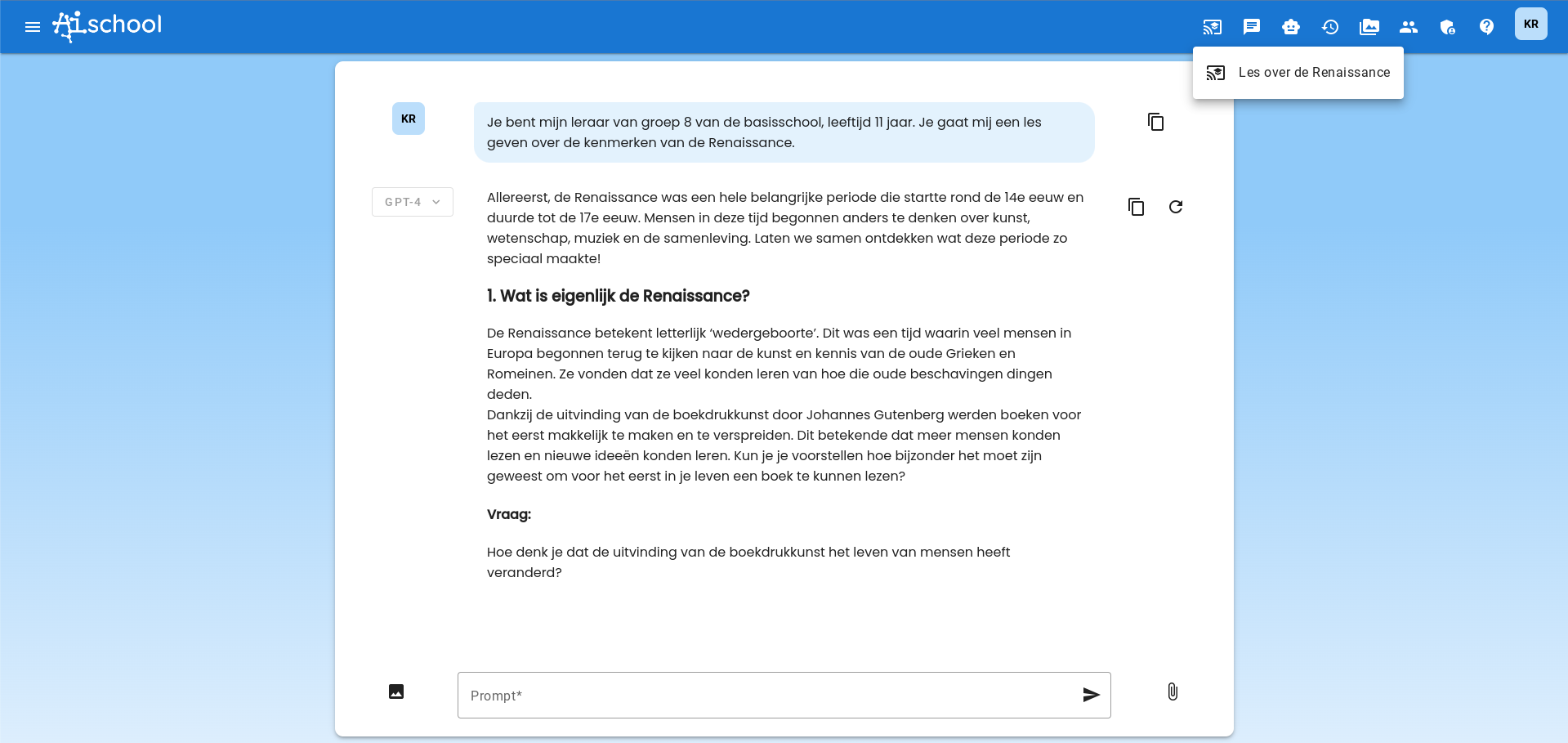
Uczniowie rozpoczynają lekcję
Uczniowie rozpoczynają lekcję, klikając na lekcję w pasku menu. Dostępne są tylko widoczne lekcje.
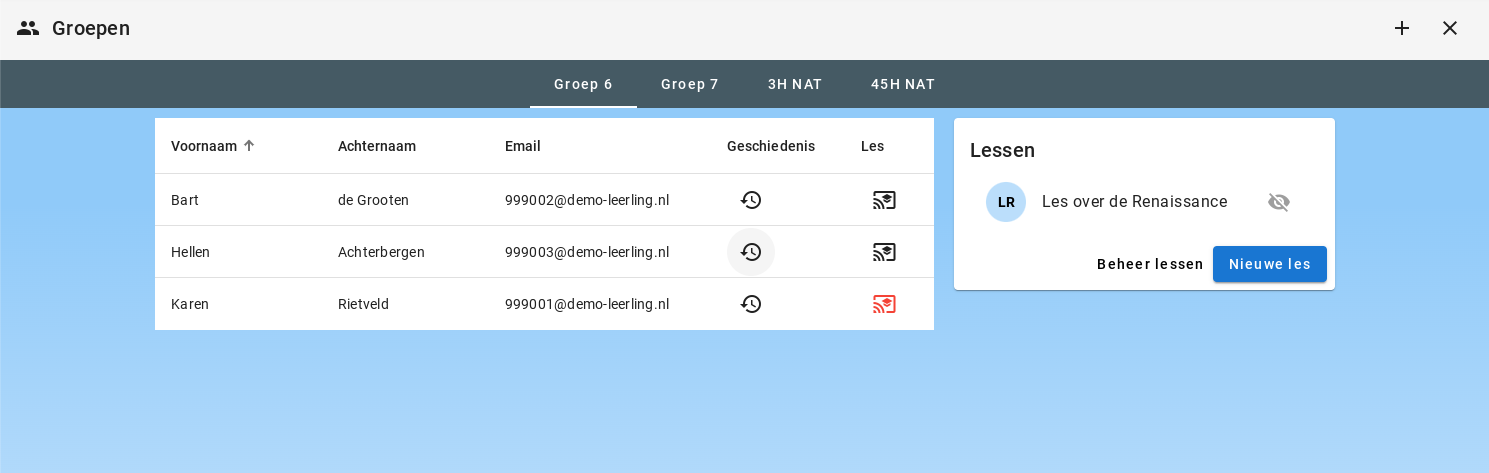
Nauczyciel śledzi uczniów podczas lekcji
Nauczyciel widzi, jak ikony lekcji świecą na czerwono, gdy uczeń rozpoczyna czat.
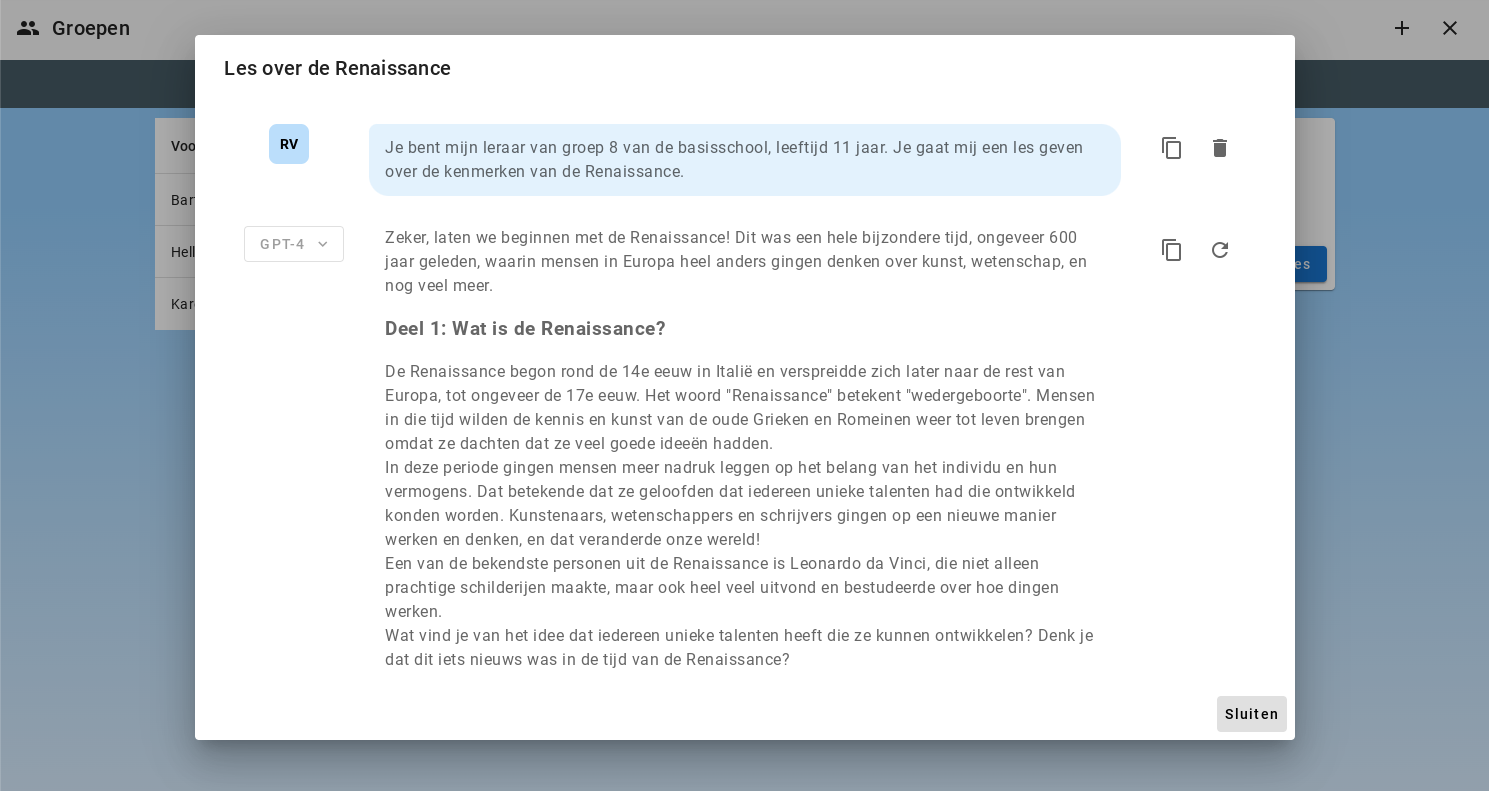
Nauczyciel może śledzić każdy czat w czasie rzeczywistym.
Przykład lekcji: stworzenie modelu przyrodniczego w Pythonie
Jako wprowadzenie już prowadzono wiele lekcji o Pythonie i uczniowie potrafią już z tym całkiem nieźle sobie poradzić. Teraz nadszedł czas na napisanie modelu w Pythonie przedstawiającego spadającą kulkę. Chcesz to dobrze zorganizować i mieć możliwość śledzenia postępów. Dlatego tworzysz do tego lekcję.
Najważniejszym elementem tutaj jest prompt systemowy. Spróbujesz zapisać w nim kroki, które muszą być wykonane, a także skierować model w trakcie lekcji.
-
Nazwa lekcji: Spadająca kula w Pythonie
-
Opis: Tworzymy fizyczny model spadającej kuli w Pythonie.
-
Pierwszy prompt: Najpierw podaj instrukcje otwarcia Google Colab i uruchomienia nowego arkusza. Następnie rozpocznij lekcję o tworzeniu modelu spadającej kuli w Pythonie. Będziemy robić tę lekcję krok po kroku i nie możesz od razu napisać całego modelu. Możesz jednak prowadzić mnie w każdym kroku.
-
Prompt systemowy:
Uczeń najpierw prosi o instrukcje tworzenia nowego arkusza w Google Colab. Podajesz te instrukcje. Ostateczny cel tej lekcji to, aby uczeń przy twojej pomocy stworzył działający model w Pythonie spadającej kuli. Kulka ma spadać z wysokości 10 metrów i podążać za prawami grawitacji. Nie podawaj zbyt dużej pomocy i nie pisz całych fragmentów kodu naraz. Upewnij się, że uczeń jest odpowiednio wspierany, ale nie napisz całego zadania za niego.
Postępujesz zgodnie z planem krok po kroku:
-
Uczeń powinien wymyślić, jaki dobry sposób na stworzenie modelu spadającej kuli. Najlepiej wykonywać małe kroki w czasie. Pierwszy krok to określenie kroku czasowego. Co jest odpowiednie? Nie zrób zbyt wielu kroków, bo model będzie za długi. I też nie za mało, bo model będzie niedokładny. Wyjaśnij to uczniowi i pomóż mu wybrać dobrą wartość kroku czasowego.
-
Model oblicza, że w każdym kroku najpierw prędkość (przy pomocy wzoru v = m * g, gdzie g to stała przyspieszenia grawitacyjnego 9,81 m/s2).
-
Model następnie oblicza nową pozycję przez pomnożenie prędkości przez krok w czasie.
-
Następnie obliczenia zaczynają się od nowa. Pomóż uczniowi stworzyć pętla while dla tego. Pętla while powinna kończyć się, gdy pozycja spadnie poniżej 0.
-
Pomóż uczniowi później zapisać wartości prędkości, miejsca i czasu w zmiennych typu list.
-
Pomóż uczniowi później stworzyć wykresy prędkości względem czasu i miejsca względem czasu.
Musisz bezwzględnie trzymać się tego planu, i nie pozwolić uczniowi wymyślić innego sposobu na wykonanie zadania. Nie odpowiadaj na pytania niezwiązane z krokiem. Zawsze wracaj do planu. Bądź pomocny i uprzejmy, daj wystarczająco wyjaśnień, ale nie dawaj od razu całej odpowiedzi. Uczniowi chodzi o samodzielne wymyślenie.
Możesz zająć się tylko jednym krokiem naraz. Nie pisz od razu całego modelu.
Tylko jeśli uczeń naprawdę nie daje rady, spróbuj mu dalej pomóc, aby mógł przejść do następnego kroku.
Model: model Claude odpowiedni
