Tools
Via flisen Tools i området AI-indstillinger kan du for hver AI-udbyder angive, hvilke værktøjer og forbindelser der er tilgængelige. Dette bestemmer, hvilke ekstra muligheder AI'en kan bruge i en samtale, såsom internet-søgning, billedgenerering, beregninger, ruteplanlægning eller informationslagring.
Siden åbner på MCP. Derefter følger udbyderfanerne fra modelindstillingerne. Hvis en udbyder er deaktiveret der, vises den tilhørende værktøjsfane ikke.
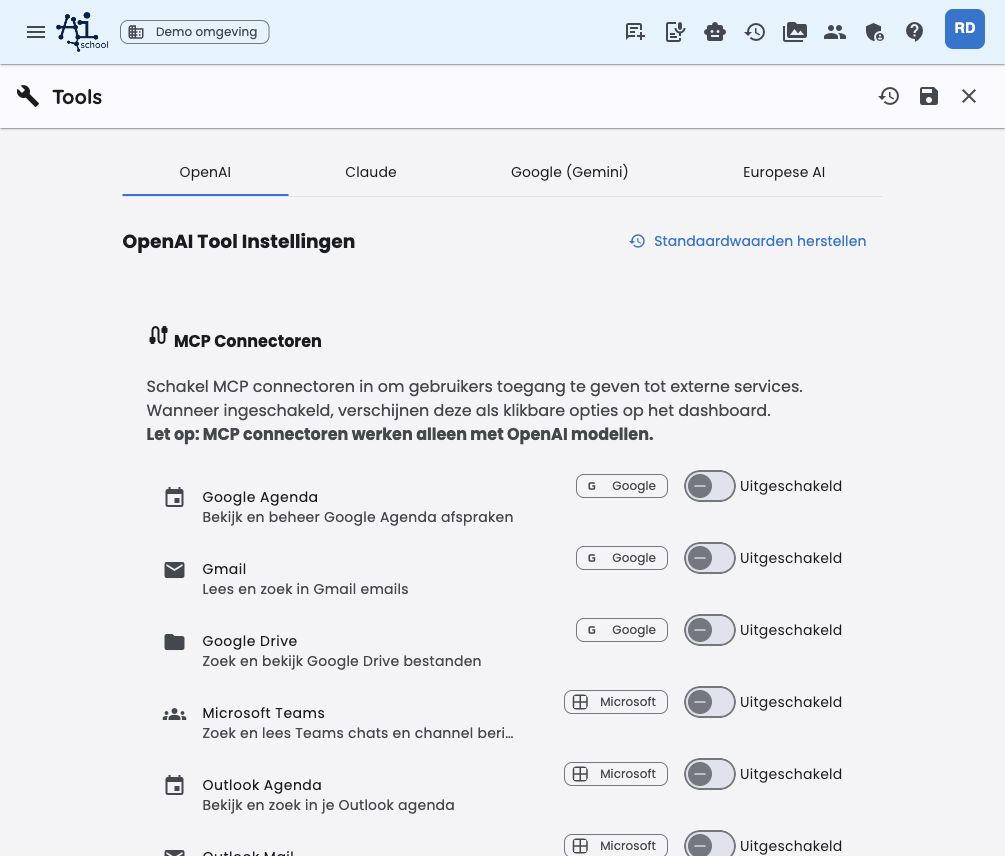
Sideopbygning
Siden er opdelt i faner pr. udbyder samt en separat MCP-fane:
| Fane | Betydning |
|---|---|
| MCP | Administrer suites og MCP-servere for miljøet |
| OpenAI | Værktøjsindstillinger for OpenAI-modeller |
| Claude | Værktøjsindstillinger for Claude-modeller |
| Google (Gemini) | Værktøjsindstillinger for Gemini-modeller |
| Europæisk AI | Værktøjsindstillinger for europæiske modeller som Mistral |
På hver fane administrerer du, afhængigt af udbyderen:
- Native tools (indbyggede udbyderværktøjer)
- Universelle værktøjer (værktøjer fra AI-School)
På fanen MCP administrerer du MCP-servere på miljøniveau. Disse er adskilt fra udbyderspecifikke værktøjsindstillinger.
Forklaringen til hvert enkelt værktøj findes i informationsknappen ved siden af værktøjets navn. Så forbliver siden kompakt, mens administratorer kan se ekstra kontekst for hvert værktøj.
Google- og Microsoft-forbindelser
Under MCP → Suite-genveje gør du Google Workspace og Microsoft 365 tilgængelige eller utilgængelige som gruppe. Her administrerer du de udbyderuafhængige AI-School-forbindelser for miljøet; en administrator logger ikke ind på vegne af alle brugere her.
Brugere aktiverer tilgængelige forbindelser personligt via Præferencer → Tools og giver der én gang tilladelse. Deres tokens gemmes server-side og forbliver brugbare i nye chats og på andre enheder.
Eksempler på tilgængelige MCP-forbindelser:
- Google Kalender
- Gmail
- Google Drive
- Microsoft Teams
- Outlook Kalender
- Outlook Mail
Google- og Microsoft-værktøjerne udføres af AI-School og er ikke knyttet til OpenAI. Brugere kan anvende dem med OpenAI, Claude, Gemini og Mistral, så længe den valgte model understøtter brug af værktøjer.
MCP-servere i miljøet
På fanen MCP kan du via Tilføj MCP-server først åbne en butik med egnede forudindstillinger. Webappen viser kun servere, der kan arbejde via en offentlig Streamable HTTP-forbindelse. Via Tilføj MCP-server manuelt åbnes en manuel formular.
Brug det fulde HTTPS-endpoint, inklusive MCP-stien som /mcp. Backend kontrollerer DNS, private adresser, redirects og MCP-handshake. Efter registrering bruger chats kun en connectorId; endpoints og secrets indgår ikke i chatkonfigurationen.
En MCP-server, der er sat op her, vises på dashboardet under Tools for brugere, der har adgang til MCP-forbindelser. De ser disse miljøservere ved siden af deres egne personlige MCP-servere og kan starte en chat med dem direkte.
Brugere kan ikke selv redigere eller slette miljøservere. De kan dog personligt aktivere eller deaktivere en tilgængelig server. Administration sker centralt via Administrationsmiljø → AI-indstillinger → Tools → MCP.
Miljøservere er kun synlige for brugere, der har adgang til MCP-forbindelser. Denne adgang bestemmes via miljøets begrænsninger og eventuelle individuelle indstillinger for medarbejdere eller elever.
Native tools
Native tools er indbyggede værktøjer fra udbyderen selv. De udføres ikke af AI-School, men tilbydes af udbyderen sammen med modellen.
| Værktøj | Udbyder | Beskrivelse |
|---|---|---|
| OpenAI Web Search | OpenAI | Søger aktuel information via OpenAI's indbyggede websøgning |
| OpenAI Code Interpreter | OpenAI | Udfører Python-kode til dataanalyse, beregninger og visualiseringer |
| Claude Web Search | Claude | Søger aktuel information via Claudes indbyggede søgefunktion |
| Claude Web Fetch | Claude | Henter indhold fra websider og PDF-dokumenter |
| Claude Code Execution | Claude | Udfører Bash- og Python-kode i en sikret sandbox |
| Gemini Google Search | Søger aktuel information via Geminis indbyggede Google Search | |
| Gemini Code Execution | Udfører kode til beregninger og dataanalyse | |
| Gemini URL Context | Henter indhold fra URL'er til ekstra kontekst | |
| Gemini Google Maps | Bruger Google Maps til lokalitetsinformation, ruter og steder |
Gemini 3 og nyere modeller kan kombinere egnede Google-native værktøjer med universelle værktøjer og Google- eller Microsoft-forbindelser fra AI-School. På ældre Gemini-modeller deaktiveres de universelle værktøjer i en kontekst med aktive native tools for at undgå inkompatible værktøjskombinationer.
Kodeudførelsesværktøjer, som OpenAI Code Interpreter, Claude Code Execution og Gemini Code Execution, er som standard slået fra. Aktivér dem bevidst, når kodeudførelse, beregninger, dataanalyse eller filbehandling er nødvendig.
Universelle værktøjer
Universelle værktøjer er tilgængelige hos de udbydere, hvor de teknisk passer, og tilbydes af AI-School selv. For hver udbyder vælger du for hvert værktøj, hvad der skal ske.
| Værktøj | Beskrivelse |
|---|---|
| Billedgenerering | Genererer billeder baseret på en tekstbeskrivelse |
| Opgavespørgsmål | Opretter automatisk quiz- eller øvelsesspørgsmål om en tekst eller et emne |
| Internet-søgning | Søger aktuel information på internettet |
| Billedsøgning | Søger billeder på internettet baseret på en søgeterm |
| Vejrforespørgsel | Henter den aktuelle vejrudsigt for en lokalitet |
| AI-indholdskontrol | Analyserer om en tekst muligvis er genereret af AI |
| Wikipedia-søgning | Søger i Wikipedia efter encyklopædisk information |
| Google Ruter | Planlægger ruter og beregner rejsetider |
| Google Places | Søger information om steder og virksomheder |
| Wolfram Alpha | Udfører komplekse beregninger og videnskabelige analyser |
| Wikiwijs lektioner | Søger i Wikiwijs efter undervisningsmaterialer |
| SLO læringsmål | Søger i det hollandske curriculum efter kerne- og fagmål |
| Informationslagring | Gemmer vigtig information som en redigerbar note ved chatten |
Nogle interne værktøjer, som chat_history_search, vises ikke i denne oversigt. De er automatisk tilgængelige for assistenten og følger samme miljø, brugerrettigheder og opbevaringsperiode. Administratorer kan ikke administrere dem separat via værktøjsindstillingerne.
Indstilling pr. værktøj
For hvert værktøj vælger du mellem fire værdier:
| Indstilling | Betydning |
|---|---|
| Automatisk | AI'en beslutter selv, om værktøjet er nyttigt til spørgsmålet |
| Til | Værktøjet aktiveres altid i den pågældende kontekst |
| Fra | Værktøjet er deaktiveret og kan ikke bruges |
| Ikke synlig | Værktøjet fjernes helt fra brugergrænsefladen og personlige præferencer |
Indstillingen Automatisk er i de fleste tilfælde det anbefalede valg. Vælg Til kun, når et værktøj næsten altid er nødvendigt i den kontekst.
Brugere kan i deres præferencer kun sætte personlige undtagelser for synlige værktøjer. De kan ikke tilsidesætte miljøindstillingen for værktøjer, der er sat til Ikke synlig.
Nulstil og gem
Via Gendan standardværdier nulstiller du værktøjsindstillingerne for en udbyder til AI-Schools standardindstillinger. Ændringer gemmes med knappen Gem i appens værktøjslinje.
Se også
- Systemprompter – Styr AI-adfærd via systeminstruktioner
- Modeller – Indstil tilgængelige udbydere og modeller
- Tools og forbindelser (brugervejledning) – forklaring af værktøjerne fra brugerperspektiv
