Инструменты
Через плитку Инструменты в разделе Настройки AI вы настраиваете для каждого поставщика AI, какие инструменты и интеграции доступны. Это определяет, какие дополнительные возможности AI может использовать в разговоре, например, поиск в интернете, создание изображений, вычисления, планирование маршрутов или сохранение информации.
Страница открывается на вкладке MCP. Затем следуют вкладки поставщиков из настроек моделей. Если поставщик там отключен, соответствующая вкладка инструмента не отображается.
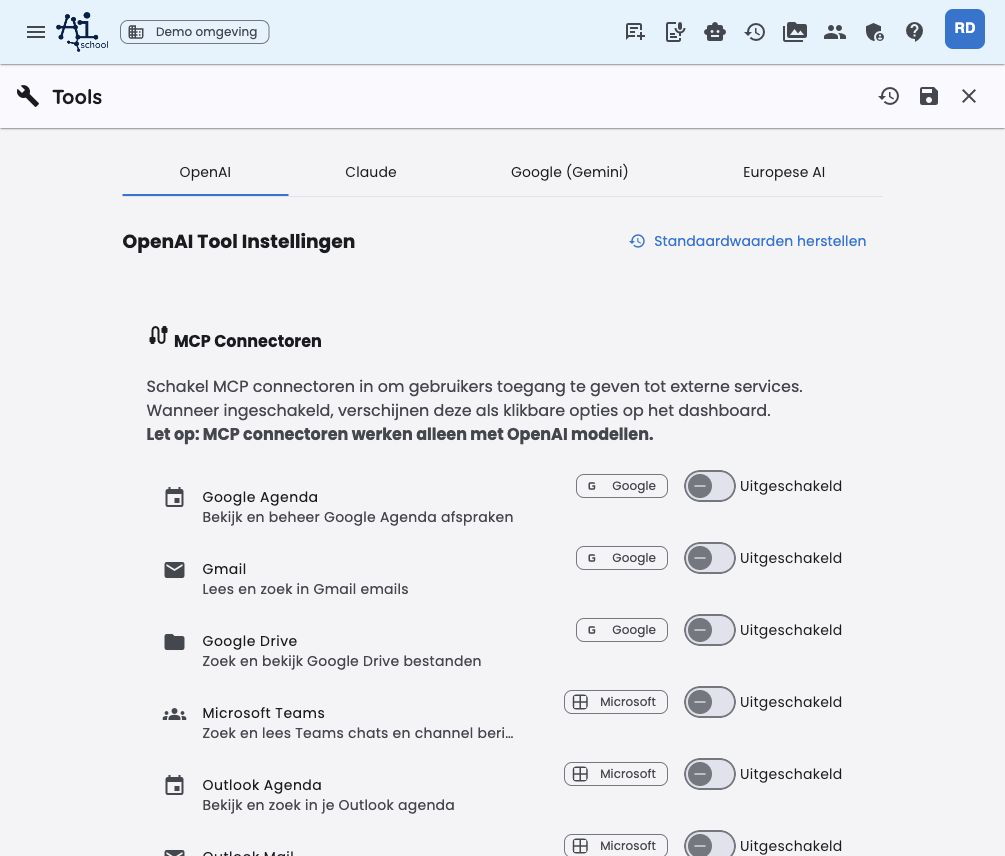
Структура страницы
Страница разделена на вкладки по поставщикам, плюс отдельная вкладка MCP:
| Вкладка | Значение |
|---|---|
| MCP | Управление пакетами и MCP-серверами для окружения |
| OpenAI | Настройки инструментов для моделей OpenAI |
| Claude | Настройки инструментов для моделей Claude |
| Google (Gemini) | Настройки инструментов для моделей Gemini |
| Европейский AI | Настройки инструментов для европейских моделей, таких как Mistral |
На каждой вкладке вы управляете, в зависимости от поставщика:
- Нативные инструменты (встроенные инструменты провайдера)
- Универсальные инструменты (инструменты AI-School)
На вкладке MCP вы управляете MCP-серверами на уровне окружения. Они не связаны с настройками инструментов конкретного поставщика.
Описание каждого инструмента доступно через информационную кнопку рядом с названием инструмента. Это позволяет странице оставаться компактной, при этом администраторы могут просмотреть дополнительный контекст по каждому инструменту.
Коннекторы Google и Microsoft
В разделе MCP → Быстрые ссылки пакетов вы делаете Google Workspace и Microsoft 365 доступными или недоступными для группы. Здесь вы управляете независимыми от поставщика интеграциями AI-School для окружения; администратор не входит здесь от имени всех пользователей.
Пользователи включают доступные коннекторы лично через Настройки → Инструменты и дают однократное разрешение. Их токены сохраняются на сервере и остаются доступными в новых чатах и на других устройствах.
Примеры доступных MCP-коннекторов:
- Google Календарь
- Gmail
- Google Диск
- Microsoft Teams
- Outlook Календарь
- Outlook Почта
Инструменты Google и Microsoft выполняются AI-School и не связаны с OpenAI. Пользователи могут использовать их с OpenAI, Claude, Gemini и Mistral, если выбранная модель поддерживает использование инструментов.
MCP-серверы окружения
На вкладке MCP вы можете через Добавить MCP-сервер сначала открыть магазин с подходящими пресетами. Веб-приложение показывает только серверы, которые могут работать через публичное соединение Streamable HTTP. Через Добавить MCP-сервер вручную открывается форма для ручного ввода.
Используйте полный HTTPS-эндпоинт, включая путь MCP, например /mcp. Бэкенд проверяет DNS, приватные адреса, редиректы и рукопожатие MCP. После регистрации чаты используют только connectorId; эндпоинты и секреты не хранятся в конфигурации чата.
MCP-сервер, настроенный здесь, появляется на панели инструментов в разделе Инструменты для пользователей, которым разрешён доступ к MCP-интеграциям. Они видят эти серверы окружения рядом со своими личными MCP-серверами и могут сразу начать с ними чат.
Пользователи не могут редактировать или удалять серверы окружения самостоятельно. Они могут включать или отключать доступные серверы лично. Управление происходит централизованно через Администрирование → Настройки AI → Инструменты → MCP.
Серверы окружения видны только пользователям с доступом к MCP-интеграциям. Этот доступ определяется лимитами окружения и индивидуальными настройками сотрудников или учеников.
Нативные инструменты
Нативные инструменты — это встроенные инструменты самого поставщика. Они не выполняются AI-School, а предоставляются провайдером вместе с моделью.
| Инструмент | Поставщик | Описание |
|---|---|---|
| OpenAI Web Search | OpenAI | Ищет актуальную информацию через встроенный веб-поиск OpenAI |
| OpenAI Code Interpreter | OpenAI | Выполняет Python-код для анализа данных, вычислений и визуализаций |
| Claude Web Search | Claude | Ищет актуальную информацию через встроенный поиск Claude |
| Claude Web Fetch | Claude | Получает содержимое веб-страниц и PDF-документов |
| Claude Code Execution | Claude | Выполняет Bash- и Python-код в защищённой песочнице |
| Gemini Google Search | Ищет актуальную информацию через встроенный Google Search Gemini | |
| Gemini Code Execution | Выполняет код для вычислений и анализа данных | |
| Gemini URL Context | Получает содержимое из URL для дополнительного контекста | |
| Gemini Google Maps | Использует Google Maps для информации о локациях, маршрутах и местах |
Gemini 3 и более новые модели могут комбинировать подходящие нативные инструменты Google с универсальными инструментами и интеграциями Google или Microsoft от AI-School. В старых моделях Gemini универсальные инструменты отключаются в контексте активных нативных инструментов, чтобы избежать несовместимых комбинаций.
Инструменты выполнения кода, такие как OpenAI Code Interpreter, Claude Code Execution и Gemini Code Execution, по умолчанию отключены. Включайте их сознательно, когда необходимы выполнение кода, вычисления, анализ данных или редактирование файлов.
Универсальные инструменты
Универсальные инструменты доступны у тех поставщиков, для которых они технически подходят, и предоставляются самим AI-School. Для каждого поставщика вы выбираете, что делать с каждым инструментом.
| Инструмент | Описание |
|---|---|
| Создание изображения | Генерирует изображения на основе текстового описания |
| Создание тренировочных вопросов | Автоматически формирует викторины или тренировочные вопросы по тексту или теме |
| Поиск в интернете | Ищет актуальную информацию в интернете |
| Поиск изображений | Ищет изображения в интернете по ключевому слову |
| Запрос погоды | Запрашивает актуальный прогноз погоды для локации |
| Проверка AI-контента | Анализирует, мог ли текст быть сгенерирован AI |
| Поиск в Википедии | Ищет энциклопедическую информацию в Википедии |
| Google Маршруты | Планирует маршруты и рассчитывает время в пути |
| Google Места | Ищет информацию о локациях и компаниях |
| Wolfram Alpha | Выполняет сложные вычисления и научный анализ |
| Wikiwijs уроки | Ищет образовательные материалы в Wikiwijs |
| Цели обучения SLO | Ищет ключевые цели и темы голландской учебной программы |
| Сохранение информации | Сохраняет важную информацию как редактируемую заметку в чате |
Некоторые внутренние инструменты, такие как chat_history_search, не отображаются в этом списке. Они автоматически доступны ассистенту и следуют тем же окружению, правам пользователей и срокам хранения. Администраторы не могут управлять ими отдельно через настройки инструментов.
Настройка для каждого инструмента
Для каждого инструмента вы выбираете одно из четырёх значений:
| Настройка | Значение |
|---|---|
| Автоматически | AI сам решает, полезен ли инструмент для запроса |
| Включено | Инструмент всегда включён в данном контексте |
| Выключено | Инструмент отключён и не может использоваться |
| Не отображать | Инструмент полностью скрыт из интерфейса и личных настроек |
Настройка Автоматически в большинстве случаев является рекомендуемой. Выбирайте Включено только если инструмент почти всегда нужен в этом контексте.
Пользователи могут в своих настройках делать личные исключения только для видимых инструментов. Они не могут переопределить настройку Не отображать.
Сброс и сохранение
Через Восстановить значения по умолчанию вы сбрасываете настройки инструментов поставщика к стандартным настройкам AI-School. Изменения сохраняются кнопкой Сохранить в панели инструментов приложения.
См. также
- Системные подсказки – управление поведением AI через системные инструкции
- Модели – настройка доступных поставщиков и моделей
- Инструменты и интеграции (руководство пользователя) – объяснение инструментов с точки зрения пользователя
