Herramientas
A través del mosaico Herramientas en el área Configuración de IA puede configurar por proveedor de IA qué herramientas y conexiones están disponibles. Esto determina qué funcionalidades adicionales puede usar la IA en una conversación, como buscar en internet, crear imágenes, calcular, planificar rutas o registrar información.
La página se abre en MCP. Luego siguen las pestañas de proveedores de la configuración de modelos. Si un proveedor está desactivado allí, no aparece la pestaña de herramientas correspondiente.
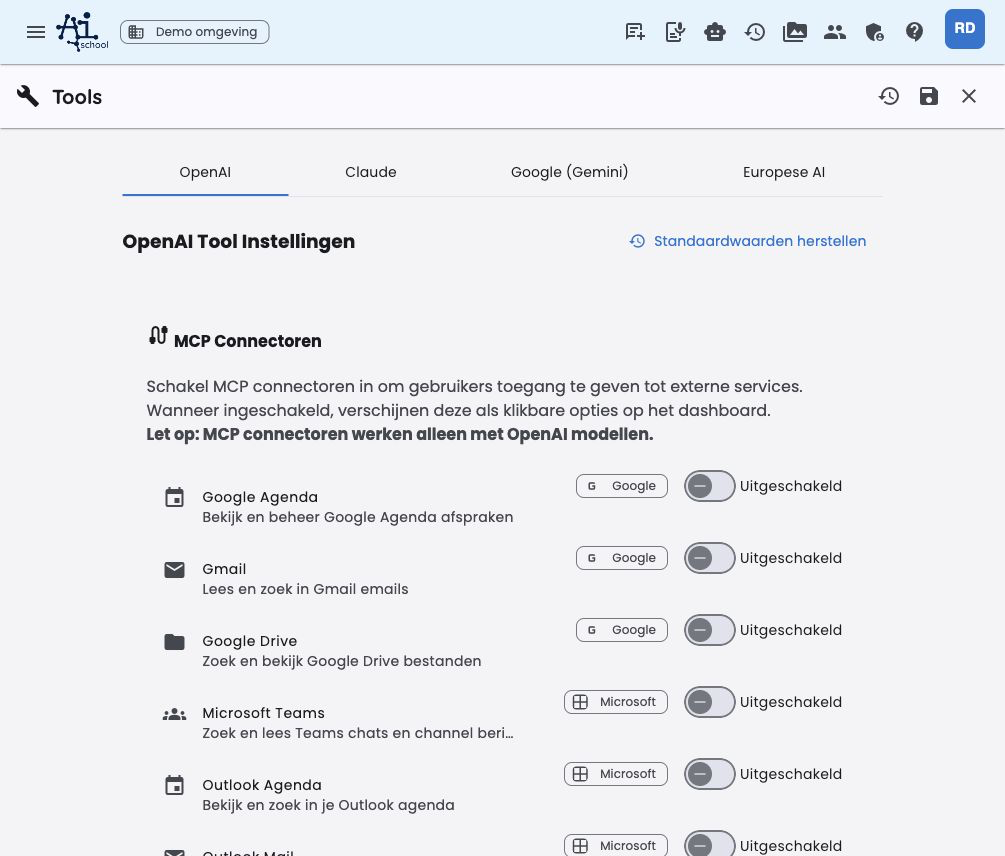
Estructura de la página
La página está dividida en pestañas por proveedor, más una pestaña MCP separada:
| Pestaña | Significado |
|---|---|
| MCP | Gestionar suites y servidores MCP para el entorno |
| OpenAI | Configuración de herramientas para modelos OpenAI |
| Claude | Configuración de herramientas para modelos Claude |
| Google (Gemini) | Configuración de herramientas para modelos Gemini |
| IA Europea | Configuración de herramientas para modelos europeos como Mistral |
Por pestaña gestiona, según el proveedor:
- Herramientas nativas (herramientas integradas del proveedor)
- Herramientas universales (herramientas de AI-School)
En la pestaña MCP gestiona servidores MCP a nivel de entorno. Estos están separados de la configuración de herramientas específica del proveedor.
La explicación de cada herramienta está en el botón de información junto al nombre de la herramienta. Así la página se mantiene compacta, mientras que los administradores pueden ver contexto adicional por herramienta.
Conectores de Google y Microsoft
En MCP → Accesos directos de suite puede hacer que Google Workspace y Microsoft 365 estén disponibles o no como grupo. Esto gestiona las conexiones independientes del proveedor de AI-School para el entorno; un administrador no inicia sesión aquí en nombre de todos los usuarios.
Los usuarios activan los conectores disponibles personalmente a través de Preferencias → Herramientas y otorgan permiso una sola vez. Sus tokens se almacenan del lado del servidor y permanecen utilizables en nuevos chats y en otros dispositivos.
Ejemplos de conectores MCP disponibles:
- Google Calendar
- Gmail
- Google Drive
- Microsoft Teams
- Outlook Calendar
- Outlook Mail
Las herramientas de Google y Microsoft son ejecutadas por AI-School y no están vinculadas a OpenAI. Los usuarios pueden usarlas con OpenAI, Claude, Gemini y Mistral, siempre que el modelo elegido soporte el uso de herramientas.
Servidores MCP del entorno
En la pestaña MCP puede abrir primero una tienda con presets adecuados mediante Agregar servidor MCP. La aplicación web muestra únicamente servidores que pueden funcionar a través de una conexión pública Streamable HTTP. Mediante Agregar un servidor MCP manualmente abre el formulario manual.
Use el endpoint HTTPS completo, incluyendo la ruta MCP como /mcp. El backend verifica DNS, direcciones privadas, redirecciones y el handshake MCP. Tras el registro, los chats usan solo un connectorId; los endpoints y secretos no están en la configuración del chat.
Un servidor MCP configurado aquí aparece en el panel bajo Herramientas para usuarios que pueden ver conexiones MCP. Ven estos servidores de entorno junto a sus propios servidores MCP personales y pueden iniciar un chat directamente con ellos.
Los usuarios no pueden editar ni eliminar servidores de entorno. Sí pueden activar o desactivar un servidor disponible personalmente. La gestión se realiza centralmente vía Área de administración → Configuración de IA → Herramientas → MCP.
Los servidores de entorno solo son visibles para usuarios con acceso a conexiones MCP. Este acceso se determina mediante los límites del entorno y configuraciones individuales para empleados o estudiantes.
Herramientas nativas
Las herramientas nativas son herramientas integradas del propio proveedor. No son ejecutadas por AI-School, sino ofrecidas por el proveedor junto con el modelo.
| Herramienta | Proveedor | Descripción |
|---|---|---|
| OpenAI Web Search | OpenAI | Busca información actual mediante la función integrada de búsqueda web de OpenAI |
| OpenAI Code Interpreter | OpenAI | Ejecuta código Python para análisis de datos, cálculos y visualizaciones |
| Claude Web Search | Claude | Busca información actual mediante la función integrada de búsqueda de Claude |
| Claude Web Fetch | Claude | Recupera contenido de páginas web y documentos PDF |
| Claude Code Execution | Claude | Ejecuta código Bash y Python en un sandbox seguro |
| Gemini Google Search | Busca información actual mediante la función integrada Google Search de Gemini | |
| Gemini Code Execution | Ejecuta código para cálculos y análisis de datos | |
| Gemini URL Context | Recupera contenido de URLs para contexto adicional | |
| Gemini Google Maps | Usa Google Maps para información de ubicación, rutas y lugares |
Gemini 3 y modelos más recientes pueden combinar herramientas nativas adecuadas de Google con herramientas universales y conexiones Google o Microsoft de AI-School. En modelos Gemini más antiguos, las herramientas universales se desactivan en un contexto con herramientas nativas activas para evitar combinaciones incompatibles.
Las herramientas de ejecución de código, como OpenAI Code Interpreter, Claude Code Execution y Gemini Code Execution, están desactivadas por defecto. Actívelas conscientemente cuando se necesite ejecución de código, cálculos, análisis de datos o edición de archivos.
Herramientas universales
Las herramientas universales están disponibles para los proveedores para los que técnicamente encajan y son ofrecidas por AI-School. Por proveedor elige qué sucede con cada herramienta.
| Herramienta | Descripción |
|---|---|
| Crear imagen | Genera imágenes basadas en una descripción de texto |
| Crear preguntas de práctica | Genera automáticamente preguntas de quiz o práctica sobre un texto o tema |
| Buscar en internet | Busca información actual en internet |
| Buscar imágenes | Busca imágenes en internet basadas en un término de búsqueda |
| Consultar el clima | Consulta la previsión meteorológica actual para una ubicación |
| Comprobar contenido IA | Analiza si un texto posiblemente fue generado por IA |
| Buscar en Wikipedia | Busca información enciclopédica en Wikipedia |
| Rutas Google | Planifica rutas y calcula tiempos de viaje |
| Lugares Google | Busca información sobre ubicaciones y negocios |
| Wolfram Alpha | Realiza cálculos complejos y análisis científicos |
| Lecciones Wikiwijs | Busca materiales educativos en Wikiwijs |
| Objetivos de aprendizaje SLO | Busca en el currículo neerlandés objetivos clave y núcleos de asignaturas |
| Registro | Guarda información importante como nota editable en el chat |
Algunas herramientas internas, como chat_history_search, no aparecen en este resumen. Están disponibles automáticamente para el asistente y siguen el mismo entorno, permisos de usuario y periodo de retención. Los administradores no pueden gestionarlas por separado en la configuración de herramientas.
Configuración por herramienta
Para cada herramienta elige entre cuatro valores:
| Configuración | Significado |
|---|---|
| Automático | La IA decide si la herramienta es útil para la pregunta |
| Activado | La herramienta siempre se activa en el contexto correspondiente |
| Desactivado | La herramienta está desactivada y no puede usarse |
| No visible | La herramienta desaparece completamente de la interfaz y de las preferencias personales |
La configuración Automático es en la mayoría de casos la opción recomendada. Elija Activado solo cuando una herramienta sea casi siempre necesaria en ese contexto.
Los usuarios solo pueden establecer excepciones personales para herramientas visibles en sus preferencias. No pueden sobrescribir la configuración de entorno para herramientas en No visible.
Restaurar y guardar
Con Restaurar valores predeterminados restablece la configuración de herramientas de un proveedor a los valores predeterminados de AI-School. Los cambios se guardan con el botón Guardar en la barra de herramientas de la app.
Véase también
- Prompts del sistema – Controlar el comportamiento de la IA mediante instrucciones del sistema
- Modelos – Configurar proveedores y modelos disponibles
- Herramientas y conexiones (manual de usuario) – explicación de las herramientas desde la perspectiva del usuario
