Narzędzia
Poprzez kafelek Narzędzia w obszarze Ustawienia AI określasz dla każdego dostawcy AI, które narzędzia i integracje są dostępne. To decyduje o dodatkowych możliwościach, jakie AI może wykorzystać w rozmowie, takich jak wyszukiwanie w internecie, tworzenie obrazów, obliczenia, planowanie tras czy zapisywanie informacji.
Strona otwiera się na MCP. Następnie pojawiają się zakładki dostawców z ustawień modeli. Jeśli dany dostawca jest tam wyłączony, odpowiednia zakładka narzędzi nie pojawi się.
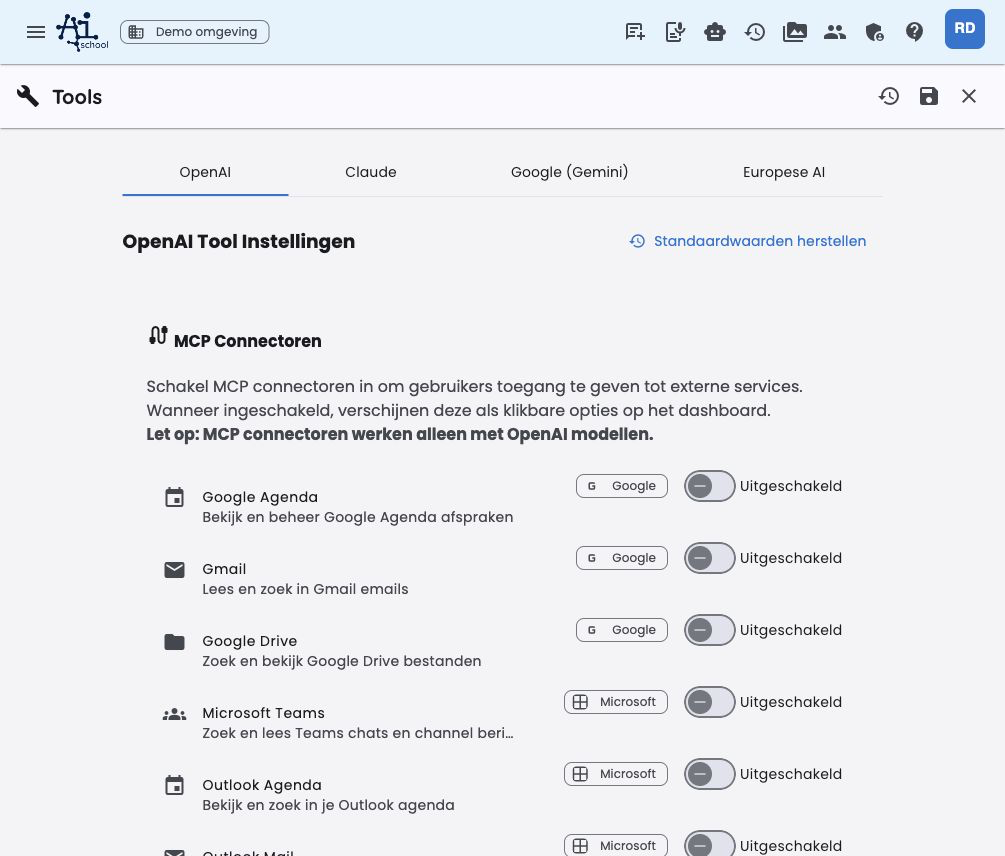
Struktura strony
Strona jest podzielona na zakładki dla każdego dostawcy oraz osobną zakładkę MCP:
| Zakładka | Znaczenie |
|---|---|
| MCP | Zarządzanie pakietami i serwerami MCP dla środowiska |
| OpenAI | Ustawienia narzędzi dla modeli OpenAI |
| Claude | Ustawienia narzędzi dla modeli Claude |
| Google (Gemini) | Ustawienia narzędzi dla modeli Gemini |
| Europejska AI | Ustawienia narzędzi dla europejskich modeli, takich jak Mistral |
W każdej zakładce zarządzasz, w zależności od dostawcy:
- Natywne narzędzia (wbudowane narzędzia dostawcy)
- Uniwersalne narzędzia (narzędzia AI-School)
Na zakładce MCP zarządzasz serwerami MCP na poziomie środowiska. Są one niezależne od specyficznych ustawień narzędzi dla dostawców.
Opis poszczególnych narzędzi znajduje się w przycisku informacji obok nazwy narzędzia. Dzięki temu strona pozostaje zwarta, a administratorzy mogą zobaczyć dodatkowy kontekst dla każdego narzędzia.
Integracje Google i Microsoft
W MCP → Skróty pakietów udostępniasz lub blokujesz grupowo Google Workspace i Microsoft 365. W ten sposób zarządzasz niezależnymi od dostawcy integracjami AI-School dla środowiska; administrator nie loguje się tutaj w imieniu wszystkich użytkowników.
Użytkownicy indywidualnie włączają dostępne integracje w Preferencje → Narzędzia i udzielają jednorazowej zgody. Ich tokeny są przechowywane po stronie serwera i pozostają dostępne w nowych czatach oraz na innych urządzeniach.
Przykłady dostępnych integracji MCP:
- Google Kalendarz
- Gmail
- Google Drive
- Microsoft Teams
- Outlook Kalendarz
- Outlook Mail
Narzędzia Google i Microsoft są wykonywane przez AI-School i nie są powiązane z OpenAI. Użytkownicy mogą ich używać z OpenAI, Claude, Gemini i Mistral, o ile wybrany model obsługuje korzystanie z narzędzi.
Serwery MCP środowiska
Na zakładce MCP możesz przez Dodaj serwer MCP najpierw otworzyć sklep z odpowiednimi presetami. Aplikacja webowa pokazuje tylko serwery, które mogą działać przez publiczne połączenie Streamable HTTP. Poprzez Dodaj własny serwer MCP otwierasz formularz ręczny.
Używaj pełnego endpointu HTTPS, łącznie ze ścieżką MCP, np. /mcp. Backend sprawdza DNS, adresy prywatne, przekierowania i handshake MCP. Po rejestracji czaty używają tylko connectorId; endpointy i sekrety nie są przechowywane w konfiguracji czatu.
Serwer MCP skonfigurowany tutaj pojawia się na pulpicie w Narzędziach dla użytkowników, którzy mają prawo widzieć integracje MCP. Widzą oni te serwery środowiskowe obok swoich osobistych serwerów MCP i mogą od razu rozpocząć z nimi czat.
Użytkownicy nie mogą sami edytować ani usuwać serwerów środowiskowych. Mogą jednak indywidualnie włączać lub wyłączać dostęp do dostępnych serwerów. Zarządzanie odbywa się centralnie przez Środowisko zarządzania → Ustawienia AI → Narzędzia → MCP.
Serwery środowiskowe są widoczne tylko dla użytkowników z dostępem do integracji MCP. Dostęp ten jest określany przez limity środowiska oraz ewentualne indywidualne ustawienia dla pracowników lub uczniów.
Natywne narzędzia
Natywne narzędzia to wbudowane narzędzia samego dostawcy. Nie są wykonywane przez AI-School, lecz oferowane przez dostawcę przy modelu.
| Narzędzie | Dostawca | Opis |
|---|---|---|
| OpenAI Web Search | OpenAI | Wyszukuje aktualne informacje za pomocą wbudowanej funkcji wyszukiwania OpenAI |
| OpenAI Code Interpreter | OpenAI | Wykonuje kod Python do analizy danych, obliczeń i wizualizacji |
| Claude Web Search | Claude | Wyszukuje aktualne informacje za pomocą wbudowanej funkcji wyszukiwania Claude |
| Claude Web Fetch | Claude | Pobiera zawartość ze stron internetowych i dokumentów PDF |
| Claude Code Execution | Claude | Wykonuje kod Bash i Python w bezpiecznym sandboxie |
| Gemini Google Search | Wyszukuje aktualne informacje za pomocą wbudowanego Google Search Gemini | |
| Gemini Code Execution | Wykonuje kod do obliczeń i analizy danych | |
| Gemini URL Context | Pobiera zawartość z URL dla dodatkowego kontekstu | |
| Gemini Google Maps | Używa Google Maps do informacji o lokalizacji, trasach i miejscach |
Modele Gemini 3 i nowsze mogą łączyć odpowiednie natywne narzędzia Google z uniwersalnymi narzędziami oraz integracjami Google lub Microsoft od AI-School. W starszych modelach Gemini uniwersalne narzędzia są wyłączane w kontekście aktywnych natywnych narzędzi, aby uniknąć niekompatybilnych kombinacji.
Narzędzia do wykonywania kodu, takie jak OpenAI Code Interpreter, Claude Code Execution i Gemini Code Execution, są domyślnie wyłączone. Włącz je świadomie, gdy potrzebne jest wykonywanie kodu, obliczenia, analiza danych lub edycja plików.
Uniwersalne narzędzia
Uniwersalne narzędzia są dostępne u dostawców, dla których technicznie pasują, i są oferowane przez AI-School. Dla każdego dostawcy wybierasz dla każdego narzędzia, co się dzieje.
| Narzędzie | Opis |
|---|---|
| Tworzenie obrazów | Generuje obrazy na podstawie opisu tekstowego |
| Tworzenie pytań ćwiczeniowych | Automatycznie tworzy quizy lub pytania ćwiczeniowe na podstawie tekstu lub tematu |
| Wyszukiwanie w internecie | Wyszukuje aktualne informacje w internecie |
| Wyszukiwanie obrazów | Wyszukuje obrazy w internecie na podstawie zapytania |
| Pobieranie pogody | Pobiera aktualną prognozę pogody dla lokalizacji |
| Sprawdzanie treści AI | Analizuje, czy tekst mógł zostać wygenerowany przez AI |
| Przeszukiwanie Wikipedii | Przeszukuje Wikipedię w poszukiwaniu informacji encyklopedycznych |
| Google Trasy | Planowanie tras i obliczanie czasu podróży |
| Google Places | Wyszukiwanie informacji o lokalizacjach i firmach |
| Wolfram Alpha | Wykonywanie złożonych obliczeń i analiz naukowych |
| Lekcje Wikiwijs | Przeszukiwanie Wikiwijs w poszukiwaniu materiałów edukacyjnych |
| Cele edukacyjne SLO | Przeszukiwanie holenderskiego programu nauczania pod kątem celów i kluczowych tematów |
| Zapisywanie | Zapisuje ważne informacje jako edytowalną notatkę przy czacie |
Niektóre wewnętrzne narzędzia, takie jak chat_history_search, nie pojawiają się na tej liście. Są automatycznie dostępne dla asystenta i podlegają tym samym ustawieniom środowiska, uprawnieniom użytkowników i okresowi przechowywania. Administratorzy nie mogą nimi zarządzać osobno przez ustawienia narzędzi.
Ustawienia dla każdego narzędzia
Dla każdego narzędzia wybierasz spośród czterech wartości:
| Ustawienie | Znaczenie |
|---|---|
| Automatycznie | AI decyduje, czy narzędzie jest przydatne dla zapytania |
| Włączone | Narzędzie jest zawsze włączone w danym kontekście |
| Wyłączone | Narzędzie jest wyłączone i nie może być używane |
| Niewidoczne | Narzędzie całkowicie znika z interfejsu użytkownika i preferencji osobistych |
Ustawienie Automatycznie jest w większości przypadków zalecane. Wybierz Włączone tylko wtedy, gdy narzędzie jest prawie zawsze potrzebne w danym kontekście.
Użytkownicy mogą w swoich preferencjach ustawiać tylko osobiste wyjątki dla widocznych narzędzi. Nie mogą nadpisać ustawienia środowiskowego dla narzędzi ustawionych na Niewidoczne.
Przywracanie i zapisywanie
Poprzez Przywróć wartości domyślne przywracasz ustawienia narzędzi dostawcy do domyślnych ustawień AI-School. Zmiany zapisujesz przyciskiem Zapisz na pasku narzędzi aplikacji.
Zobacz także
- Systemowe prompty – sterowanie zachowaniem AI przez instrukcje systemowe
- Modele – ustawianie dostępnych dostawców i modeli
- Narzędzia i integracje (instrukcja użytkownika) – wyjaśnienie narzędzi z perspektywy użytkownika
