Verktyg
Via plattan Tools i området AI-inställningar ställer du in per AI-leverantör vilka verktyg och kopplingar som är tillgängliga. Detta avgör vilka extra möjligheter AI kan använda i en konversation, såsom att söka på internet, skapa bilder, räkna, planera rutter eller spara information.
Sidan öppnas på MCP. Därefter följer leverantörsflikarna från modellinställningarna. Om en leverantör är avstängd där visas inte den tillhörande verktygsfliken.
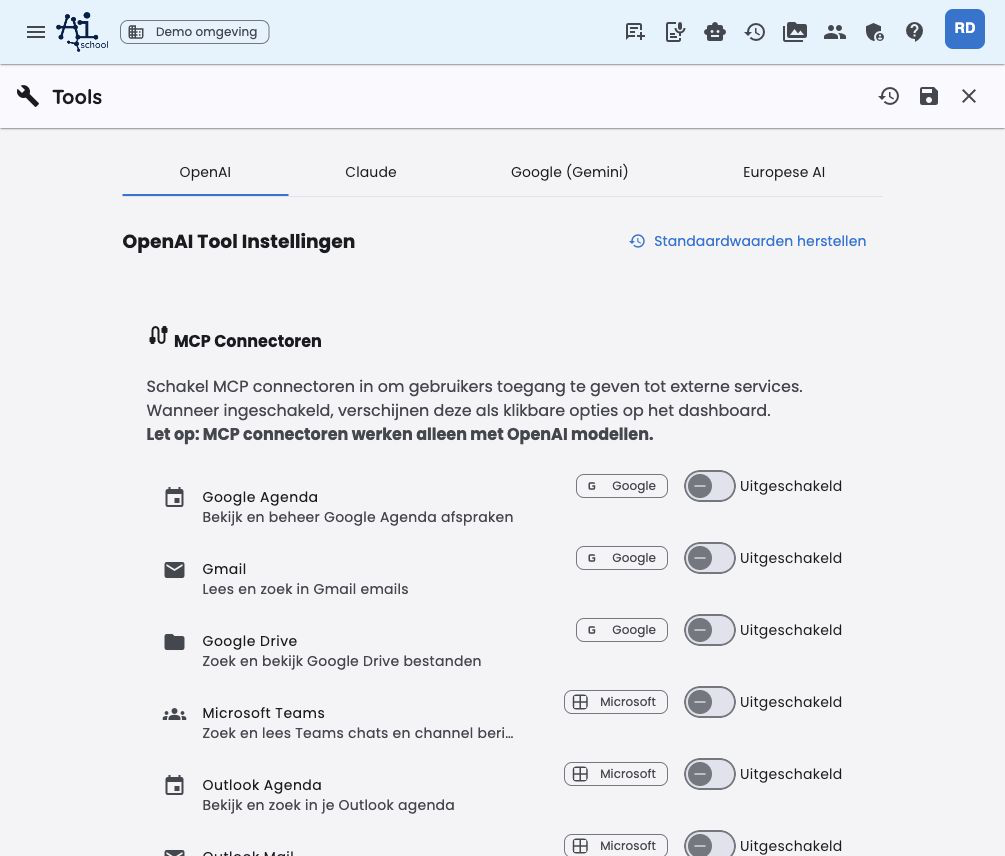
Sidans struktur
Sidan är uppdelad i flikar per leverantör, plus en separat MCP-flik:
| Flik | Betydelse |
|---|---|
| MCP | Hantera suites och MCP-servrar för miljön |
| OpenAI | Verktygsinställningar för OpenAI-modeller |
| Claude | Verktygsinställningar för Claude-modeller |
| Google (Gemini) | Verktygsinställningar för Gemini-modeller |
| Europeisk AI | Verktygsinställningar för europeiska modeller som Mistral |
Per flik hanterar du, beroende på leverantör:
- Native tools (inbyggda leverantörsverktyg)
- Universella verktyg (verktyg från AI-School)
På fliken MCP hanterar du MCP-servrar på miljönivå. Dessa är separata från leverantörsspecifika verktygsinställningar.
Förklaringen till ett enskilt verktyg finns i informationsknappen bredvid verktygets namn. På så sätt hålls sidan kompakt, samtidigt som administratörer kan se extra kontext per verktyg.
Google- och Microsoftkopplingar
Under MCP → Suite-genvägar gör du Google Workspace och Microsoft 365 tillgängliga eller otillgängliga som grupp. Här hanterar du leverantörsoberoende AI-School-kopplingar för miljön; en administratör loggar inte in här på uppdrag av alla användare.
Användare aktiverar tillgängliga kopplingar personligen via Inställningar → Verktyg och ger där ett engångstillstånd. Deras tokens lagras server-side och förblir användbara i nya chattar och på andra enheter.
Exempel på tillgängliga MCP-kopplingar:
- Google Kalender
- Gmail
- Google Drive
- Microsoft Teams
- Outlook Kalender
- Outlook Mail
Google- och Microsoftverktygen körs av AI-School och är inte kopplade till OpenAI. Användare kan använda dem med OpenAI, Claude, Gemini och Mistral, så länge den valda modellen stödjer verktygsanvändning.
MCP-servrar i miljön
På fliken MCP kan du via Lägg till MCP-server först öppna en butik med lämpliga förinställningar. Webbappen visar endast servrar som kan arbeta via en publik Streamable HTTP-anslutning. Via Lägg till en MCP-server manuellt öppnas ett manuellt formulär.
Använd hela HTTPS-endpointen, inklusive MCP-sökvägen som /mcp. Backend kontrollerar DNS, privata adresser, omdirigeringar och MCP-handshake. Efter registrering använder chattar endast en connectorId; endpoints och hemligheter finns inte i chattkonfigurationen.
En MCP-server som är inställd här visas på instrumentpanelen under Tools för användare som får se MCP-kopplingar. De ser dessa miljöservrar bredvid sina egna personliga MCP-servrar och kan starta en chatt direkt med dem.
Användare kan inte själva redigera eller ta bort miljöservrar. De kan dock personligen aktivera eller inaktivera en tillgänglig server. Hantering sker centralt via Administrationsmiljö → AI-inställningar → Tools → MCP.
Miljöservrar är endast synliga för användare som har tillgång till MCP-kopplingar. Denna tillgång bestäms via miljöns begränsningar och eventuella individuella inställningar för medarbetare eller elever.
Native tools
Native tools är inbyggda verktyg från leverantören själv. De körs inte av AI-School utan erbjuds av leverantören vid modellen.
| Verktyg | Leverantör | Beskrivning |
|---|---|---|
| OpenAI Web Search | OpenAI | Söker aktuell information via OpenAIs inbyggda webbsökfunktion |
| OpenAI Code Interpreter | OpenAI | Kör Python-kod för dataanalys, beräkningar och visualiseringar |
| Claude Web Search | Claude | Söker aktuell information via Claudes inbyggda sökfunktion |
| Claude Web Fetch | Claude | Hämtar innehåll från webbsidor och PDF-dokument |
| Claude Code Execution | Claude | Kör Bash- och Python-kod i en säker sandbox |
| Gemini Google Search | Söker aktuell information via Geminis inbyggda Google Search | |
| Gemini Code Execution | Kör kod för beräkningar och dataanalys | |
| Gemini URL Context | Hämtar innehåll från URL:er för extra kontext | |
| Gemini Google Maps | Använder Google Maps för platsinformation, rutter och platser |
Gemini 3 och nyare modeller kan kombinera lämpliga Google-native verktyg med universella verktyg och Google- eller Microsoftkopplingar från AI-School. På äldre Gemini-modeller inaktiveras de universella verktygen i en kontext med aktiva native tools för att undvika inkompatibla verktygskombinationer.
Kodkörningsverktyg, såsom OpenAI Code Interpreter, Claude Code Execution och Gemini Code Execution, är som standard avstängda. Aktivera dem medvetet när kodkörning, beräkningar, dataanalys eller filhantering behövs.
Universella verktyg
Universella verktyg är tillgängliga hos de leverantörer där de tekniskt passar och erbjuds av AI-School själv. Per leverantör väljer du per verktyg vad som ska hända.
| Verktyg | Beskrivning |
|---|---|
| Skapa bild | Genererar bilder baserat på en textbeskrivning |
| Skapa övningsfrågor | Skapar automatiskt quiz- eller övningsfrågor om en text eller ett ämne |
| Sök på internet | Söker aktuell information på internet |
| Sök bilder | Söker bilder på internet baserat på en sökterm |
| Hämta väder | Hämtar aktuell väderprognos för en plats |
| Kontrollera AI-innehåll | Analyserar om en text möjligen är genererad av AI |
| Sök i Wikipedia | Söker i Wikipedia efter encyklopedisk information |
| Google Rutter | Planerar rutter och beräknar resetider |
| Google Platser | Söker information om platser och företag |
| Wolfram Alpha | Utför komplexa beräkningar och vetenskapliga analyser |
| Wikiwijs-lektioner | Söker i Wikiwijs efter utbildningsmaterial |
| SLO lärandemål | Söker i den nederländska läroplanen efter kärnmål och ämneskärnor |
| Dokumentation | Sparar viktig information som en redigerbar anteckning i chatten |
Vissa interna verktyg, såsom chat_history_search, visas inte i denna översikt. De är automatiskt tillgängliga för assistenten och följer samma miljö, användarrättigheter och lagringstid. Administratörer kan inte hantera dem separat via verktygsinställningarna.
Inställning per verktyg
För varje verktyg väljer du mellan fyra värden:
| Inställning | Betydelse |
|---|---|
| Automatiskt | AI bestämmer själv om verktyget är användbart för frågan |
| På | Verktyget aktiveras alltid i den aktuella kontexten |
| Av | Verktyget är avstängt och kan inte användas |
| Inte synligt | Verktyget försvinner helt från användargränssnittet och personliga inställningar |
Inställningen Automatiskt är i de flesta fall det rekommenderade valet. Välj På endast när ett verktyg i den kontexten nästan alltid behövs.
Användare kan i sina inställningar endast göra personliga undantag för synliga verktyg. De kan inte skriva över miljöinställningen för verktyg som är inställda på Inte synligt.
Återställ och spara
Via Återställ standardvärden återställer du verktygsinställningarna för en leverantör till AI-Schools standardinställningar. Ändringar sparas med knappen Spara i appens verktygsfält.
Se även
- Systemprompter – styra AI-beteende via systeminstruktioner
- Modeller – ställa in tillgängliga leverantörer och modeller
- Verktyg och kopplingar (användarhandbok) – förklaring av verktygen ur användarperspektiv
