Ferramentas
Através do bloco Ferramentas na área Configurações de IA, você define por provedor de IA quais ferramentas e integrações estão disponíveis. Isso determina quais funcionalidades extras a IA pode usar em uma conversa, como buscar na internet, criar imagens, calcular, planejar rotas ou registrar informações.
A página abre na aba MCP. Em seguida, aparecem as abas dos provedores conforme as configurações de modelo. Se um provedor estiver desativado lá, a aba correspondente da ferramenta não aparecerá.
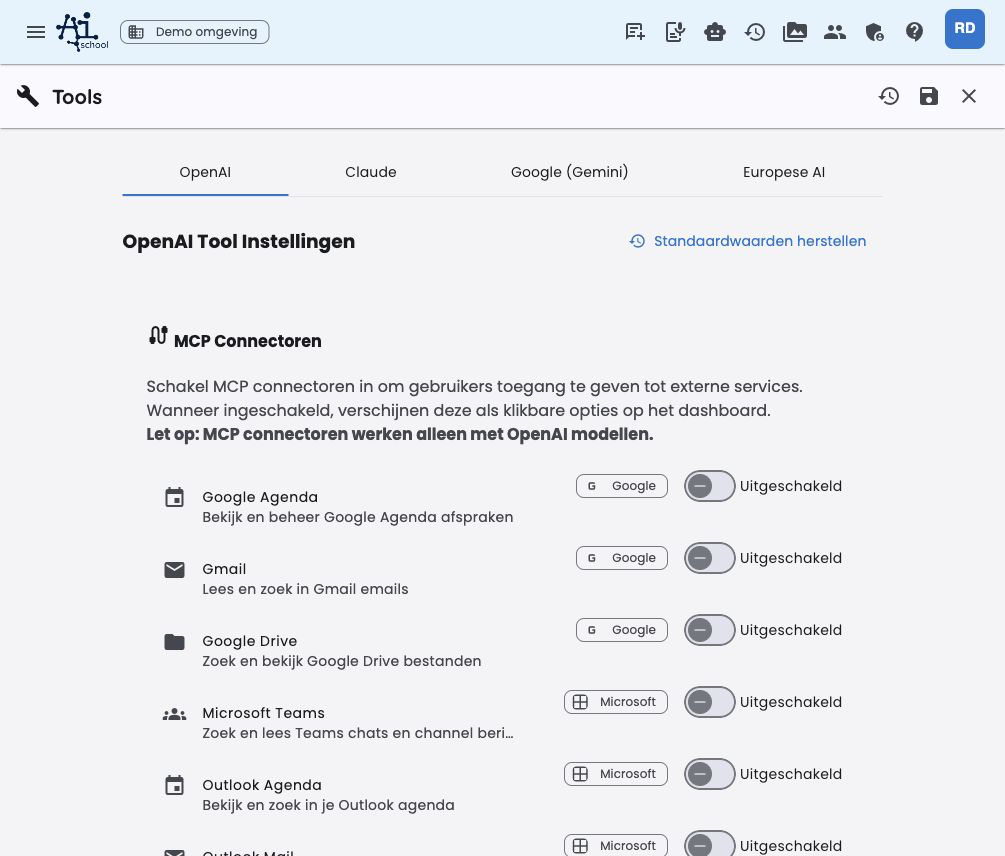
Estrutura da página
A página está dividida em abas por provedor, mais uma aba separada para MCP:
| Aba | Significado |
|---|---|
| MCP | Gerenciar suítes e servidores MCP para o ambiente |
| OpenAI | Configurações de ferramentas para modelos OpenAI |
| Claude | Configurações de ferramentas para modelos Claude |
| Google (Gemini) | Configurações de ferramentas para modelos Gemini |
| IA Europeia | Configurações de ferramentas para modelos europeus como Mistral |
Por aba você gerencia, dependendo do provedor:
- Ferramentas nativas (ferramentas embutidas do provedor)
- Ferramentas universais (ferramentas do AI-School)
Na aba MCP você gerencia servidores MCP no nível do ambiente. Estes são independentes das configurações específicas de ferramentas por provedor.
A explicação de cada ferramenta está no botão de informação ao lado do nome da ferramenta. Assim a página permanece compacta, enquanto administradores podem ver contexto extra por ferramenta.
Conectores Google e Microsoft
Em MCP → Atalhos da suíte você torna Google Workspace e Microsoft 365 disponíveis ou indisponíveis como grupo. Com isso você gerencia as integrações independentes de provedor do AI-School para o ambiente; um administrador não faz login aqui em nome de todos os usuários.
Usuários ativam conectores disponíveis pessoalmente via Preferências → Ferramentas e concedem permissão uma única vez. Seus tokens são armazenados no servidor e permanecem utilizáveis em novos chats e em outros dispositivos.
Exemplos de conectores MCP disponíveis:
- Google Agenda
- Gmail
- Google Drive
- Microsoft Teams
- Outlook Agenda
- Outlook Mail
As ferramentas Google e Microsoft são executadas pelo AI-School e não estão vinculadas ao OpenAI. Usuários podem usá-las com OpenAI, Claude, Gemini e Mistral, na medida em que o modelo escolhido suporte uso de ferramentas.
Servidores MCP do ambiente
Na aba MCP você pode abrir uma loja com presets adequados via Adicionar servidor MCP. O webapp mostra apenas servidores que podem funcionar via conexão pública Streamable HTTP. Via Adicionar servidor MCP manualmente você abre o formulário manual.
Use o endpoint HTTPS completo, incluindo o caminho MCP como /mcp. O backend verifica DNS, endereços privados, redirecionamentos e o handshake MCP. Após registro, chats usam apenas um connectorId; endpoints e segredos não ficam na configuração do chat.
Um servidor MCP configurado aqui aparece no dashboard em Ferramentas para usuários que podem ver integrações MCP. Eles veem esses servidores do ambiente junto com seus próprios servidores MCP pessoais e podem iniciar um chat diretamente com eles.
Usuários não podem editar ou remover servidores do ambiente. Eles podem ligar ou desligar um servidor disponível pessoalmente. A gestão é central via Área de administração → Configurações de IA → Ferramentas → MCP.
Servidores do ambiente são visíveis apenas para usuários com acesso a integrações MCP. Esse acesso é determinado pelos limites do ambiente e configurações individuais para funcionários ou alunos.
Ferramentas nativas
Ferramentas nativas são ferramentas embutidas do próprio provedor. Elas não são executadas pelo AI-School, mas oferecidas pelo provedor junto ao modelo.
| Ferramenta | Provedor | Descrição |
|---|---|---|
| OpenAI Web Search | OpenAI | Busca informações atuais via função de busca web embutida da OpenAI |
| OpenAI Code Interpreter | OpenAI | Executa código Python para análise de dados, cálculos e visualizações |
| Claude Web Search | Claude | Busca informações atuais via função de busca embutida do Claude |
| Claude Web Fetch | Claude | Recupera conteúdo de páginas web e documentos PDF |
| Claude Code Execution | Claude | Executa código Bash e Python em sandbox segura |
| Gemini Google Search | Busca informações atuais via Google Search embutido do Gemini | |
| Gemini Code Execution | Executa código para cálculos e análise de dados | |
| Gemini URL Context | Recupera conteúdo de URLs para contexto extra | |
| Gemini Google Maps | Usa Google Maps para informações de localização, rotas e lugares |
Gemini 3 e modelos mais novos podem combinar ferramentas nativas Google adequadas com ferramentas universais e integrações Google ou Microsoft do AI-School. Em modelos Gemini mais antigos, as ferramentas universais são desativadas em contexto com ferramentas nativas ativas para evitar combinações incompatíveis.
Ferramentas de execução de código, como OpenAI Code Interpreter, Claude Code Execution e Gemini Code Execution, estão desativadas por padrão. Ative conscientemente quando for necessário executar código, cálculos, análise de dados ou edição de arquivos.
Ferramentas universais
Ferramentas universais estão disponíveis para provedores para os quais são tecnicamente compatíveis e são oferecidas pelo próprio AI-School. Por provedor você escolhe por ferramenta o que acontece.
| Ferramenta | Descrição |
|---|---|
| Criar imagem | Gera imagens baseadas em uma descrição textual |
| Criar perguntas de exercício | Gera automaticamente perguntas de quiz ou exercícios sobre um texto ou tema |
| Buscar na internet | Busca informações atuais na internet |
| Buscar imagens | Busca imagens na internet com base em um termo de pesquisa |
| Consultar clima | Consulta a previsão do tempo atual para um local |
| Verificar conteúdo de IA | Analisa se um texto pode ter sido gerado por IA |
| Pesquisar Wikipedia | Pesquisa na Wikipedia por informações enciclopédicas |
| Rotas Google | Planeja rotas e calcula tempos de viagem |
| Google Places | Busca informações sobre locais e empresas |
| Wolfram Alpha | Realiza cálculos complexos e análises científicas |
| Lições Wikiwijs | Pesquisa materiais didáticos educacionais no Wikiwijs |
| Objetivos de aprendizagem SLO | Pesquisa o currículo holandês por objetivos centrais e núcleos de matéria |
| Registro | Salva informações importantes como nota editável no chat |
Algumas ferramentas internas, como chat_history_search, não aparecem nesta visão geral. Elas estão automaticamente disponíveis para o assistente e seguem o mesmo ambiente, permissões de usuário e período de retenção. Administradores não podem gerenciá-las separadamente via configurações de ferramentas.
Configuração por ferramenta
Para cada ferramenta você escolhe entre quatro valores:
| Configuração | Significado |
|---|---|
| Automático | A IA decide se a ferramenta é útil para a pergunta |
| Ligado | A ferramenta é sempre ativada no contexto correspondente |
| Desligado | A ferramenta está desativada e não pode ser usada |
| Não visível | A ferramenta desaparece completamente da interface do usuário e das preferências pessoais |
A configuração Automático é na maioria dos casos a escolha recomendada. Escolha Ligado somente quando uma ferramenta for quase sempre necessária naquele contexto.
Usuários podem definir exceções pessoais em suas preferências apenas para ferramentas visíveis. Eles não podem sobrescrever a configuração do ambiente para ferramentas em Não visível.
Restaurar e salvar
Via Restaurar valores padrão você retorna as configurações de ferramentas de um provedor para os padrões do AI-School. Alterações são salvas com o botão Salvar na barra de ferramentas do app.
Veja também
- Prompts do sistema – controlar comportamento da IA via instruções do sistema
- Modelos – configurar provedores e modelos disponíveis
- Ferramentas e integrações (manual do usuário) – explicação das ferramentas do ponto de vista do usuário
