الأدوات
من خلال لوحة الأدوات في منطقة إعدادات AI، يمكنك تحديد الأدوات والروابط المتاحة لكل مزود AI. هذا يحدد الإمكانيات الإضافية التي يمكن للذكاء الاصطناعي استخدامها في المحادثة، مثل البحث على الإنترنت، إنشاء الصور، الحساب، تخطيط المسارات أو تسجيل المعلومات.
تفتح الصفحة على MCP. بعد ذلك تأتي علامات التبويب الخاصة بالمزودين من إعدادات النماذج. إذا تم تعطيل مزود هناك، فلن تظهر علامة التبويب الخاصة بالأداة المرتبطة به.
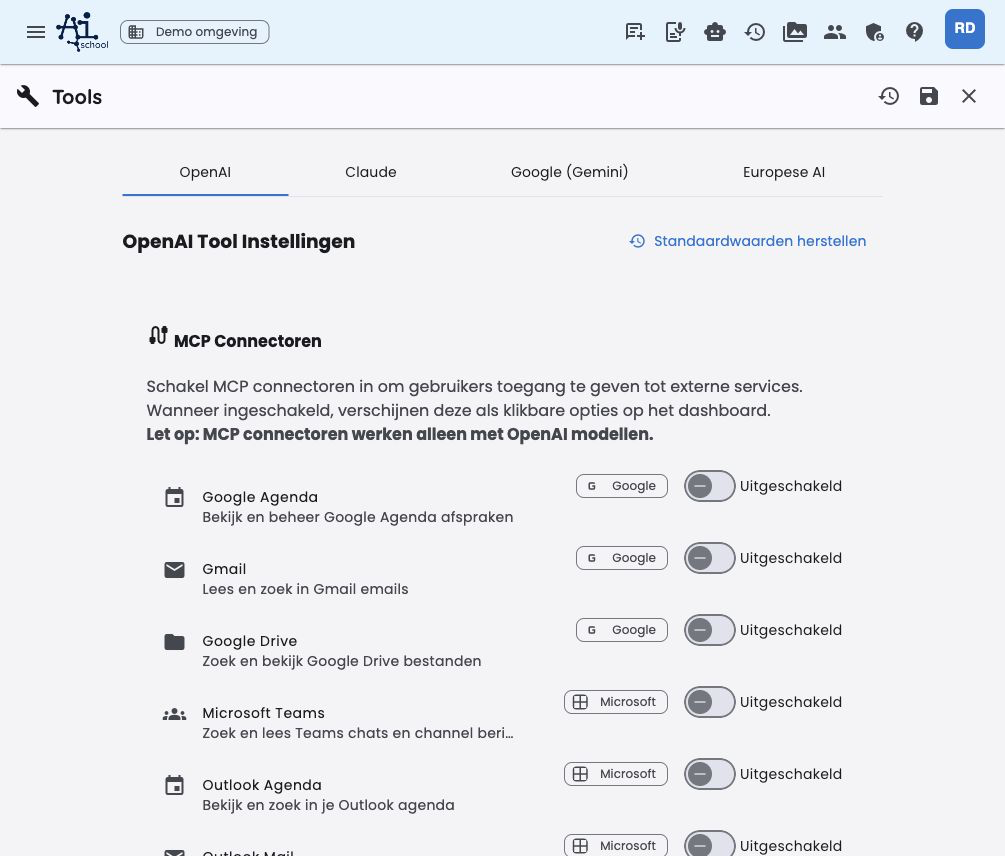
هيكل الصفحة
تنقسم الصفحة إلى علامات تبويب لكل مزود، بالإضافة إلى علامة تبويب منفصلة لـ MCP:
| التبويب | المعنى |
|---|---|
| MCP | إدارة الحزم وخوادم MCP للبيئة |
| OpenAI | إعدادات الأدوات لنماذج OpenAI |
| Claude | إعدادات الأدوات لنماذج Claude |
| Google (Gemini) | إعدادات الأدوات لنماذج Gemini |
| الذكاء الاصطناعي الأوروبي | إعدادات الأدوات للنماذج الأوروبية مثل Mistral |
في كل تبويب تدير، حسب المزود:
- الأدوات الأصلية (أدوات المزود المدمجة)
- الأدوات العالمية (أدوات AI-School)
في علامة تبويب MCP تدير خوادم MCP على مستوى البيئة. هذه منفصلة عن إعدادات الأدوات الخاصة بالمزود.
الشرح الخاص بكل أداة موجود في زر المعلومات بجانب اسم الأداة. هكذا تبقى الصفحة مضغوطة، بينما يمكن للمسؤولين الاطلاع على سياق إضافي لكل أداة.
موصلات Google وMicrosoft
تحت MCP → اختصارات الحزمة يمكنك جعل Google Workspace وMicrosoft 365 متاحة أو غير متاحة كمجموعة. من خلالها تدير روابط AI-School المستقلة عن المزود للبيئة؛ لا يقوم المسؤول بتسجيل الدخول نيابة عن جميع المستخدمين هنا.
يقوم المستخدمون بتفعيل الموصلات المتاحة شخصيًا عبر التفضيلات → الأدوات ويمنحون إذنًا لمرة واحدة. يتم تخزين رموزهم على الخادم وتظل صالحة في المحادثات الجديدة وعلى أجهزة أخرى.
أمثلة على موصلات MCP المتاحة:
- Google Calendar
- Gmail
- Google Drive
- Microsoft Teams
- Outlook Calendar
- Outlook Mail
أدوات Google وMicrosoft يتم تنفيذها بواسطة AI-School وليست مرتبطة بـ OpenAI. يمكن للمستخدمين استخدامها مع OpenAI وClaude وGemini وMistral، طالما أن النموذج المختار يدعم استخدام الأدوات.
خوادم MCP للبيئة
في علامة تبويب MCP يمكنك عبر إضافة خادم MCP فتح متجر يحتوي على الإعدادات المسبقة المناسبة. يعرض التطبيق فقط الخوادم التي يمكنها العمل عبر اتصال Streamable HTTP عام. عبر إضافة خادم MCP يدويًا تفتح النموذج اليدوي.
استخدم نقطة النهاية HTTPS كاملة، بما في ذلك مسار MCP مثل /mcp. يتحقق الخادم الخلفي من DNS والعناوين الخاصة وإعادة التوجيه ومصافحة MCP. بعد التسجيل تستخدم المحادثات فقط connectorId؛ لا تظهر نقاط النهاية أو الأسرار في تكوين المحادثة.
يظهر خادم MCP الذي تم إعداده هنا في لوحة التحكم تحت الأدوات للمستخدمين الذين لديهم إذن لرؤية روابط MCP. يرون هذه الخوادم البيئية إلى جانب خوادم MCP الشخصية الخاصة بهم ويمكنهم بدء محادثة معها مباشرة.
لا يمكن للمستخدمين تعديل أو حذف خوادم البيئة بأنفسهم. يمكنهم فقط تفعيل أو تعطيل خادم متاح شخصيًا. يتم الإدارة مركزيًا عبر بيئة الإدارة → إعدادات AI → الأدوات → MCP.
خوادم البيئة مرئية فقط للمستخدمين الذين لديهم حق الوصول إلى روابط MCP. يتم تحديد هذا الوصول عبر حدود البيئة وأي إعدادات فردية للموظفين أو الطلاب.
الأدوات الأصلية
الأدوات الأصلية هي أدوات مدمجة من المزود نفسه. لا يتم تنفيذها بواسطة AI-School، بل يقدمها المزود مع النموذج.
| الأداة | المزود | الوصف |
|---|---|---|
| OpenAI Web Search | OpenAI | يبحث عن معلومات حديثة عبر وظيفة البحث المدمجة في OpenAI |
| OpenAI Code Interpreter | OpenAI | ينفذ كود Python لتحليل البيانات، الحسابات والتصورات |
| Claude Web Search | Claude | يبحث عن معلومات حديثة عبر وظيفة البحث المدمجة في Claude |
| Claude Web Fetch | Claude | يستخرج محتوى من صفحات الويب ومستندات PDF |
| Claude Code Execution | Claude | ينفذ كود Bash وPython في بيئة معزولة آمنة |
| Gemini Google Search | يبحث عن معلومات حديثة عبر بحث Google المدمج في Gemini | |
| Gemini Code Execution | ينفذ كود للحسابات وتحليل البيانات | |
| Gemini URL Context | يستخرج محتوى من عناوين URL للسياق الإضافي | |
| Gemini Google Maps | يستخدم خرائط Google لمعلومات المواقع، المسارات والأماكن |
يمكن لنماذج Gemini 3 والأحدث دمج أدوات Google الأصلية المناسبة مع الأدوات العالمية وروابط Google أو Microsoft من AI-School. في نماذج Gemini الأقدم يتم تعطيل الأدوات العالمية في سياق وجود أدوات أصلية نشطة لتجنب تركيبات أدوات غير متوافقة.
أدوات تنفيذ الكود، مثل OpenAI Code Interpreter وClaude Code Execution وGemini Code Execution، تكون معطلة افتراضيًا. قم بتفعيلها بوعي عند الحاجة لتنفيذ الكود، الحسابات، تحليل البيانات أو تحرير الملفات.
الأدوات العالمية
الأدوات العالمية متاحة للمزودين الذين تتناسب معهم تقنيًا وتقدمها AI-School نفسها. لكل مزود تختار لكل أداة ما يحدث.
| الأداة | الوصف |
|---|---|
| إنشاء صورة | يولد صورًا بناءً على وصف نصي |
| إنشاء أسئلة تدريبية | ينشئ تلقائيًا أسئلة اختبار أو تدريب حول نص أو موضوع |
| البحث على الإنترنت | يبحث عن معلومات حديثة على الإنترنت |
| البحث عن صور | يبحث عن صور على الإنترنت بناءً على مصطلح بحث |
| طلب الطقس | يستعلم عن توقعات الطقس الحالية لموقع معين |
| فحص محتوى AI | يحلل ما إذا كان النص قد تم إنشاؤه بواسطة AI |
| البحث في ويكيبيديا | يبحث في ويكيبيديا عن معلومات موسوعية |
| Google Routes | يخطط المسارات ويحسب أوقات السفر |
| Google Places | يبحث عن معلومات حول المواقع والشركات |
| Wolfram Alpha | ينفذ حسابات معقدة وتحليلات علمية |
| دروس Wikiwijs | يبحث في Wikiwijs عن مواد تعليمية |
| أهداف التعلم SLO | يبحث في المنهج الهولندي عن الأهداف الأساسية والمجالات الدراسية |
| التسجيل | يخزن معلومات مهمة كملاحظة قابلة للتحرير في المحادثة |
بعض الأدوات الداخلية، مثل chat_history_search، لا تظهر في هذا الملخص. هي متاحة تلقائيًا للمساعد وتتبع نفس البيئة، أذونات المستخدم وفترة الحفظ. لا يمكن للمسؤولين إدارتها بشكل منفصل عبر إعدادات الأدوات.
الإعداد لكل أداة
لكل أداة تختار من بين أربع قيم:
| الإعداد | المعنى |
|---|---|
| تلقائي | يقرر الذكاء الاصطناعي بنفسه ما إذا كانت الأداة مفيدة للسؤال |
| تشغيل | يتم تفعيل الأداة دائمًا في السياق المعني |
| إيقاف | الأداة معطلة ولا يمكن استخدامها |
| غير مرئية | تختفي الأداة تمامًا من واجهة المستخدم ومن التفضيلات الشخصية |
الإعداد تلقائي هو الخيار الموصى به في معظم الحالات. اختر تشغيل فقط عندما تكون الأداة ضرورية في ذلك السياق تقريبًا دائمًا.
يمكن للمستخدمين في تفضيلاتهم تعيين استثناءات شخصية فقط للأدوات المرئية. لا يمكنهم تجاوز إعداد البيئة للأدوات التي على غير مرئية.
إعادة التعيين والحفظ
عبر استعادة القيم الافتراضية تعيد إعدادات الأدوات لمزود إلى الإعدادات الافتراضية لـ AI-School. يتم حفظ التغييرات بزر حفظ في شريط أدوات التطبيق.
انظر أيضًا
- نصوص النظام – توجيه سلوك AI عبر تعليمات النظام
- النماذج – إعداد المزودين والنماذج المتاحة
- الأدوات والروابط (دليل المستخدم) – شرح الأدوات من منظور المستخدم
