Tools
Über die Kachel Tools im Bereich AI-Einstellungen legen Sie pro AI-Anbieter fest, welche Tools und Verbindungen verfügbar sind. Dies bestimmt, welche zusätzlichen Möglichkeiten die KI in einem Gespräch einsetzen kann, wie z. B. Internetsuche, Bilder erstellen, Rechnen, Routen planen oder Informationen speichern.
Die Seite öffnet sich auf MCP. Danach folgen die Provider-Tabs aus den Modelleinstellungen. Wenn ein Anbieter dort deaktiviert ist, erscheint der zugehörige Tool-Tab nicht.
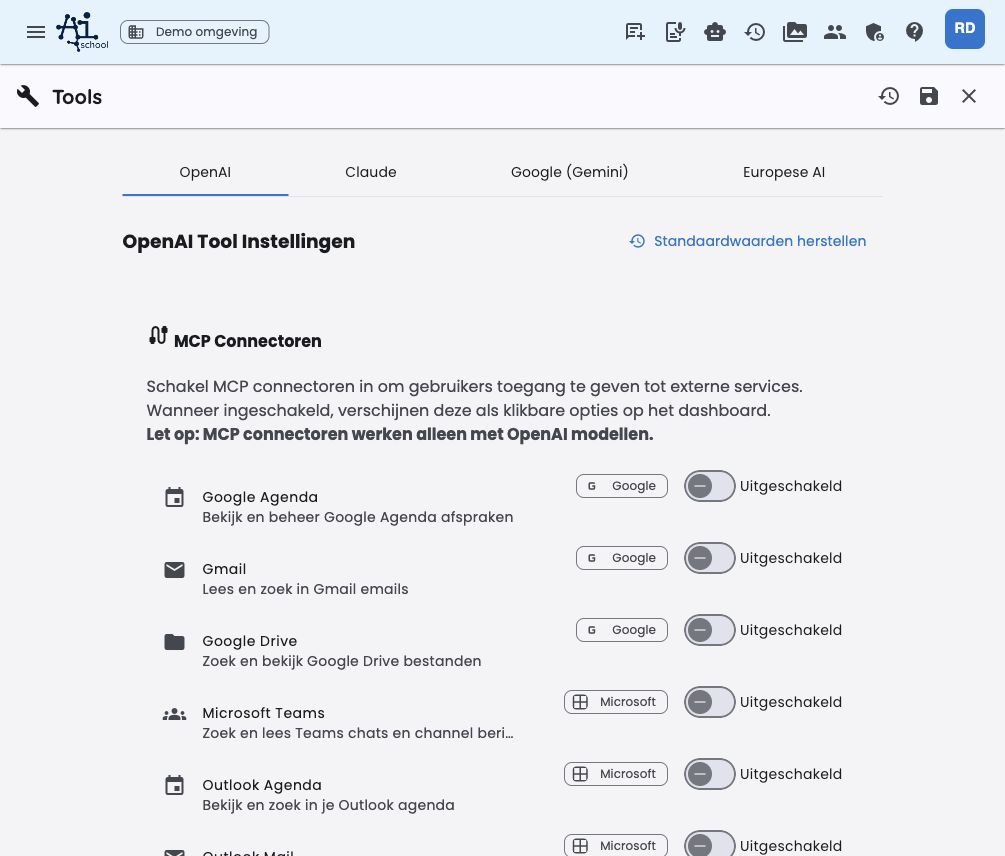
Aufbau der Seite
Die Seite ist in Tabs pro Anbieter unterteilt, plus ein separates MCP-Tab:
| Tab | Bedeutung |
|---|---|
| MCP | Suites und MCP-Server für die Umgebung verwalten |
| OpenAI | Tool-Einstellungen für OpenAI-Modelle |
| Claude | Tool-Einstellungen für Claude-Modelle |
| Google (Gemini) | Tool-Einstellungen für Gemini-Modelle |
| Europäische AI | Tool-Einstellungen für europäische Modelle wie Mistral |
Pro Tab verwalten Sie, abhängig vom Anbieter:
- Native Tools (eingebaute Providertools)
- Universelle Tools (Tools von AI-School)
Im Tab MCP verwalten Sie MCP-Server auf Umgebungsebene. Diese sind unabhängig von den provider-spezifischen Tool-Einstellungen.
Die Erklärung zu einem einzelnen Tool finden Sie im Informationsbutton neben dem Toolnamen. So bleibt die Seite kompakt, während Administratoren pro Tool zusätzliche Kontextinformationen einsehen können.
Google- und Microsoft-Connectoren
Unter MCP → Suite-Verknüpfungen machen Sie Google Workspace und Microsoft 365 als Gruppe verfügbar oder nicht verfügbar. Damit verwalten Sie die provider-unabhängigen AI-School-Verknüpfungen für die Umgebung; ein Administrator meldet sich hier nicht im Namen aller Nutzer an.
Nutzer aktivieren verfügbare Connectoren persönlich über Einstellungen → Tools und erteilen dort einmalig die Erlaubnis. Ihre Tokens werden serverseitig gespeichert und bleiben in neuen Chats und auf anderen Geräten nutzbar.
Beispiele für verfügbare MCP-Connectoren:
- Google Kalender
- Gmail
- Google Drive
- Microsoft Teams
- Outlook Kalender
- Outlook Mail
Die Google- und Microsoft-Tools werden von AI-School ausgeführt und sind nicht an OpenAI gebunden. Nutzer können sie mit OpenAI, Claude, Gemini und Mistral verwenden, soweit das gewählte Modell Tool-Nutzung unterstützt.
MCP-Server der Umgebung
Im Tab MCP können Sie über MCP-Server hinzufügen zunächst einen Store mit passenden Presets öffnen. Die Webapp zeigt ausschließlich Server, die über eine öffentliche Streamable HTTP-Verbindung arbeiten können. Über Eigenen MCP-Server hinzufügen öffnen Sie das manuelle Formular.
Verwenden Sie den vollständigen HTTPS-Endpunkt, inklusive des MCP-Pfads wie /mcp. Das Backend prüft DNS, private Adressen, Weiterleitungen und den MCP-Handshake. Nach der Registrierung verwenden Chats nur eine connectorId; Endpunkte und Secrets stehen nicht in der Chatkonfiguration.
Ein hier eingestellter MCP-Server erscheint im Dashboard bei Tools für Nutzer, die MCP-Verknüpfungen sehen dürfen. Sie sehen diese Umgebungsserver neben ihren eigenen persönlichen MCP-Servern und können direkt einen Chat damit starten.
Nutzer können Umgebungsserver nicht selbst bearbeiten oder löschen. Sie können einen verfügbaren Server jedoch persönlich an- oder ausschalten. Die Verwaltung erfolgt zentral über Verwaltungsumgebung → AI-Einstellungen → Tools → MCP.
Umgebungsserver sind nur für Nutzer sichtbar, die Zugriff auf MCP-Verknüpfungen haben. Dieser Zugriff wird über die Limits der Umgebung und eventuelle individuelle Einstellungen bei Mitarbeitenden oder Lernenden bestimmt.
Native Tools
Native Tools sind eingebaute Tools des Anbieters selbst. Sie werden nicht von AI-School ausgeführt, sondern vom Provider beim Modell angeboten.
| Tool | Anbieter | Beschreibung |
|---|---|---|
| OpenAI Web Search | OpenAI | Sucht aktuelle Informationen über die eingebaute Websuchfunktion von OpenAI |
| OpenAI Code Interpreter | OpenAI | Führt Python-Code für Datenanalyse, Berechnungen und Visualisierungen aus |
| Claude Web Search | Claude | Sucht aktuelle Informationen über die eingebaute Suchfunktion von Claude |
| Claude Web Fetch | Claude | Ruft Inhalte von Webseiten und PDF-Dokumenten ab |
| Claude Code Execution | Claude | Führt Bash- und Python-Code in einer sicheren Sandbox aus |
| Gemini Google Search | Sucht aktuelle Informationen über die eingebaute Google-Suche von Gemini | |
| Gemini Code Execution | Führt Code für Berechnungen und Datenanalyse aus | |
| Gemini URL Context | Ruft Inhalte von URLs für zusätzlichen Kontext ab | |
| Gemini Google Maps | Nutzt Google Maps für Standortinformationen, Routen und Orte |
Gemini 3 und neuere Modelle können geeignete Google-native Tools mit universellen Tools und Google- oder Microsoft-Verknüpfungen von AI-School kombinieren. Bei älteren Gemini-Modellen werden die universellen Tools in einem Kontext mit aktiven nativen Tools deaktiviert, um inkompatible Tool-Kombinationen zu vermeiden.
Code-Ausführungstools wie OpenAI Code Interpreter, Claude Code Execution und Gemini Code Execution sind standardmäßig ausgeschaltet. Schalten Sie diese bewusst ein, wenn Code-Ausführung, Berechnungen, Datenanalyse oder Dateibearbeitung benötigt wird.
Universelle Tools
Universelle Tools sind bei den Anbietern verfügbar, für die sie technisch passen, und werden von AI-School selbst angeboten. Pro Anbieter wählen Sie pro Tool, was passiert.
| Tool | Beschreibung |
|---|---|
| Bild erstellen | Generiert Bilder basierend auf einer Textbeschreibung |
| Übungsfragen erstellen | Erstellt automatisch Quiz- oder Übungsfragen zu einem Text oder Thema |
| Internet suchen | Sucht aktuelle Informationen im Internet |
| Bilder suchen | Sucht Bilder im Internet basierend auf einem Suchbegriff |
| Wetter abfragen | Fragt die aktuelle Wettervorhersage für einen Ort ab |
| AI-Inhalt prüfen | Analysiert, ob ein Text möglicherweise von KI generiert wurde |
| Wikipedia durchsuchen | Durchsucht Wikipedia nach enzyklopädischen Informationen |
| Google Routen | Plant Routen und berechnet Reisezeiten |
| Google Places | Sucht Informationen über Orte und Unternehmen |
| Wolfram Alpha | Führt komplexe Berechnungen und wissenschaftliche Analysen durch |
| Wikiwijs Lektionen | Durchsucht Wikiwijs nach pädagogischem Unterrichtsmaterial |
| SLO Lernziele | Durchsucht den niederländischen Lehrplan nach Kernzielen und Fachkernen |
| Speicherung | Speichert wichtige Informationen als bearbeitbare Notiz zum Chat |
Einige interne Tools, wie chat_history_search, erscheinen nicht in dieser Übersicht. Sie sind automatisch für den Assistenten verfügbar und folgen derselben Umgebung, Nutzerrechten und Aufbewahrungsdauer. Administratoren können sie nicht separat über die Tool-Einstellungen verwalten.
Einstellung pro Tool
Für jedes Tool wählen Sie aus vier Werten:
| Einstellung | Bedeutung |
|---|---|
| Automatisch | Die KI entscheidet selbst, ob das Tool für die Frage nützlich ist |
| An | Das Tool wird in dem jeweiligen Kontext immer aktiviert |
| Aus | Das Tool ist deaktiviert und kann nicht verwendet werden |
| Nicht sichtbar | Das Tool verschwindet vollständig aus der Benutzeroberfläche und aus den persönlichen Einstellungen |
Die Einstellung Automatisch ist in den meisten Fällen die empfohlene Wahl. Wählen Sie An nur, wenn ein Tool in diesem Kontext nahezu immer benötigt wird.
Nutzer können in ihren Einstellungen nur persönliche Ausnahmen für sichtbare Tools festlegen. Sie können die Umgebungseinstellung nicht überschreiben für Tools, die auf Nicht sichtbar stehen.
Zurücksetzen und speichern
Über Standardwerte wiederherstellen setzen Sie die Tool-Einstellungen eines Anbieters auf die Standardwerte von AI-School zurück. Änderungen werden mit dem Button Speichern in der App-Toolbar gesichert.
Siehe auch
- Systemprompts – KI-Verhalten über Systemanweisungen steuern
- Modelle – verfügbare Provider und Modelle einstellen
- Tools und Verknüpfungen (Benutzerhandbuch) – Erklärung der Tools aus Nutzersicht
