Unelte
Prin intermediul plăcii Unelte din zona Setări AI puteți configura pentru fiecare furnizor AI ce unelte și conexiuni sunt disponibile. Aceasta determină ce funcționalități suplimentare poate folosi AI-ul într-o conversație, cum ar fi căutarea pe internet, generarea de imagini, calcule, planificarea rutelor sau stocarea informațiilor.
Pagina se deschide pe MCP. Urmează apoi filele furnizorilor din setările modelelor. Dacă un furnizor este dezactivat acolo, fila corespunzătoare uneltei nu va apărea.
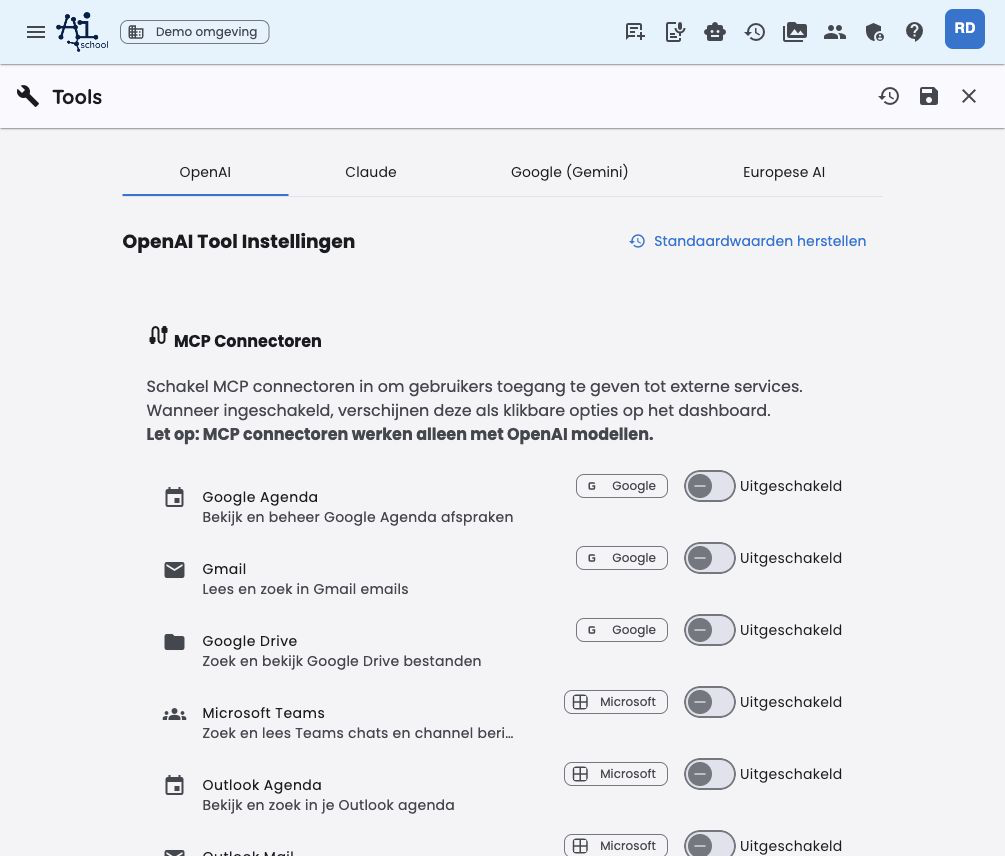
Structura paginii
Pagina este împărțită în file pentru fiecare furnizor, plus o filă separată MCP:
| Filă | Semnificație |
|---|---|
| MCP | Gestionarea suite-urilor și serverelor MCP pentru mediu |
| OpenAI | Setările uneltelor pentru modelele OpenAI |
| Claude | Setările uneltelor pentru modelele Claude |
| Google (Gemini) | Setările uneltelor pentru modelele Gemini |
| AI Europeană | Setările uneltelor pentru modelele europene, cum ar fi Mistral |
Pentru fiecare filă gestionați, în funcție de furnizor:
- Unelte native (unelte încorporate ale furnizorului)
- Unelte universale (unelte oferite de AI-School)
Pe fila MCP gestionați serverele MCP la nivel de mediu. Acestea sunt separate de setările uneltelor specifice furnizorului.
Explicația pentru fiecare unealtă se găsește în butonul de informații de lângă numele uneltei. Astfel pagina rămâne compactă, iar administratorii pot vedea context suplimentar pentru fiecare unealtă.
Conectori Google și Microsoft
Sub MCP → Comenzi rapide suite puteți face Google Workspace și Microsoft 365 disponibile sau indisponibile ca grup. Astfel gestionați conexiunile AI-School independente de furnizor pentru mediu; un administrator nu se autentifică aici în numele tuturor utilizatorilor.
Utilizatorii activează conectorii disponibili personal prin Preferințe → Unelte și acordă permisiunea o singură dată. Token-urile lor sunt stocate server-side și rămân valabile în conversații noi și pe alte dispozitive.
Exemple de conectori MCP disponibili:
- Google Agenda
- Gmail
- Google Drive
- Microsoft Teams
- Outlook Agenda
- Outlook Mail
Uneltele Google și Microsoft sunt executate de AI-School și nu sunt legate de OpenAI. Utilizatorii le pot folosi împreună cu OpenAI, Claude, Gemini și Mistral, în măsura în care modelul ales suportă utilizarea uneltelor.
Servere MCP ale mediului
Pe fila MCP puteți deschide mai întâi un magazin cu presetări potrivite prin Adăugare server MCP. Aplicația web afișează doar serverele care pot funcționa printr-o conexiune publică Streamable HTTP. Prin Adăugare manuală server MCP deschideți formularul manual.
Folosiți endpoint-ul HTTPS complet, inclusiv calea MCP, cum ar fi /mcp. Backend-ul verifică DNS, adrese private, redirecționări și handshake-ul MCP. După înregistrare, conversațiile folosesc doar un connectorId; endpoint-urile și secretele nu apar în configurația conversației.
Un server MCP configurat aici apare pe tabloul de bord la Unelte pentru utilizatorii care au permisiunea să vadă conexiunile MCP. Aceștia văd aceste servere de mediu alături de propriile servere MCP personale și pot iniția direct o conversație cu ele.
Utilizatorii nu pot edita sau șterge serverele de mediu. Ei pot însă activa sau dezactiva personal un server disponibil. Administrarea se face centralizat prin Mediu administrativ → Setări AI → Unelte → MCP.
Serverele de mediu sunt vizibile doar pentru utilizatorii care au acces la conexiunile MCP. Acest acces este determinat prin limitele mediului și eventualele setări individuale pentru angajați sau elevi.
Unelte native
Uneltele native sunt unelte încorporate ale furnizorului însuși. Ele nu sunt executate de AI-School, ci sunt oferite de furnizor împreună cu modelul.
| Unealtă | Furnizor | Descriere |
|---|---|---|
| OpenAI Web Search | OpenAI | Caută informații actuale prin funcția web încorporată OpenAI |
| OpenAI Code Interpreter | OpenAI | Execută cod Python pentru analiză de date, calcule și vizualizări |
| Claude Web Search | Claude | Caută informații actuale prin funcția de căutare încorporată Claude |
| Claude Web Fetch | Claude | Preia conținut de pe pagini web și documente PDF |
| Claude Code Execution | Claude | Execută cod Bash și Python într-un sandbox securizat |
| Gemini Google Search | Caută informații actuale prin Google Search încorporat în Gemini | |
| Gemini Code Execution | Execută cod pentru calcule și analiză de date | |
| Gemini URL Context | Preia conținut din URL-uri pentru context suplimentar | |
| Gemini Google Maps | Folosește Google Maps pentru informații despre locații, rute și locuri |
Modelele Gemini 3 și mai noi pot combina uneltele native Google potrivite cu uneltele universale și conexiunile Google sau Microsoft oferite de AI-School. La modelele Gemini mai vechi, uneltele universale sunt dezactivate într-un context cu unelte native active pentru a evita combinații incompatibile.
Uneltele de execuție a codului, cum ar fi OpenAI Code Interpreter, Claude Code Execution și Gemini Code Execution, sunt dezactivate implicit. Activați-le conștient când este nevoie de execuție de cod, calcule, analiză de date sau editare de fișiere.
Unelte universale
Uneltele universale sunt disponibile pentru furnizorii pentru care sunt tehnic compatibile și sunt oferite direct de AI-School. Pentru fiecare furnizor alegeți pentru fiecare unealtă ce se întâmplă.
| Unealtă | Descriere |
|---|---|
| Generare imagine | Generează imagini pe baza unei descrieri textuale |
| Creare întrebări de exercițiu | Creează automat întrebări de quiz sau exerciții despre un text sau subiect |
| Căutare pe internet | Caută informații actuale pe internet |
| Căutare imagini | Caută imagini pe internet după un termen de căutare |
| Cerere prognoză meteo | Obține prognoza meteo actuală pentru o locație |
| Verificare conținut AI | Analizează dacă un text a fost posibil generat de AI |
| Căutare Wikipedia | Caută informații enciclopedice pe Wikipedia |
| Rute Google | Planifică rute și calculează timpi de călătorie |
| Locuri Google | Caută informații despre locații și afaceri |
| Wolfram Alpha | Efectuează calcule complexe și analize științifice |
| Lecții Wikiwijs | Caută materiale educaționale pe Wikiwijs |
| Obiective de învățare SLO | Caută în curriculumul olandez obiectivele cheie și nucleele disciplinare |
| Stocare informații | Salvează informații importante ca notiță editabilă în conversație |
Unele unelte interne, cum ar fi chat_history_search, nu apar în această listă. Ele sunt disponibile automat pentru asistent și urmează același mediu, drepturi de utilizator și perioadă de păstrare. Administratorii nu le pot gestiona separat prin setările uneltelor.
Setare pentru fiecare unealtă
Pentru fiecare unealtă alegeți dintre patru valori:
| Setare | Semnificație |
|---|---|
| Automat | AI decide singur dacă unealta este utilă pentru întrebare |
| Activat | Unealta este întotdeauna activată în contextul respectiv |
| Dezactivat | Unealta este dezactivată și nu poate fi folosită |
| Invizibil | Unealta dispare complet din interfața utilizator și din preferințele personale |
Setarea Automat este recomandarea în majoritatea cazurilor. Alegeți Activat doar când o unealtă este aproape întotdeauna necesară în acel context.
Utilizatorii pot seta excepții personale doar pentru uneltele vizibile în preferințele lor. Ei nu pot suprascrie setarea de mediu pentru uneltele setate pe Invizibil.
Resetare și salvare
Prin Restabilire valori implicite resetați setările uneltelor unui furnizor la valorile implicite AI-School. Modificările se salvează cu butonul Salvare din bara de instrumente a aplicației.
Vezi și
- Sistemprompts – controlul comportamentului AI prin instrucțiuni de sistem
- Modele – configurarea furnizorilor și modelelor disponibile
- Unelte și conexiuni (manual utilizator) – explicații despre unelte din perspectiva utilizatorului
