ツール
AI設定エリアのツールタイルから、AIプロバイダーごとに利用可能なツールや連携機能を設定します。これにより、会話中にAIがインターネット検索、画像生成、計算、ルート案内、情報記録などの追加機能を利用できるかが決まります。
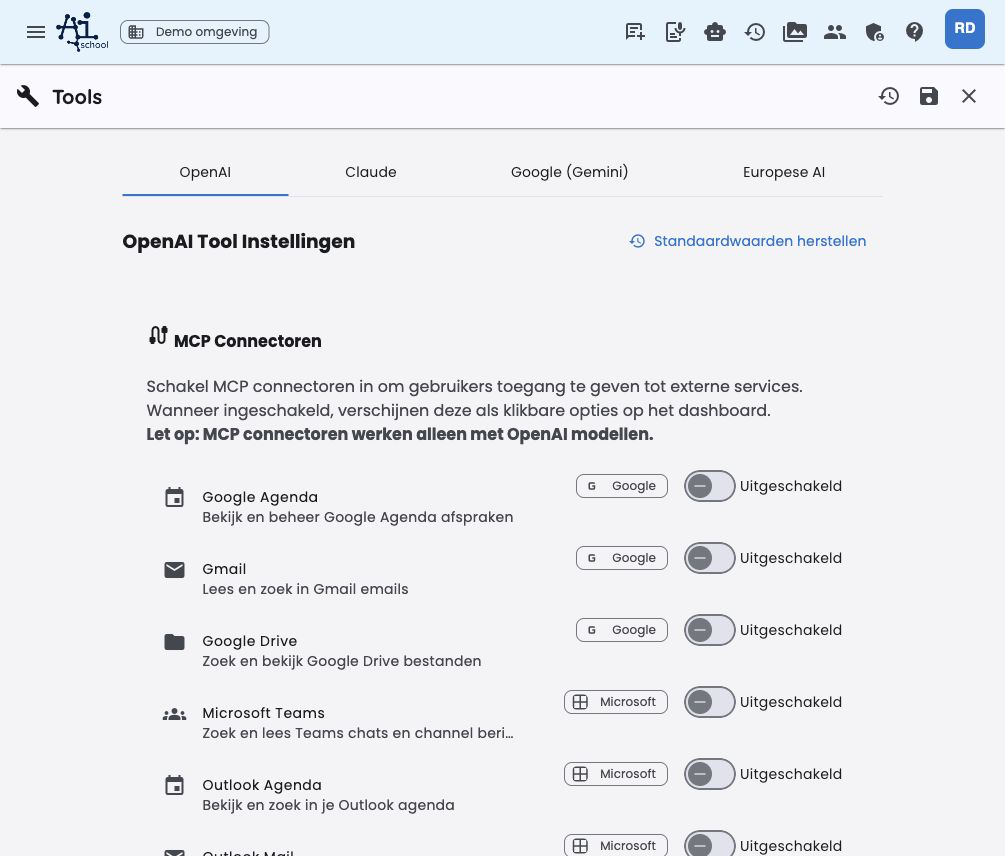
ページはMCPタブで開き、その後モデル設定のプロバイダータブが続きます。プロバイダーが無効化されている場合、対応するツールタブは表示されません。
ページ構成
ページはプロバイダーごとのタブと、別のMCPタブに分かれています:
| タブ | 意味 |
|---|---|
| MCP | 環境のスイートとMCPサーバーを管理 |
| OpenAI | OpenAIモデルのツール設定 |
| Claude | Claudeモデルのツール設定 |
| Google (Gemini) | Geminiモデルのツール設定 |
| 欧州AI | Mistralなど欧州モデルのツール設定 |
各タブでは、プロバイダーに応じて以下を管理します:
- ネイティブツール(プロバイダー組み込みツール)
- ユニバーサルツール(AI-School提供ツール)
MCPタブでは環境レベルのMCPサーバーを管理します。これはプロバイダー固有のツール設定とは独立しています。
各ツールの説明はツール名横の情報ボタンにあります。これによりページはコンパクトに保たれつつ、管理者はツールごとの詳細情報を確認できます。
GoogleおよびMicrosoftコネクター
MCP → スイートショートカットでGoogle WorkspaceやMicrosoft 365をグループ単位で利用可能・利用不可に設定します。これは環境のプロバイダー非依存のAI-School連携を管理するもので、管理者が全ユーザーとしてログインするわけではありません。
ユーザーは設定 → ツールで利用可能なコネクターを個別に有効化し、一度だけ許可を与えます。トークンはサーバー側に保存され、新しいチャットや他のデバイスでも利用可能です。
利用可能なMCPコネクター例:
- Google カレンダー
- Gmail
- Google ドライブ
- Microsoft Teams
- Outlook カレンダー
- Outlook メール
GoogleおよびMicrosoftツールはAI-Schoolが実行し、OpenAIには依存しません。ユーザーはOpenAI、Claude、Gemini、Mistralで、選択したモデルがツール利用をサポートしている範囲でこれらを利用できます。
環境のMCPサーバー
MCPタブでは、MCPサーバー追加から適切なプリセットを備えたストアを開けます。ウェブアプリは公開されたStreamable HTTP接続可能なサーバーのみ表示します。自分でMCPサーバーを追加から手動フォームを開けます。
完全なHTTPSエンドポイント(/mcpなどのMCPパスを含む)を使用してください。バックエンドはDNS、プライベートアドレス、リダイレクト、MCPハンドシェイクを検証します。登録後、チャットはconnectorIdのみを使用し、エンドポイントやシークレットはチャット設定に含まれません。
ここで設定したMCPサーバーは、MCP連携を許可されたユーザーのツールダッシュボードに表示されます。ユーザーは自分の個人MCPサーバーと並んで環境サーバーを確認し、直接チャットを開始できます。
ユーザーは環境サーバーを編集・削除できませんが、個別に有効・無効にできます。管理は中央の管理環境 → AI設定 → ツール → MCPで行います。
環境サーバーはMCP連携アクセス権を持つユーザーのみ表示されます。このアクセス権は環境の制限や個別のスタッフ・学習者設定で決まります。
ネイティブツール
ネイティブツールはプロバイダー自身がモデルに提供する組み込みツールです。AI-Schoolが実行するのではなく、プロバイダーがモデル側で提供します。
| ツール | プロバイダー | 説明 |
|---|---|---|
| OpenAI Web Search | OpenAI | OpenAIの組み込みウェブ検索機能で最新情報を検索 |
| OpenAI Code Interpreter | OpenAI | Pythonコードを実行しデータ分析、計算、可視化を行う |
| Claude Web Search | Claude | Claudeの組み込み検索機能で最新情報を検索 |
| Claude Web Fetch | Claude | ウェブページやPDFの内容を取得 |
| Claude Code Execution | Claude | セキュアなサンドボックスでBashおよびPythonコードを実行 |
| Gemini Google Search | Geminiの組み込みGoogle検索で最新情報を検索 | |
| Gemini Code Execution | 計算やデータ分析のためにコードを実行 | |
| Gemini URL Context | URLから内容を取得し追加コンテキストを提供 | |
| Gemini Google Maps | Google Mapsを使い位置情報、ルート、場所情報を取得 |
Gemini 3以降のモデルは、適切なGoogleネイティブツールとユニバーサルツール、AI-SchoolのGoogle・Microsoft連携を組み合わせて利用可能です。古いGeminiモデルでは、非互換なツール組み合わせを避けるため、ネイティブツールが有効な場合はユニバーサルツールが無効化されます。
OpenAI Code Interpreter、Claude Code Execution、Gemini Code Executionなどのコード実行ツールはデフォルトで無効です。コード実行、計算、データ分析、ファイル操作が必要な場合に意識的に有効化してください。
ユニバーサルツール
ユニバーサルツールは技術的に対応するプロバイダーで利用可能で、AI-School自身が提供します。プロバイダーごとにツールの動作を選択できます。
| ツール | 説明 |
|---|---|
| 画像生成 | テキスト説明に基づき画像を生成 |
| 練習問題作成 | テキストやテーマに関するクイズや練習問題を自動作成 |
| インターネット検索 | インターネットで最新情報を検索 |
| 画像検索 | 検索語に基づきインターネット上の画像を検索 |
| 天気取得 | 指定場所の最新天気予報を取得 |
| AIコンテンツ判定 | テキストがAI生成かどうかを分析 |
| Wikipedia検索 | Wikipediaで百科事典情報を検索 |
| Googleルート | ルート案内と所要時間計算 |
| Googleプレイス | 場所や企業情報を検索 |
| Wolfram Alpha | 複雑な計算や科学的解析を実行 |
| Wikiwijs教材 | Wikiwijsの教育用教材を検索 |
| SLO学習目標 | オランダのカリキュラムの核となる目標を検索 |
| 情報記録 | 重要情報をチャットの編集可能なメモとして保存 |
chat_history_searchなど一部の内部ツールはこの一覧に表示されません。これらはアシスタントに自動的に利用可能で、同じ環境・ユーザー権限・保存期間に従います。管理者はツール設定から個別管理できません。
ツールごとの設定
各ツールは以下の4つの設定から選択します:
| 設定 | 意味 |
|---|---|
| 自動 | AIが質問に対してツールが有用か自動判断 |
| オン | 該当コンテキストで常にツールを有効化 |
| オフ | ツールを無効化し利用不可にする |
| 非表示 | ユーザーインターフェースと個人設定から完全に非表示にする |
通常は自動が推奨設定です。ほぼ常に必要な場合のみオンを選択してください。
ユーザーは個人設定で表示されているツールのみ例外設定が可能です。非表示設定のツールは環境設定を上書きできません。
リセットと保存
標準値に戻すでプロバイダーのツール設定をAI-Schoolのデフォルトに戻せます。変更はアプリツールバーの保存ボタンで保存します。
関連情報
- システムプロンプト – システム指示によるAI動作制御
- モデル – 利用可能なプロバイダーとモデルの設定
- ツールと連携(ユーザーマニュアル) – ユーザー視点でのツール説明
