Verktøy
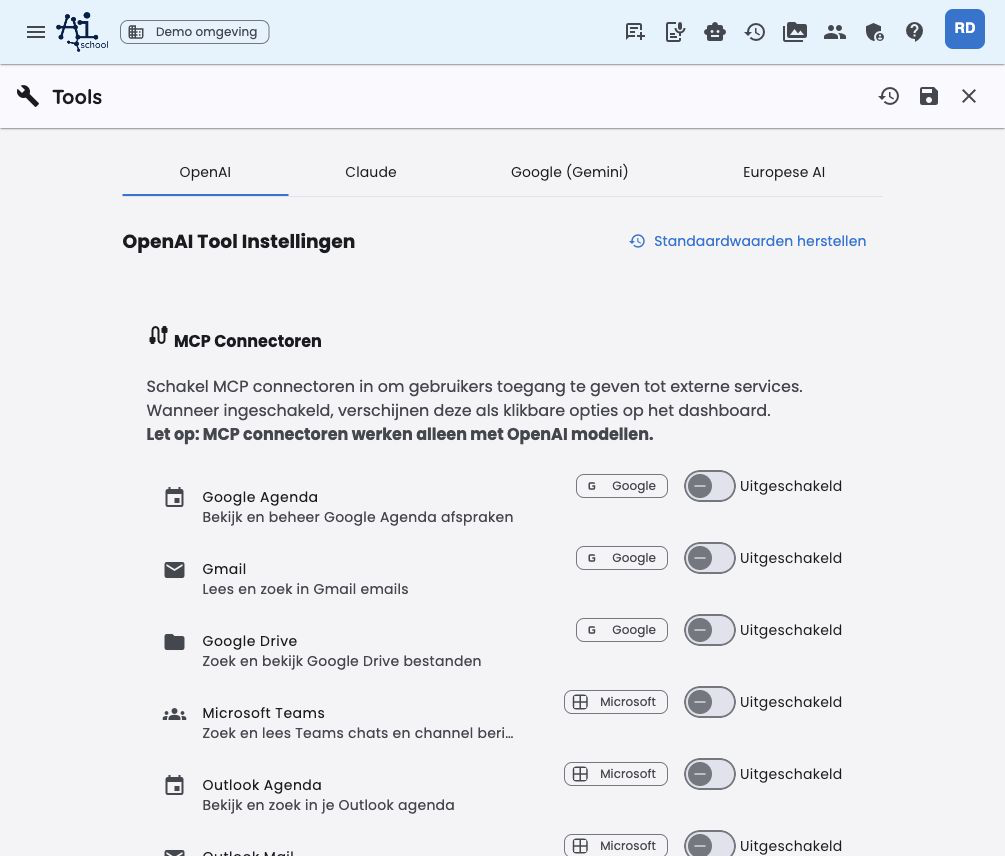
Via flisen Tools i området AI-innstillinger angir du per AI-leverandør hvilke verktøy og koblinger som er tilgjengelige. Dette bestemmer hvilke ekstra muligheter AI kan bruke i en samtale, som å søke på internett, lage bilder, regne, planlegge ruter eller lagre informasjon.
Siden åpnes på MCP. Deretter følger leverandørfanene fra modellinnstillingene. Hvis en leverandør er deaktivert der, vises ikke den tilhørende verktøyfanen.
Sideoppsett
Siden er delt inn i faner per leverandør, pluss en egen MCP-fane:
| Fane | Betydning |
|---|---|
| MCP | Administrere suites og MCP-servere for miljøet |
| OpenAI | Verktøyinnstillinger for OpenAI-modeller |
| Claude | Verktøyinnstillinger for Claude-modeller |
| Google (Gemini) | Verktøyinnstillinger for Gemini-modeller |
| Europeisk AI | Verktøyinnstillinger for europeiske modeller som Mistral |
Per fane administrerer du, avhengig av leverandør:
- Native verktøy (innebygde leverandørverktøy)
- Universelle verktøy (verktøy fra AI-School)
På fanen MCP administrerer du MCP-servere på miljønivå. Disse er uavhengige av leverandørspesifikke verktøyinnstillinger.
Forklaringen til hvert enkelt verktøy finnes i informasjonsknappen ved siden av verktøynavnet. Slik holdes siden kompakt, samtidig som administratorer kan se ekstra kontekst per verktøy.
Google- og Microsoft-koblinger
Under MCP → Suite-snarveier gjør du Google Workspace og Microsoft 365 tilgjengelig eller utilgjengelig som gruppe. Her administrerer du leverandøruavhengige AI-School-koblinger for miljøet; en administrator logger ikke inn på vegne av alle brukere her.
Brukere aktiverer tilgjengelige koblinger personlig via Preferanser → Verktøy og gir engangstillatelse. Deres tokens lagres server-side og forblir brukbare i nye chatter og på andre enheter.
Eksempler på tilgjengelige MCP-koblinger:
- Google Kalender
- Gmail
- Google Drive
- Microsoft Teams
- Outlook Kalender
- Outlook Mail
Google- og Microsoft-verktøyene kjøres av AI-School og er ikke koblet til OpenAI. Brukere kan bruke dem med OpenAI, Claude, Gemini og Mistral, så lenge den valgte modellen støtter verktøybruk.
MCP-servere i miljøet
På fanen MCP kan du via Legg til MCP-server først åpne en butikk med passende forhåndsinnstillinger. Webappen viser kun servere som kan fungere via en offentlig Streamable HTTP-tilkobling. Via Legg til MCP-server manuelt åpnes et manuelt skjema.
Bruk hele HTTPS-endepunktet, inkludert MCP-stien som /mcp. Backend sjekker DNS, private adresser, omdirigeringer og MCP-handshake. Etter registrering bruker chatter kun en connectorId; endepunkter og hemmeligheter står ikke i chatkonfigurasjonen.
En MCP-server som er satt opp her, vises på dashbordet under Tools for brukere som har tilgang til MCP-koblinger. De ser disse miljøserverne ved siden av sine egne personlige MCP-servere og kan starte en chat med dem direkte.
Brukere kan ikke redigere eller slette miljøservere selv. De kan imidlertid aktivere eller deaktivere en tilgjengelig server personlig. Administrasjon skjer sentralt via Administrasjonsområde → AI-innstillinger → Tools → MCP.
Miljøservere er kun synlige for brukere som har tilgang til MCP-koblinger. Denne tilgangen bestemmes via miljøets begrensninger og eventuelle individuelle innstillinger for ansatte eller elever.
Native verktøy
Native verktøy er innebygde verktøy fra leverandøren selv. De kjøres ikke av AI-School, men tilbys av leverandøren ved modellen.
| Verktøy | Leverandør | Beskrivelse |
|---|---|---|
| OpenAI Web Search | OpenAI | Søker etter aktuell informasjon via OpenAIs innebygde nettsøkfunksjon |
| OpenAI Code Interpreter | OpenAI | Kjører Python-kode for dataanalyse, beregninger og visualiseringer |
| Claude Web Search | Claude | Søker etter aktuell informasjon via Claudes innebygde søkefunksjon |
| Claude Web Fetch | Claude | Henter innhold fra nettsider og PDF-dokumenter |
| Claude Code Execution | Claude | Kjører Bash- og Python-kode i en sikker sandkasse |
| Gemini Google Search | Søker etter aktuell informasjon via Geminis innebygde Google Search | |
| Gemini Code Execution | Kjører kode for beregninger og dataanalyse | |
| Gemini URL Context | Henter innhold fra URL-er for ekstra kontekst | |
| Gemini Google Maps | Bruker Google Maps for lokasjonsinformasjon, ruter og steder |
Gemini 3 og nyere modeller kan kombinere passende Google-native verktøy med universelle verktøy og Google- eller Microsoft-koblinger fra AI-School. På eldre Gemini-modeller deaktiveres universelle verktøy i en kontekst med aktive native verktøy for å unngå inkompatible verktøykombinasjoner.
Kodekjøringsverktøy, som OpenAI Code Interpreter, Claude Code Execution og Gemini Code Execution, er som standard slått av. Slå dem på bevisst når kodekjøring, beregninger, dataanalyse eller filbehandling er nødvendig.
Universelle verktøy
Universelle verktøy er tilgjengelige hos leverandører der de teknisk passer, og tilbys av AI-School selv. Per leverandør velger du per verktøy hva som skjer.
| Verktøy | Beskrivelse |
|---|---|
| Lage bilde | Genererer bilder basert på en tekstbeskrivelse |
| Lage øvingsspørsmål | Lager automatisk quiz- eller øvingsspørsmål om en tekst eller et emne |
| Søke på internett | Søker etter aktuell informasjon på internett |
| Søke bilder | Søker etter bilder på internett basert på et søkeord |
| Hente vær | Henter aktuell værmelding for et sted |
| AI-innholdskontroll | Analyserer om en tekst muligens er generert av AI |
| Søke i Wikipedia | Søker i Wikipedia etter leksikoninformasjon |
| Google Ruter | Planlegger ruter og beregner reisetider |
| Google Places | Søker informasjon om steder og bedrifter |
| Wolfram Alpha | Utfører komplekse beregninger og vitenskapelige analyser |
| Wikiwijs-leksjoner | Søker i Wikiwijs etter pedagogisk undervisningsmateriell |
| SLO læringsmål | Søker i det nederlandske læreplanverket etter kjerneelementer og fagkjerner |
| Lagring | Lagrer viktig informasjon som en redigerbar notat ved chatten |
Noen interne verktøy, som chat_history_search, vises ikke i denne oversikten. De er automatisk tilgjengelige for assistenten og følger samme miljø, brukerrettigheter og lagringstid. Administratorer kan ikke administrere dem separat via verktøyinnstillingene.
Innstilling per verktøy
For hvert verktøy velger du mellom fire verdier:
| Innstilling | Betydning |
|---|---|
| Automatisk | AI avgjør selv om verktøyet er nyttig for spørsmålet |
| På | Verktøyet aktiveres alltid i den aktuelle konteksten |
| Av | Verktøyet er deaktivert og kan ikke brukes |
| Ikke synlig | Verktøyet forsvinner helt fra brukergrensesnittet og personlige preferanser |
Innstillingen Automatisk er i de fleste tilfeller anbefalt valg. Velg På kun når et verktøy i den konteksten nesten alltid trengs.
Brukere kan i sine preferanser kun sette personlige unntak for synlige verktøy. De kan ikke overstyre miljøinnstillingen for verktøy som står på Ikke synlig.
Tilbakestille og lagre
Via Gjenopprett standardverdier tilbakestiller du verktøyinnstillingene for en leverandør til AI-Schools standardinnstillinger. Endringer lagres med knappen Lagre i appens verktøylinje.
Se også
- Systemprompter – styre AI-oppførsel via systeminstruksjoner
- Modeller – sette opp tilgjengelige leverandører og modeller
- Verktøy og koblinger (brukerveiledning) – forklaring av verktøyene fra brukerperspektiv
