Tools
Via de tegel Tools in het gebied AI instellingen stelt u per AI-aanbieder in welke tools en koppelingen beschikbaar zijn. Dit bepaalt welke extra mogelijkheden de AI in een gesprek kan inzetten, zoals internet zoeken, afbeeldingen maken, rekenen, routes plannen of informatie vastleggen.
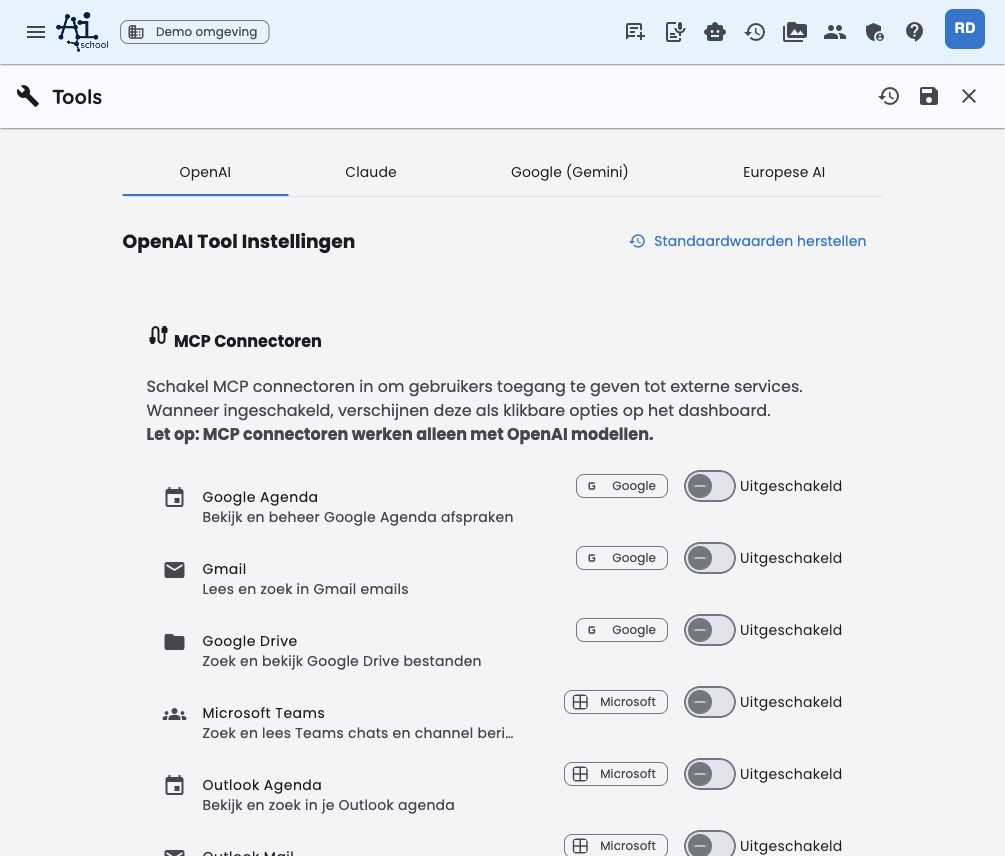
De pagina opent op MCP. Daarna volgen de provider-tabs uit de modelinstellingen. Als een aanbieder daar is uitgeschakeld, verschijnt de bijbehorende tooltab niet.
Structuur van de pagina
De pagina is opgedeeld in tabs per aanbieder, plus een apart MCP-tabblad:
| Tab | Betekenis |
|---|---|
| MCP | Suites en MCP-servers voor de omgeving beheren |
| OpenAI | Toolinstellingen voor OpenAI-modellen |
| Claude | Toolinstellingen voor Claude-modellen |
| Google (Gemini) | Toolinstellingen voor Gemini-modellen |
| Europese AI | Toolinstellingen voor Europese modellen zoals Mistral |
Per tab beheert u, afhankelijk van de aanbieder:
- Native tools (ingebouwde providertools)
- Universele tools (tools van AI-School)
Op het tabblad MCP beheert u MCP-servers op omgevingsniveau. Deze staan los van de provider-specifieke toolinstellingen.
De uitleg bij een individuele tool staat in de informatieknop naast de toolnaam. Zo blijft de pagina compact, terwijl beheerders per tool wel extra context kunnen bekijken.
Google- en Microsoftconnectors
Onder MCP → Suite-snelkoppelingen maakt u Google Workspace en Microsoft 365 als groep beschikbaar of onbeschikbaar. Hiermee beheert u de provider-onafhankelijke AI-School-koppelingen voor de omgeving; een beheerder logt hier niet namens alle gebruikers in.
Gebruikers zetten beschikbare connectors persoonlijk aan via Voorkeuren → Tools en geven daar eenmalig toestemming. Hun tokens worden server-side opgeslagen en blijven bruikbaar in nieuwe chats en op andere apparaten.
Voorbeelden van beschikbare MCP-connectoren:
- Google Agenda
- Gmail
- Google Drive
- Microsoft Teams
- Outlook Agenda
- Outlook Mail
De Google- en Microsofttools worden door AI-School uitgevoerd en zijn niet aan OpenAI gekoppeld. Gebruikers kunnen ze met OpenAI, Claude, Gemini en Mistral gebruiken, voor zover het gekozen model toolgebruik ondersteunt.
MCP-servers van de omgeving
Op het tabblad MCP kunt u via MCP-server toevoegen eerst een winkel met geschikte presets openen. De webapp toont uitsluitend servers die via een publieke Streamable HTTP-verbinding kunnen werken. Via Zelf een MCP-server toevoegen opent u het handmatige formulier.
Gebruik het volledige HTTPS-endpoint, inclusief het MCP-pad zoals /mcp. De backend controleert DNS, private adressen, redirects en de MCP-handshake. Na registratie gebruiken chats alleen een connectorId; endpoints en secrets staan niet in de chatconfiguratie.
Een MCP-server die hier is ingesteld, verschijnt op het dashboard bij Tools voor gebruikers die MCP-koppelingen mogen zien. Zij zien deze omgevingsservers naast hun eigen persoonlijke MCP-servers en kunnen er direct een chat mee starten.
Gebruikers kunnen omgevingsservers niet zelf bewerken of verwijderen. Zij kunnen een beschikbare server wel persoonlijk aan- of uitzetten. Beheer gebeurt centraal via Beheeromgeving → AI instellingen → Tools → MCP.
Omgevingsservers zijn alleen zichtbaar voor gebruikers die toegang hebben tot MCP-koppelingen. Deze toegang wordt bepaald via de limieten van de omgeving en eventuele individuele instellingen bij medewerkers of leerlingen.
Native tools
Native tools zijn ingebouwde tools van de aanbieder zelf. Ze worden niet door AI-School uitgevoerd, maar door de provider bij het model aangeboden.
| Tool | Aanbieder | Omschrijving |
|---|---|---|
| OpenAI Web Search | OpenAI | Zoekt actuele informatie via OpenAI's ingebouwde webzoekfunctie |
| OpenAI Code Interpreter | OpenAI | Voert Python-code uit voor data-analyse, berekeningen en visualisaties |
| Claude Web Search | Claude | Zoekt actuele informatie via Claude's ingebouwde zoekfunctie |
| Claude Web Fetch | Claude | Haalt inhoud op van webpagina's en PDF-documenten |
| Claude Code Execution | Claude | Voert Bash- en Python-code uit in een beveiligde sandbox |
| Gemini Google Search | Zoekt actuele informatie via Gemini's ingebouwde Google Search | |
| Gemini Code Execution | Voert code uit voor berekeningen en data-analyse | |
| Gemini URL Context | Haalt inhoud uit URL's op voor extra context | |
| Gemini Google Maps | Gebruikt Google Maps voor locatie-informatie, routes en plaatsen |
Gemini 3 en nieuwere modellen kunnen geschikte Google-native tools combineren met universele tools en Google- of Microsoftkoppelingen van AI-School. Bij oudere Gemini-modellen worden de universele tools in een context met actieve native tools uitgeschakeld om incompatibele toolcombinaties te voorkomen.
Code-uitvoeringstools, zoals OpenAI Code Interpreter, Claude Code Execution en Gemini Code Execution, staan standaard uit. Schakel deze bewust in wanneer code-uitvoering, berekeningen, data-analyse of bestandsbewerking nodig is.
Universele tools
Universele tools zijn beschikbaar bij de aanbieders waarvoor ze technisch passen en worden door AI-School zelf aangeboden. Per aanbieder kiest u per tool wat er gebeurt.
| Tool | Omschrijving |
|---|---|
| Afbeelding maken | Genereert afbeeldingen op basis van een tekstbeschrijving |
| Oefenvragen maken | Stelt automatisch quiz- of oefenvragen over een tekst of onderwerp op |
| Internet zoeken | Zoekt actuele informatie op het internet |
| Afbeeldingen zoeken | Zoekt afbeeldingen op internet op basis van een zoekterm |
| Weer opvragen | Vraagt de actuele weersverwachting op voor een locatie |
| AI content controleren | Analyseert of een tekst mogelijk door AI is gegenereerd |
| Wikipedia doorzoeken | Doorzoekt Wikipedia voor encyclopedische informatie |
| Google Routes | Plant routes en berekent reistijden |
| Google Places | Zoekt informatie over locaties en bedrijven |
| Wolfram Alpha | Voert complexe berekeningen en wetenschappelijke analyses uit |
| Wikiwijs lessen | Doorzoekt Wikiwijs voor educatieve lesmaterialen |
| SLO leerdoelen | Doorzoekt het Nederlandse curriculum op kerndoelen en vakkernen |
| Vastlegging | Slaat belangrijke informatie op als bewerkbare notitie bij de chat |
Sommige interne tools, zoals chat_history_search, verschijnen niet in dit overzicht. Ze zijn automatisch beschikbaar voor de assistent en volgen dezelfde omgeving, gebruikersrechten en bewaartermijn. Beheerders kunnen ze niet apart via de toolinstellingen beheren.
Instelling per tool
Voor elke tool kiest u uit vier waarden:
| Instelling | Betekenis |
|---|---|
| Automatisch | De AI beslist zelf of de tool nuttig is voor de vraag |
| Aan | De tool wordt altijd ingeschakeld in de betreffende context |
| Uit | De tool is uitgeschakeld en kan niet worden gebruikt |
| Niet zichtbaar | De tool verdwijnt volledig uit de gebruikersinterface en uit persoonlijke voorkeuren |
De instelling Automatisch is in de meeste gevallen de aanbevolen keuze. Kies Aan alleen wanneer een tool in die context vrijwel altijd nodig is.
Gebruikers kunnen in hun voorkeuren alleen persoonlijke uitzonderingen instellen voor zichtbare tools. Zij kunnen de omgevingsinstelling niet overschrijven voor tools die op Niet zichtbaar staan.
Terugzetten en opslaan
Via Standaardwaarden herstellen zet u de toolinstellingen van een aanbieder terug naar de standaardinstellingen van AI-School. Wijzigingen worden opgeslagen met de knop Opslaan in de app-toolbar.
Zie ook
- Systeemprompts – AI-gedrag sturen via systeeminstructies
- Modellen – beschikbare providers en modellen instellen
- Tools en koppelingen (gebruikershandleiding) – uitleg van de tools vanuit gebruikersperspectief
