ابزارها
از طریق کاشی ابزارها در بخش تنظیمات AI میتوانید برای هر ارائهدهنده AI تعیین کنید که کدام ابزارها و اتصالها در دسترس باشند. این تعیین میکند که AI در یک گفتگو چه امکانات اضافیای میتواند به کار گیرد، مانند جستجوی اینترنت، ساخت تصاویر، محاسبات، برنامهریزی مسیر یا ثبت اطلاعات.
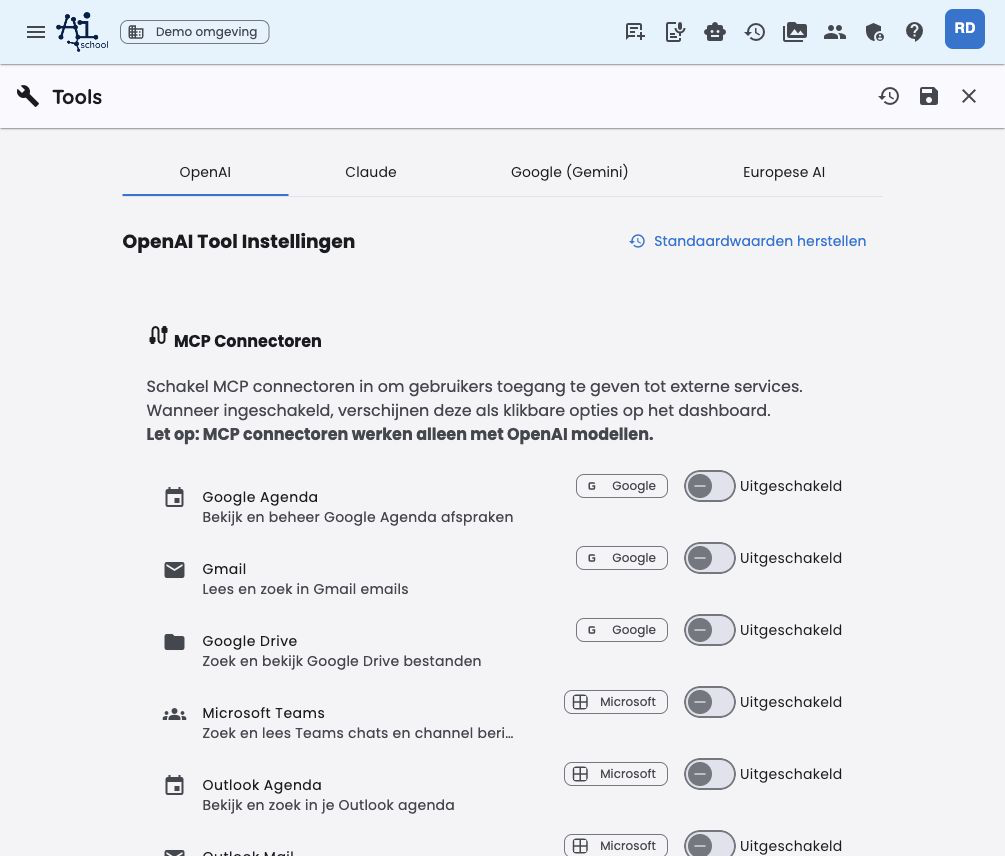
صفحه ابتدا روی MCP باز میشود. سپس تبهای ارائهدهنده از تنظیمات مدل نمایش داده میشوند. اگر ارائهدهندهای در آنجا غیرفعال باشد، تب ابزار مربوط به آن نمایش داده نمیشود.
ساختار صفحه
صفحه به تبهایی برای هر ارائهدهنده تقسیم شده است، به علاوه یک تب جداگانه MCP:
| تب | معنی |
|---|---|
| MCP | مدیریت مجموعهها و سرورهای MCP برای محیط |
| OpenAI | تنظیمات ابزار برای مدلهای OpenAI |
| Claude | تنظیمات ابزار برای مدلهای Claude |
| Google (Gemini) | تنظیمات ابزار برای مدلهای Gemini |
| هوش مصنوعی اروپایی | تنظیمات ابزار برای مدلهای اروپایی مانند Mistral |
در هر تب، بسته به ارائهدهنده، مدیریت میکنید:
- ابزارهای بومی (ابزارهای داخلی ارائهدهنده)
- ابزارهای جهانی (ابزارهای AI-School)
در تب MCP سرورهای MCP را در سطح محیط مدیریت میکنید. اینها جدا از تنظیمات ابزارهای خاص ارائهدهنده هستند.
توضیح هر ابزار در دکمه اطلاعات کنار نام ابزار قرار دارد. این باعث میشود صفحه جمعوجور بماند، در حالی که مدیران میتوانند برای هر ابزار زمینه اضافی را مشاهده کنند.
اتصالدهندههای Google و Microsoft
در MCP → میانبرهای مجموعه میتوانید Google Workspace و Microsoft 365 را به صورت گروهی فعال یا غیرفعال کنید. اینجا اتصالهای AI-School مستقل از ارائهدهنده برای محیط مدیریت میشوند؛ یک مدیر اینجا به نمایندگی از همه کاربران وارد نمیشود.
کاربران اتصالدهندههای در دسترس را شخصاً از طریق تنظیمات → ابزارها فعال میکنند و یک بار اجازه میدهند. توکنهای آنها به صورت سرور-ساید ذخیره میشوند و در چتهای جدید و دستگاههای دیگر قابل استفاده باقی میمانند.
نمونههایی از اتصالدهندههای MCP در دسترس:
- Google Agenda
- Gmail
- Google Drive
- Microsoft Teams
- Outlook Agenda
- Outlook Mail
ابزارهای Google و Microsoft توسط AI-School اجرا میشوند و به OpenAI متصل نیستند. کاربران میتوانند آنها را با OpenAI، Claude، Gemini و Mistral استفاده کنند، تا جایی که مدل انتخابشده از استفاده ابزار پشتیبانی کند.
سرورهای MCP محیط
در تب MCP میتوانید ابتدا با افزودن سرور MCP یک فروشگاه با پیشتنظیمهای مناسب باز کنید. وباپ فقط سرورهایی را نشان میدهد که از طریق اتصال عمومی Streamable HTTP کار میکنند. با افزودن دستی سرور MCP فرم دستی باز میشود.
از آدرس کامل HTTPS استفاده کنید، شامل مسیر MCP مانند /mcp. بکاند DNS، آدرسهای خصوصی، ریدایرکتها و دستداد MCP را بررسی میکند. پس از ثبت، چتها فقط از connectorId استفاده میکنند؛ آدرسها و کلیدها در پیکربندی چت نیستند.
سرور MCP که اینجا تنظیم شده، در داشبورد در بخش ابزارها برای کاربرانی که اجازه دیدن اتصالهای MCP دارند نمایش داده میشود. آنها این سرورهای محیط را کنار سرورهای شخصی خود میبینند و میتوانند مستقیماً با آنها چت شروع کنند.
کاربران نمیتوانند سرورهای محیط را خود ویرایش یا حذف کنند. اما میتوانند سرور در دسترس را شخصاً فعال یا غیرفعال کنند. مدیریت به صورت مرکزی از طریق محیط مدیریت → تنظیمات AI → ابزارها → MCP انجام میشود.
سرورهای محیط فقط برای کاربرانی که دسترسی به اتصالهای MCP دارند قابل مشاهده است. این دسترسی از طریق محدودیتهای محیط و تنظیمات فردی در کارکنان یا دانشآموزان تعیین میشود.
ابزارهای بومی
ابزارهای بومی ابزارهای داخلی ارائهدهنده هستند. آنها توسط AI-School اجرا نمیشوند، بلکه توسط ارائهدهنده در مدل ارائه میشوند.
| ابزار | ارائهدهنده | توضیح |
|---|---|---|
| OpenAI Web Search | OpenAI | جستجوی اطلاعات بهروز از طریق قابلیت جستجوی وب داخلی OpenAI |
| OpenAI Code Interpreter | OpenAI | اجرای کد پایتون برای تحلیل داده، محاسبات و مصورسازی |
| Claude Web Search | Claude | جستجوی اطلاعات بهروز از طریق قابلیت جستجوی داخلی Claude |
| Claude Web Fetch | Claude | دریافت محتوا از صفحات وب و اسناد PDF |
| Claude Code Execution | Claude | اجرای کدهای Bash و Python در محیط ایمن |
| Gemini Google Search | جستجوی اطلاعات بهروز از طریق جستجوی Google داخلی Gemini | |
| Gemini Code Execution | اجرای کد برای محاسبات و تحلیل داده | |
| Gemini URL Context | دریافت محتوا از URLها برای زمینه اضافی | |
| Gemini Google Maps | استفاده از Google Maps برای اطلاعات مکان، مسیرها و مکانها |
مدلهای Gemini 3 و جدیدتر میتوانند ابزارهای بومی Google مناسب را با ابزارهای جهانی و اتصالهای Google یا Microsoft از AI-School ترکیب کنند. در مدلهای قدیمیتر Gemini، ابزارهای جهانی در زمینهای که ابزارهای بومی فعال هستند غیرفعال میشوند تا ترکیبهای ناسازگار ابزار جلوگیری شود.
ابزارهای اجرای کد، مانند OpenAI Code Interpreter، Claude Code Execution و Gemini Code Execution، به طور پیشفرض خاموش هستند. آنها را آگاهانه فعال کنید وقتی اجرای کد، محاسبات، تحلیل داده یا ویرایش فایل لازم است.
ابزارهای جهانی
ابزارهای جهانی برای ارائهدهندگانی که از نظر فنی مناسب هستند در دسترساند و توسط خود AI-School ارائه میشوند. برای هر ارائهدهنده میتوانید برای هر ابزار انتخاب کنید که چه اتفاقی بیفتد.
| ابزار | توضیح |
|---|---|
| ساخت تصویر | تولید تصاویر بر اساس توصیف متنی |
| ساخت سوالات تمرینی | ایجاد خودکار سوالات کوییز یا تمرینی درباره یک متن یا موضوع |
| جستجوی اینترنت | جستجوی اطلاعات بهروز در اینترنت |
| جستجوی تصاویر | جستجوی تصاویر در اینترنت بر اساس عبارت جستجو |
| دریافت وضعیت هوا | دریافت پیشبینی وضعیت هوا برای یک مکان |
| بررسی محتوای AI | تحلیل اینکه آیا یک متن ممکن است توسط AI تولید شده باشد |
| جستجوی ویکیپدیا | جستجو در ویکیپدیا برای اطلاعات دایرهالمعارفی |
| مسیرهای Google | برنامهریزی مسیرها و محاسبه زمان سفر |
| مکانهای Google | جستجوی اطلاعات درباره مکانها و کسبوکارها |
| Wolfram Alpha | انجام محاسبات پیچیده و تحلیلهای علمی |
| دروس Wikiwijs | جستجو در Wikiwijs برای مواد آموزشی |
| اهداف آموزشی SLO | جستجو در برنامه درسی هلندی برای اهداف کلیدی و هستههای درسی |
| ثبت اطلاعات | ذخیره اطلاعات مهم به عنوان یادداشت قابل ویرایش در چت |
برخی ابزارهای داخلی، مانند chat_history_search، در این فهرست ظاهر نمیشوند. آنها به طور خودکار برای دستیار در دسترس هستند و از همان محیط، حقوق کاربری و مدت نگهداری پیروی میکنند. مدیران نمیتوانند آنها را جداگانه از طریق تنظیمات ابزار مدیریت کنند.
تنظیم برای هر ابزار
برای هر ابزار میتوانید از چهار مقدار انتخاب کنید:
| تنظیم | معنی |
|---|---|
| خودکار | AI خودش تصمیم میگیرد که آیا ابزار برای سوال مفید است |
| روشن | ابزار همیشه در زمینه مربوطه فعال است |
| خاموش | ابزار غیرفعال است و نمیتوان از آن استفاده کرد |
| نامرئی | ابزار کاملاً از رابط کاربری و تنظیمات شخصی حذف میشود |
تنظیم خودکار در بیشتر موارد انتخاب توصیهشده است. فقط زمانی روشن را انتخاب کنید که ابزار در آن زمینه تقریباً همیشه لازم باشد.
کاربران فقط میتوانند برای ابزارهای قابل مشاهده استثناهای شخصی در تنظیمات خود ایجاد کنند. آنها نمیتوانند تنظیم محیط را برای ابزارهایی که روی نامرئی هستند بازنویسی کنند.
بازنشانی و ذخیره
از طریق بازنشانی به مقادیر پیشفرض تنظیمات ابزار یک ارائهدهنده را به تنظیمات پیشفرض AI-School بازمیگردانید. تغییرات با دکمه ذخیره در نوار ابزار اپ ذخیره میشوند.
همچنین ببینید
- دستورات سیستمی – هدایت رفتار AI از طریق دستورالعملهای سیستمی
- مدلها – تنظیم ارائهدهندگان و مدلهای در دسترس
- ابزارها و اتصالها (راهنمای کاربر) – توضیح ابزارها از دید کاربر
