Outils
Via la tuile Outils dans la section Paramètres AI, vous définissez pour chaque fournisseur d'IA quels outils et connexions sont disponibles. Cela détermine quelles fonctionnalités supplémentaires l'IA peut utiliser dans une conversation, comme la recherche sur Internet, la création d'images, les calculs, la planification d'itinéraires ou la prise de notes.
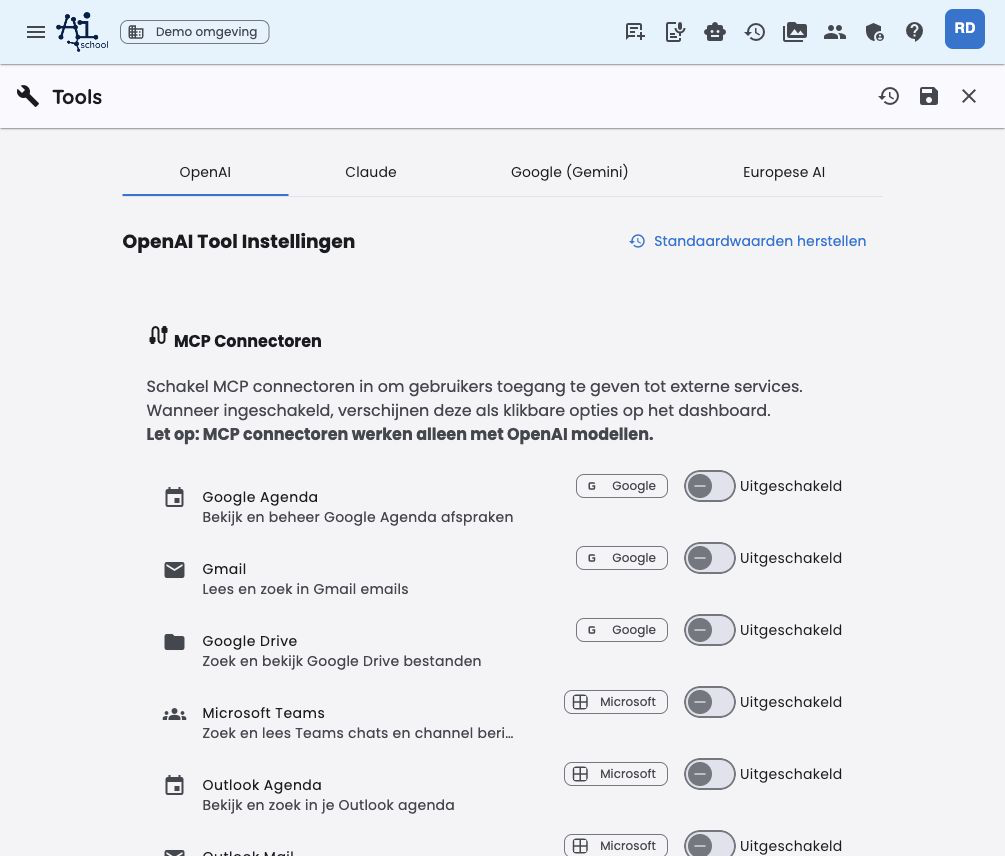
La page s'ouvre sur MCP. Ensuite, suivent les onglets des fournisseurs issus des paramètres des modèles. Si un fournisseur est désactivé là-bas, l'onglet outil correspondant n'apparaît pas.
Structure de la page
La page est divisée en onglets par fournisseur, plus un onglet MCP séparé :
| Onglet | Signification |
|---|---|
| MCP | Gérer les suites et serveurs MCP pour l'environnement |
| OpenAI | Paramètres des outils pour les modèles OpenAI |
| Claude | Paramètres des outils pour les modèles Claude |
| Google (Gemini) | Paramètres des outils pour les modèles Gemini |
| IA européenne | Paramètres des outils pour les modèles européens comme Mistral |
Par onglet, vous gérez, selon le fournisseur :
- Outils natifs (outils intégrés du fournisseur)
- Outils universels (outils d'AI-School)
Dans l'onglet MCP, vous gérez les serveurs MCP au niveau de l'environnement. Ceux-ci sont indépendants des paramètres d'outils spécifiques aux fournisseurs.
L'explication d'un outil individuel se trouve dans le bouton d'information à côté du nom de l'outil. Ainsi, la page reste compacte, tout en permettant aux administrateurs de consulter un contexte supplémentaire par outil.
Connecteurs Google et Microsoft
Sous MCP → Raccourcis suite, vous rendez Google Workspace et Microsoft 365 disponibles ou indisponibles en groupe. Cela permet de gérer les connexions AI-School indépendantes du fournisseur pour l'environnement ; un administrateur ne se connecte pas ici au nom de tous les utilisateurs.
Les utilisateurs activent personnellement les connecteurs disponibles via Préférences → Outils et donnent une autorisation unique. Leurs jetons sont stockés côté serveur et restent utilisables dans de nouveaux chats et sur d'autres appareils.
Exemples de connecteurs MCP disponibles :
- Google Agenda
- Gmail
- Google Drive
- Microsoft Teams
- Outlook Agenda
- Outlook Mail
Les outils Google et Microsoft sont exécutés par AI-School et ne sont pas liés à OpenAI. Les utilisateurs peuvent les utiliser avec OpenAI, Claude, Gemini et Mistral, dans la mesure où le modèle choisi supporte l'utilisation d'outils.
Serveurs MCP de l'environnement
Dans l'onglet MCP, vous pouvez d'abord ouvrir une boutique avec des presets adaptés via Ajouter un serveur MCP. L'application web affiche uniquement les serveurs pouvant fonctionner via une connexion publique Streamable HTTP. Via Ajouter un serveur MCP manuellement, vous ouvrez le formulaire manuel.
Utilisez l'endpoint HTTPS complet, incluant le chemin MCP comme /mcp. Le backend vérifie le DNS, les adresses privées, les redirections et la poignée de main MCP. Après enregistrement, les chats utilisent uniquement un connectorId ; les endpoints et secrets ne figurent pas dans la configuration du chat.
Un serveur MCP configuré ici apparaît sur le tableau de bord sous Outils pour les utilisateurs autorisés à voir les connexions MCP. Ils voient ces serveurs d'environnement à côté de leurs propres serveurs MCP personnels et peuvent démarrer directement un chat avec eux.
Les utilisateurs ne peuvent pas modifier ou supprimer eux-mêmes les serveurs d'environnement. Ils peuvent cependant activer ou désactiver personnellement un serveur disponible. La gestion se fait centralement via Espace d'administration → Paramètres AI → Outils → MCP.
Les serveurs d'environnement sont visibles uniquement pour les utilisateurs ayant accès aux connexions MCP. Cet accès est déterminé via les limites de l'environnement et les éventuels réglages individuels pour les collaborateurs ou élèves.
Outils natifs
Les outils natifs sont des outils intégrés du fournisseur lui-même. Ils ne sont pas exécutés par AI-School, mais proposés par le fournisseur avec le modèle.
| Outil | Fournisseur | Description |
|---|---|---|
| OpenAI Web Search | OpenAI | Recherche des informations actuelles via la fonction de recherche web intégrée d'OpenAI |
| OpenAI Code Interpreter | OpenAI | Exécute du code Python pour l'analyse de données, calculs et visualisations |
| Claude Web Search | Claude | Recherche des informations actuelles via la fonction de recherche intégrée de Claude |
| Claude Web Fetch | Claude | Récupère le contenu de pages web et documents PDF |
| Claude Code Execution | Claude | Exécute du code Bash et Python dans un sandbox sécurisé |
| Gemini Google Search | Recherche des informations actuelles via la recherche Google intégrée de Gemini | |
| Gemini Code Execution | Exécute du code pour calculs et analyse de données | |
| Gemini URL Context | Récupère le contenu des URL pour un contexte supplémentaire | |
| Gemini Google Maps | Utilise Google Maps pour informations de localisation, itinéraires et lieux |
Les modèles Gemini 3 et plus récents peuvent combiner des outils natifs Google adaptés avec des outils universels et des connexions Google ou Microsoft d'AI-School. Pour les modèles Gemini plus anciens, les outils universels sont désactivés dans un contexte avec des outils natifs actifs afin d'éviter des combinaisons incompatibles.
Les outils d'exécution de code, comme OpenAI Code Interpreter, Claude Code Execution et Gemini Code Execution, sont désactivés par défaut. Activez-les consciemment lorsque l'exécution de code, les calculs, l'analyse de données ou la modification de fichiers sont nécessaires.
Outils universels
Les outils universels sont disponibles chez les fournisseurs pour lesquels ils sont techniquement compatibles et sont proposés par AI-School lui-même. Pour chaque fournisseur, vous choisissez par outil ce qui se passe.
| Outil | Description |
|---|---|
| Création d'image | Génère des images à partir d'une description textuelle |
| Création de questions d'exercice | Génère automatiquement des questions de quiz ou d'exercice sur un texte ou un sujet |
| Recherche Internet | Recherche des informations actuelles sur Internet |
| Recherche d'images | Recherche des images sur Internet à partir d'un terme de recherche |
| Consultation météo | Récupère les prévisions météorologiques actuelles pour un lieu |
| Contrôle de contenu AI | Analyse si un texte a probablement été généré par une IA |
| Recherche Wikipedia | Recherche dans Wikipedia pour des informations encyclopédiques |
| Google Itinéraires | Planifie des itinéraires et calcule les temps de trajet |
| Google Places | Recherche des informations sur des lieux et entreprises |
| Wolfram Alpha | Effectue des calculs complexes et analyses scientifiques |
| Leçons Wikiwijs | Recherche dans Wikiwijs des supports pédagogiques |
| Objectifs d'apprentissage SLO | Recherche dans le curriculum néerlandais les objectifs clés et noyaux de matières |
| Prise de notes | Enregistre des informations importantes comme note modifiable dans le chat |
Certains outils internes, comme chat_history_search, n'apparaissent pas dans cette liste. Ils sont automatiquement disponibles pour l'assistant et suivent le même environnement, droits utilisateurs et durée de conservation. Les administrateurs ne peuvent pas les gérer séparément via les paramètres d'outils.
Paramétrage par outil
Pour chaque outil, vous choisissez parmi quatre valeurs :
| Paramètre | Signification |
|---|---|
| Automatique | L'IA décide elle-même si l'outil est utile pour la question |
| Activé | L'outil est toujours activé dans le contexte concerné |
| Désactivé | L'outil est désactivé et ne peut pas être utilisé |
| Non visible | L'outil disparaît complètement de l'interface utilisateur et des préférences personnelles |
Le paramètre Automatique est dans la plupart des cas le choix recommandé. Choisissez Activé uniquement lorsqu'un outil est presque toujours nécessaire dans ce contexte.
Les utilisateurs peuvent dans leurs préférences uniquement définir des exceptions personnelles pour les outils visibles. Ils ne peuvent pas outrepasser le paramètre d'environnement pour les outils en Non visible.
Réinitialiser et enregistrer
Via Restaurer les valeurs par défaut, vous remettez les paramètres d'outils d'un fournisseur aux réglages par défaut d'AI-School. Les modifications sont enregistrées avec le bouton Enregistrer dans la barre d'outils de l'application.
Voir aussi
- Prompts système – guider le comportement de l'IA via des instructions système
- Modèles – configurer les fournisseurs et modèles disponibles
- Outils et connexions (manuel utilisateur) – explication des outils du point de vue utilisateur
