टूल्स
AI instellingen क्षेत्र में Tools टाइल के माध्यम से आप प्रत्येक AI प्रदाता के लिए उपलब्ध टूल्स और कनेक्शनों को सेट कर सकते हैं। यह निर्धारित करता है कि AI एक बातचीत में कौन-कौन से अतिरिक्त विकल्पों का उपयोग कर सकता है, जैसे इंटरनेट खोज, चित्र बनाना, गणना करना, मार्ग योजना बनाना या जानकारी रिकॉर्ड करना।
पृष्ठ MCP पर खुलता है। उसके बाद मॉडल सेटिंग्स से प्रदाता टैब आते हैं। यदि किसी प्रदाता को वहाँ अक्षम किया गया है, तो संबंधित टूल टैब दिखाई नहीं देगा।
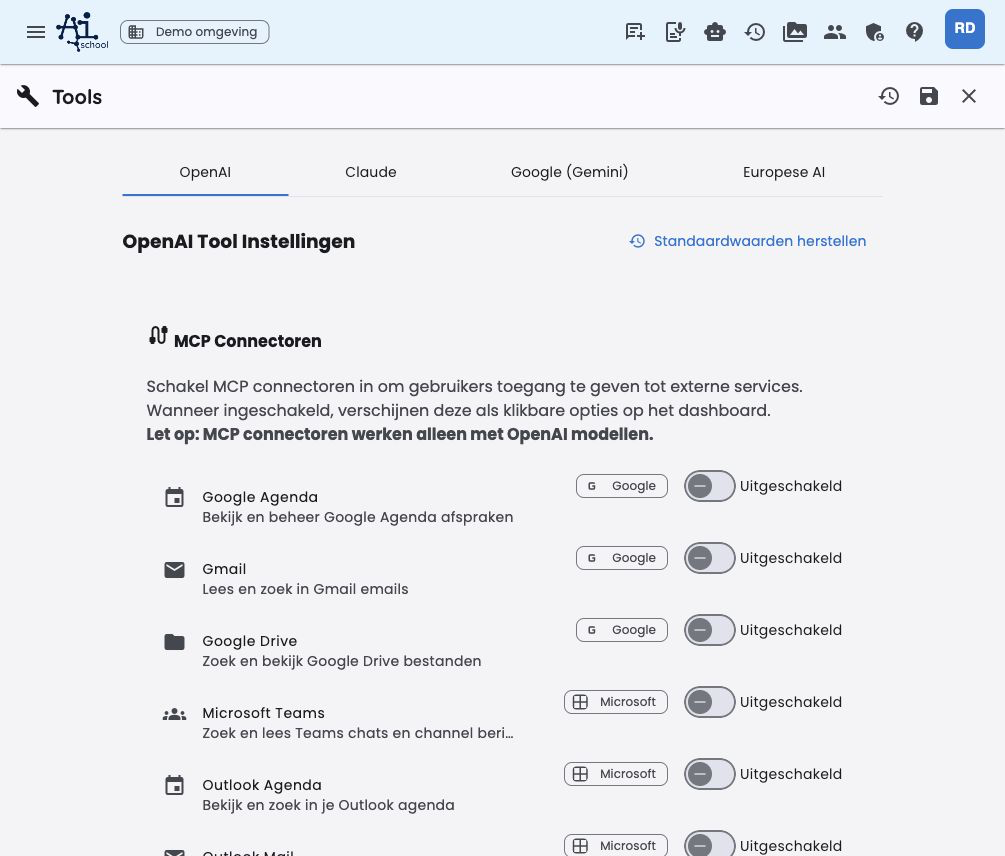
पृष्ठ की संरचना
पृष्ठ प्रदाता के अनुसार टैब में विभाजित है, साथ ही एक अलग MCP टैब भी है:
| टैब | अर्थ |
|---|---|
| MCP | पर्यावरण के लिए सूट और MCP सर्वरों का प्रबंधन |
| OpenAI | OpenAI मॉडल के लिए टूल सेटिंग्स |
| Claude | Claude मॉडल के लिए टूल सेटिंग्स |
| Google (Gemini) | Gemini मॉडल के लिए टूल सेटिंग्स |
| Europese AI | Mistral जैसे यूरोपीय मॉडलों के लिए टूल सेटिंग्स |
प्रत्येक टैब में आप प्रदाता के आधार पर प्रबंधित करते हैं:
- नेटिव टूल्स (प्रदाता के अंतर्निहित टूल्स)
- यूनिवर्सल टूल्स (AI-School के टूल्स)
MCP टैब में आप पर्यावरण स्तर पर MCP सर्वरों का प्रबंधन करते हैं। ये प्रदाता-विशिष्ट टूल सेटिंग्स से स्वतंत्र होते हैं।
किसी व्यक्तिगत टूल के बारे में जानकारी टूल नाम के बगल में सूचना बटन में होती है। इससे पृष्ठ कॉम्पैक्ट रहता है, जबकि व्यवस्थापक प्रत्येक टूल के लिए अतिरिक्त संदर्भ देख सकते हैं।
Google और Microsoft कनेक्टर्स
MCP → Suite-snelkoppelingen के अंतर्गत आप Google Workspace और Microsoft 365 को समूह के रूप में उपलब्ध या अनुपलब्ध बना सकते हैं। इससे आप पर्यावरण के लिए प्रदाता-स्वतंत्र AI-School कनेक्शनों का प्रबंधन करते हैं; एक व्यवस्थापक यहाँ सभी उपयोगकर्ताओं की ओर से लॉगिन नहीं करता।
उपयोगकर्ता व्यक्तिगत रूप से Voorkeuren → Tools के माध्यम से उपलब्ध कनेक्टर्स को चालू करते हैं और एक बार अनुमति देते हैं। उनके टोकन सर्वर-साइड संग्रहीत होते हैं और नए चैट्स तथा अन्य उपकरणों पर उपयोगी रहते हैं।
उपलब्ध MCP कनेक्टर्स के उदाहरण:
- Google Agenda
- Gmail
- Google Drive
- Microsoft Teams
- Outlook Agenda
- Outlook Mail
Google और Microsoft टूल्स AI-School द्वारा संचालित होते हैं और OpenAI से जुड़े नहीं हैं। उपयोगकर्ता इन्हें OpenAI, Claude, Gemini और Mistral के साथ उपयोग कर सकते हैं, जब तक कि चुना गया मॉडल टूल उपयोग का समर्थन करता हो।
पर्यावरण के MCP सर्वर
MCP टैब में आप MCP-server toevoegen के माध्यम से पहले उपयुक्त प्रीसेट्स के साथ एक स्टोर खोल सकते हैं। वेबऐप केवल उन सर्वरों को दिखाता है जो सार्वजनिक Streamable HTTP कनेक्शन के माध्यम से काम कर सकते हैं। Zelf een MCP-server toevoegen से आप मैनुअल फॉर्म खोलते हैं।
पूर्ण HTTPS एंडपॉइंट का उपयोग करें, जिसमें MCP पथ जैसे /mcp शामिल हो। बैकएंड DNS, निजी पते, रीडायरेक्ट और MCP हैंडशेक की जांच करता है। पंजीकरण के बाद चैट्स केवल connectorId का उपयोग करते हैं; एंडपॉइंट्स और सीक्रेट्स चैट कॉन्फ़िगरेशन में नहीं होते।
यहाँ सेट किया गया MCP सर्वर डैशबोर्ड पर Tools में उन उपयोगकर्ताओं के लिए दिखाई देता है जिन्हें MCP कनेक्शन देखने की अनुमति है। वे अपने व्यक्तिगत MCP सर्वरों के साथ-साथ इन पर्यावरण सर्वरों को भी देख सकते हैं और सीधे उनसे चैट शुरू कर सकते हैं।
उपयोगकर्ता पर्यावरण सर्वरों को स्वयं संपादित या हटाया नहीं सकते। वे उपलब्ध सर्वर को व्यक्तिगत रूप से चालू या बंद कर सकते हैं। प्रबंधन केंद्रीकृत रूप से Beheeromgeving → AI instellingen → Tools → MCP के माध्यम से होता है।
पर्यावरण सर्वर केवल उन उपयोगकर्ताओं के लिए दिखाई देते हैं जिन्हें MCP कनेक्शनों की पहुंच है। यह पहुंच पर्यावरण की सीमाओं और कर्मचारियों या छात्रों की व्यक्तिगत सेटिंग्स के आधार पर निर्धारित होती है।
नेटिव टूल्स
नेटिव टूल्स प्रदाता के अपने अंतर्निहित टूल्स होते हैं। इन्हें AI-School द्वारा नहीं चलाया जाता, बल्कि प्रदाता मॉडल के साथ प्रदान करता है।
| टूल | प्रदाता | विवरण |
|---|---|---|
| OpenAI Web Search | OpenAI | OpenAI के अंतर्निहित वेब खोज फ़ंक्शन के माध्यम से वर्तमान जानकारी खोजता है |
| OpenAI Code Interpreter | OpenAI | डेटा विश्लेषण, गणना और विज़ुअलाइज़ेशन के लिए Python कोड चलाता है |
| Claude Web Search | Claude | Claude के अंतर्निहित खोज फ़ंक्शन के माध्यम से वर्तमान जानकारी खोजता है |
| Claude Web Fetch | Claude | वेब पेज और PDF दस्तावेज़ों से सामग्री प्राप्त करता है |
| Claude Code Execution | Claude | सुरक्षित सैंडबॉक्स में Bash और Python कोड चलाता है |
| Gemini Google Search | Gemini के अंतर्निहित Google Search के माध्यम से वर्तमान जानकारी खोजता है | |
| Gemini Code Execution | गणना और डेटा विश्लेषण के लिए कोड चलाता है | |
| Gemini URL Context | अतिरिक्त संदर्भ के लिए URL से सामग्री प्राप्त करता है | |
| Gemini Google Maps | स्थान जानकारी, मार्ग और स्थानों के लिए Google Maps का उपयोग करता है |
Gemini 3 और नए मॉडल उपयुक्त Google नेटिव टूल्स को यूनिवर्सल टूल्स और AI-School के Google या Microsoft कनेक्शनों के साथ संयोजित कर सकते हैं। पुराने Gemini मॉडल में सक्रिय नेटिव टूल्स के संदर्भ में यूनिवर्सल टूल्स को अक्षम किया जाता है ताकि असंगत टूल संयोजनों से बचा जा सके।
कोड निष्पादन टूल्स, जैसे OpenAI Code Interpreter, Claude Code Execution और Gemini Code Execution, डिफ़ॉल्ट रूप से बंद होते हैं। जब कोड निष्पादन, गणना, डेटा विश्लेषण या फ़ाइल संपादन आवश्यक हो, तब इन्हें सावधानीपूर्वक चालू करें।
यूनिवर्सल टूल्स
यूनिवर्सल टूल्स उन प्रदाताओं के लिए उपलब्ध होते हैं जिनके लिए वे तकनीकी रूप से उपयुक्त हैं और AI-School द्वारा प्रदान किए जाते हैं। प्रत्येक प्रदाता के लिए आप प्रत्येक टूल के लिए क्या होगा चुनते हैं।
| टूल | विवरण |
|---|---|
| चित्र बनाना | टेक्स्ट विवरण के आधार पर चित्र उत्पन्न करता है |
| अभ्यास प्रश्न बनाना | टेक्स्ट या विषय पर स्वचालित रूप से क्विज़ या अभ्यास प्रश्न बनाता है |
| इंटरनेट खोज | इंटरनेट पर वर्तमान जानकारी खोजता है |
| चित्र खोज | खोज शब्द के आधार पर इंटरनेट पर चित्र खोजता है |
| मौसम पूछना | किसी स्थान के लिए वर्तमान मौसम पूर्वानुमान प्राप्त करता है |
| AI सामग्री जांचना | विश्लेषण करता है कि कोई टेक्स्ट संभवतः AI द्वारा उत्पन्न है या नहीं |
| विकिपीडिया खोज | विश्वकोश जानकारी के लिए विकिपीडिया खोजता है |
| Google Routes | मार्ग योजना बनाता है और यात्रा समय की गणना करता है |
| Google Places | स्थानों और व्यवसायों के बारे में जानकारी खोजता है |
| Wolfram Alpha | जटिल गणना और वैज्ञानिक विश्लेषण करता है |
| Wikiwijs पाठ | शैक्षिक पाठ्य सामग्री के लिए Wikiwijs खोजता है |
| SLO सीखने के लक्ष्य | डच पाठ्यक्रम में मुख्य लक्ष्य और विषय खोजता है |
| रिकॉर्डिंग | चैट के साथ संपादन योग्य नोट के रूप में महत्वपूर्ण जानकारी सहेजता है |
कुछ आंतरिक टूल्स, जैसे chat_history_search, इस सूची में नहीं दिखते। वे सहायक के लिए स्वचालित रूप से उपलब्ध होते हैं और समान पर्यावरण, उपयोगकर्ता अधिकार और संग्रह अवधि का पालन करते हैं। व्यवस्थापक इन्हें टूल सेटिंग्स के माध्यम से अलग से प्रबंधित नहीं कर सकते।
प्रत्येक टूल के लिए सेटिंग
प्रत्येक टूल के लिए आप चार मानों में से चुनते हैं:
| सेटिंग | अर्थ |
|---|---|
| स्वचालित | AI स्वयं निर्णय लेता है कि टूल प्रश्न के लिए उपयोगी है या नहीं |
| चालू | टूल संबंधित संदर्भ में हमेशा चालू रहता है |
| बंद | टूल अक्षम है और उपयोग नहीं किया जा सकता |
| दिखाई न दे | टूल पूरी तरह से उपयोगकर्ता इंटरफ़ेस और व्यक्तिगत प्राथमिकताओं से गायब हो जाता है |
स्वचालित सेटिंग अधिकांश मामलों में अनुशंसित विकल्प है। चालू चुनें केवल जब उस संदर्भ में टूल लगभग हमेशा आवश्यक हो।
उपयोगकर्ता अपनी प्राथमिकताओं में केवल दिखाई देने वाले टूल्स के लिए व्यक्तिगत अपवाद सेट कर सकते हैं। वे दिखाई न दे पर सेट टूल्स के लिए पर्यावरण सेटिंग को ओवरराइड नहीं कर सकते।
रीसेट और सहेजें
Standaardwaarden herstellen के माध्यम से आप किसी प्रदाता के टूल सेटिंग्स को AI-School की डिफ़ॉल्ट सेटिंग्स पर वापस ला सकते हैं। परिवर्तन ऐप टूलबार में Opslaan बटन से सहेजे जाते हैं।
देखें
- Systeemprompts – सिस्टम निर्देशों के माध्यम से AI व्यवहार नियंत्रित करना
- Modellen – उपलब्ध प्रदाता और मॉडल सेट करना
- Tools en koppelingen (gebruikershandleiding) – उपयोगकर्ता दृष्टिकोण से टूल्स की व्याख्या
