Araçlar
AI instellingen alanındaki Tools kutucuğu aracılığıyla, her AI sağlayıcısı için hangi araçların ve bağlantıların kullanılabilir olduğunu ayarlarsınız. Bu, AI'nın bir sohbet sırasında internet araması yapma, resim oluşturma, hesaplama, rota planlama veya bilgi kaydetme gibi ek yetenekleri kullanmasını belirler.
Sayfa MCP sekmesiyle açılır. Ardından model ayarlarından sağlayıcı sekmeleri gelir. Bir sağlayıcı orada devre dışı bırakılmışsa, ilgili araç sekmesi görünmez.
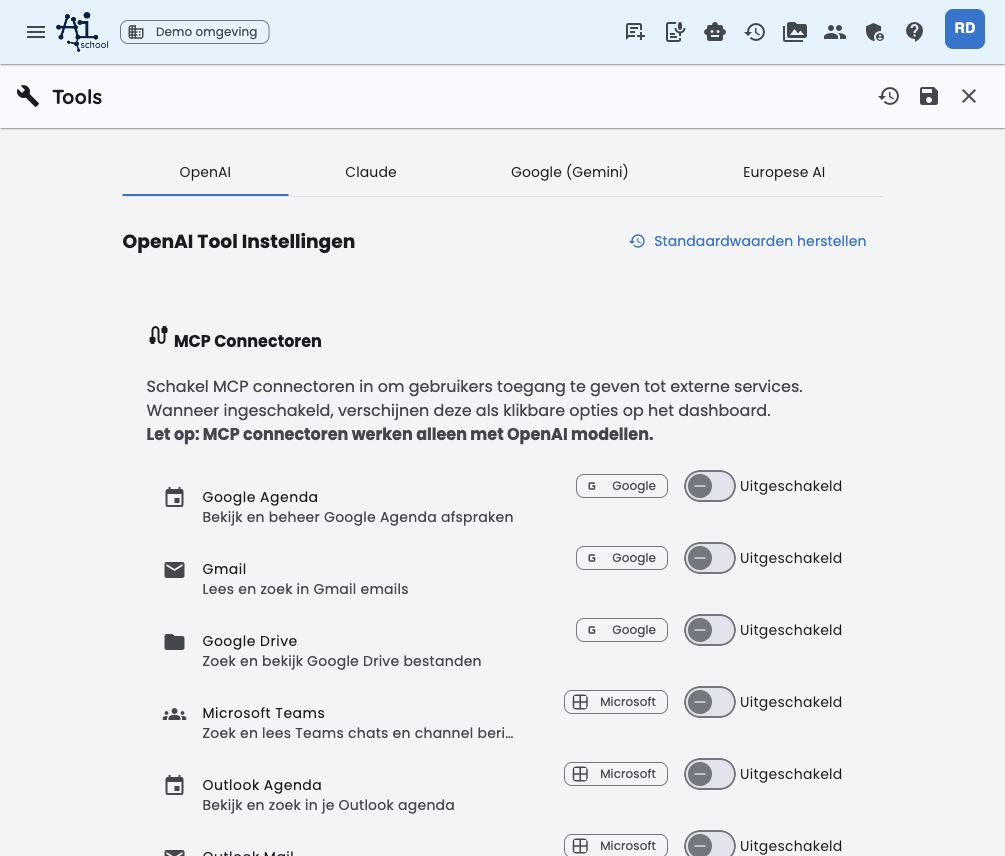
Sayfa Yapısı
Sayfa, sağlayıcı başına sekmelere ve ayrıca ayrı bir MCP sekmesine ayrılmıştır:
| Sekme | Anlamı |
|---|---|
| MCP | Ortam için suite ve MCP sunucularını yönetme |
| OpenAI | OpenAI modelleri için araç ayarları |
| Claude | Claude modelleri için araç ayarları |
| Google (Gemini) | Gemini modelleri için araç ayarları |
| Avrupa AI | Mistral gibi Avrupa modelleri için araç ayarları |
Her sekmede, sağlayıcıya bağlı olarak şunları yönetirsiniz:
- Native araçlar (gömülü sağlayıcı araçları)
- Evrensel araçlar (AI-School araçları)
MCP sekmesinde ortam düzeyinde MCP sunucularını yönetirsiniz. Bunlar sağlayıcıya özgü araç ayarlarından bağımsızdır.
Her bir aracın açıklaması, araç adının yanındaki bilgi düğmesinde bulunur. Böylece sayfa kompakt kalırken, yöneticiler her araç için ek bağlamı görebilir.
Google ve Microsoft Bağlayıcıları
MCP → Suite-snelkoppelingen altında Google Workspace ve Microsoft 365'i grup olarak kullanılabilir veya kullanılamaz yaparsınız. Bu, ortam için sağlayıcıdan bağımsız AI-School bağlantılarını yönetir; bir yönetici burada tüm kullanıcılar adına oturum açmaz.
Kullanıcılar, kullanılabilir bağlayıcıları kişisel olarak Voorkeuren → Tools üzerinden açar ve bir kez izin verir. Token'ları sunucu tarafında saklanır ve yeni sohbetlerde ve diğer cihazlarda kullanılmaya devam eder.
Mevcut MCP bağlayıcılarına örnekler:
- Google Agenda
- Gmail
- Google Drive
- Microsoft Teams
- Outlook Agenda
- Outlook Mail
Google ve Microsoft araçları AI-School tarafından yürütülür ve OpenAI ile bağlantılı değildir. Kullanıcılar bunları OpenAI, Claude, Gemini ve Mistral ile, seçilen model araç kullanımını desteklediği sürece kullanabilir.
Ortam MCP Sunucuları
MCP sekmesinde, önce uygun ön ayarlarla bir mağaza açmak için MCP-server toevoegen kullanabilirsiniz. Web uygulaması yalnızca genel Streamable HTTP bağlantısı üzerinden çalışabilen sunucuları gösterir. Zelf een MCP-server toevoegen ile manuel form açılır.
Tam HTTPS uç noktasını, /mcp gibi MCP yoluyla birlikte kullanın. Backend DNS, özel adresler, yönlendirmeler ve MCP el sıkışmasını kontrol eder. Kayıttan sonra sohbetler yalnızca bir connectorId kullanır; uç noktalar ve gizli anahtarlar sohbet yapılandırmasında yer almaz.
Burada ayarlanan bir MCP sunucusu, MCP bağlantılarını görebilen kullanıcılar için Tools panosunda görünür. Kullanıcılar bu ortam sunucularını kendi kişisel MCP sunucularının yanında görür ve doğrudan onlarla sohbet başlatabilir.
Kullanıcılar ortam sunucularını kendileri düzenleyemez veya silemez. Ancak mevcut bir sunucuyu kişisel olarak açıp kapatabilirler. Yönetim merkezi Beheeromgeving → AI instellingen → Tools → MCP üzerinden merkezi olarak yapılır.
Ortam sunucuları yalnızca MCP bağlantılarına erişimi olan kullanıcılar tarafından görünür. Bu erişim ortam sınırları ve çalışanlar veya öğrenciler için bireysel ayarlara göre belirlenir.
Native Araçlar
Native araçlar, sağlayıcının kendisine ait gömülü araçlardır. AI-School tarafından yürütülmezler, sağlayıcı tarafından modele sunulur.
| Araç | Sağlayıcı | Açıklama |
|---|---|---|
| OpenAI Web Search | OpenAI | OpenAI'nin gömülü web arama işleviyle güncel bilgi arar |
| OpenAI Code Interpreter | OpenAI | Veri analizi, hesaplama ve görselleştirme için Python kodu çalıştırır |
| Claude Web Search | Claude | Claude'un gömülü arama işleviyle güncel bilgi arar |
| Claude Web Fetch | Claude | Web sayfalarından ve PDF belgelerinden içerik alır |
| Claude Code Execution | Claude | Güvenli bir sandbox'ta Bash ve Python kodu çalıştırır |
| Gemini Google Search | Gemini'nin gömülü Google Arama işleviyle güncel bilgi arar | |
| Gemini Code Execution | Hesaplama ve veri analizi için kod çalıştırır | |
| Gemini URL Context | Ek bağlam için URL'lerden içerik alır | |
| Gemini Google Maps | Konum bilgisi, rotalar ve yerler için Google Maps kullanır |
Gemini 3 ve daha yeni modeller, uygun Google-native araçlarını evrensel araçlar ve AI-School'un Google veya Microsoft bağlantılarıyla birleştirebilir. Daha eski Gemini modellerinde, uyumsuz araç kombinasyonlarını önlemek için evrensel araçlar, aktif native araçlarla birlikte devre dışı bırakılır.
OpenAI Code Interpreter, Claude Code Execution ve Gemini Code Execution gibi kod yürütme araçları varsayılan olarak kapalıdır. Kod yürütme, hesaplama, veri analizi veya dosya düzenleme gerektiğinde bilinçli olarak açılmalıdır.
Evrensel Araçlar
Evrensel araçlar, teknik olarak uyduğu sağlayıcılarda kullanılabilir ve AI-School tarafından sunulur. Her sağlayıcı için her araçta ne yapılacağı seçilir.
| Araç | Açıklama |
|---|---|
| Afbeelding maken | Metin açıklamasına dayalı resimler oluşturur |
| Oefenvragen maken | Bir metin veya konu hakkında otomatik olarak quiz veya alıştırma soruları oluşturur |
| Internet zoeken | İnternette güncel bilgi arar |
| Afbeeldingen zoeken | Arama terimine göre internette resim arar |
| Weer opvragen | Bir konum için güncel hava durumu tahminini alır |
| AI content controleren | Bir metnin yapay zeka tarafından oluşturulup oluşturulmadığını analiz eder |
| Wikipedia doorzoeken | Ansiklopedik bilgi için Wikipedia'yı tarar |
| Google Routes | Rotalar planlar ve seyahat sürelerini hesaplar |
| Google Places | Konumlar ve işletmeler hakkında bilgi arar |
| Wolfram Alpha | Karmaşık hesaplamalar ve bilimsel analizler yapar |
| Wikiwijs lessen | Eğitim materyalleri için Wikiwijs'i tarar |
| SLO leerdoelen | Hollanda müfredatındaki temel hedefleri ve konu çekirdeklerini tarar |
| Vastlegging | Sohbette düzenlenebilir not olarak önemli bilgileri kaydeder |
chat_history_search gibi bazı dahili araçlar bu listede görünmez. Bunlar asistan için otomatik olarak kullanılabilir ve aynı ortam, kullanıcı izinleri ve saklama süresine tabidir. Yöneticiler bunları araç ayarlarından ayrı ayrı yönetemez.
Araç Başına Ayar
Her araç için dört değerden birini seçersiniz:
| Ayar | Anlamı |
|---|---|
| Automatisch | AI, aracın soruya uygun olup olmadığına kendisi karar verir |
| Aan | Araç ilgili bağlamda her zaman etkinleştirilir |
| Uit | Araç devre dışı bırakılır ve kullanılamaz |
| Niet zichtbaar | Araç kullanıcı arayüzünden ve kişisel tercihlerden tamamen gizlenir |
Automatisch ayarı çoğu durumda önerilen seçenektir. Aan yalnızca bir araç o bağlamda neredeyse her zaman gerekiyorsa seçilmelidir.
Kullanıcılar, tercihlerinde yalnızca görünür araçlar için kişisel istisnalar ayarlayabilir. Niet zichtbaar olarak ayarlanmış araçlar için ortam ayarını geçersiz kılamazlar.
Geri Yükleme ve Kaydetme
Standaardwaarden herstellen ile bir sağlayıcının araç ayarlarını AI-School varsayılanlarına geri alırsınız. Değişiklikler uygulama araç çubuğundaki Opslaan düğmesiyle kaydedilir.
Ayrıca bakınız
- Systeemprompts – Sistem talimatlarıyla AI davranışını yönlendirme
- Modellen – mevcut sağlayıcılar ve modelleri ayarlama
- Tools en koppelingen (gebruikershandleiding) – kullanıcı perspektifinden araçların açıklaması
