工具
通过 AI 设置 区域中的 工具 瓷贴,您可以为每个 AI 提供商设置可用的工具和连接。这决定了 AI 在对话中可以使用的额外功能,例如互联网搜索、生成图像、计算、规划路线或信息记录。
页面默认打开 MCP。随后是模型设置中的提供商标签页。如果某个提供商被禁用,则对应的工具标签页不会显示。
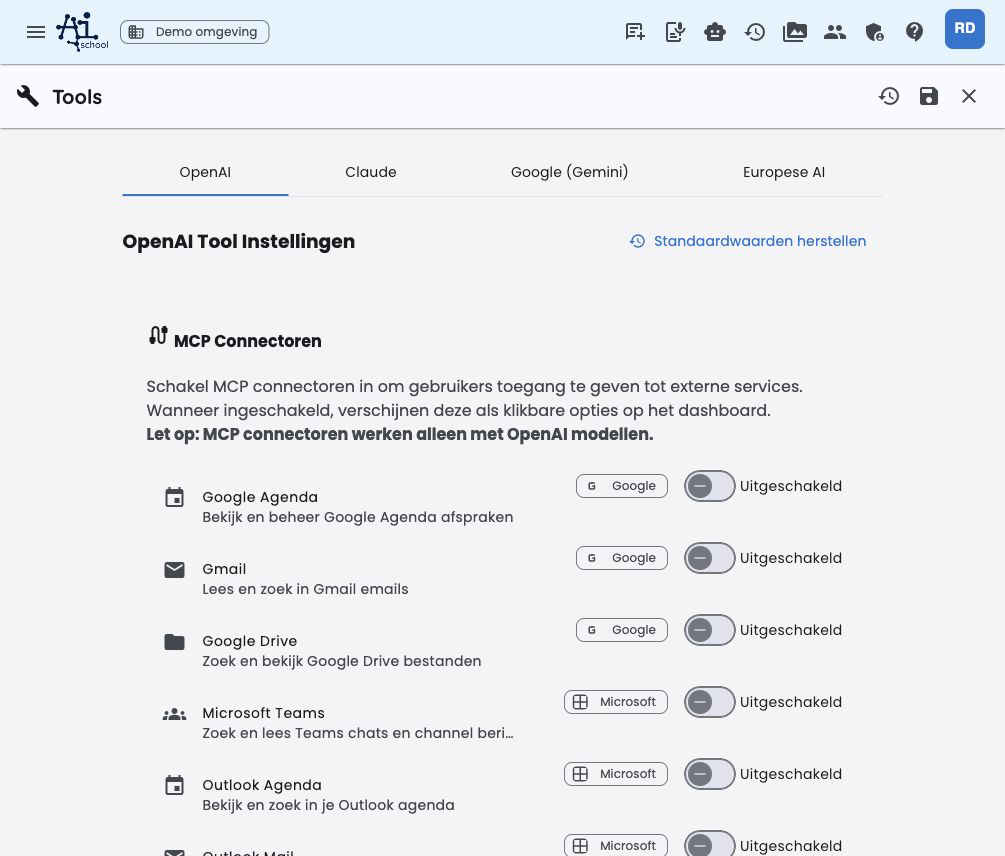
页面结构
页面按提供商分为多个标签页,另有一个单独的 MCP 标签页:
| 标签 | 含义 |
|---|---|
| MCP | 管理环境的套件和 MCP 服务器 |
| OpenAI | OpenAI 模型的工具设置 |
| Claude | Claude 模型的工具设置 |
| Google (Gemini) | Gemini 模型的工具设置 |
| 欧洲 AI | 欧洲模型(如 Mistral)的工具设置 |
每个标签页根据提供商管理:
- 原生工具 (内置提供商工具)
- 通用工具 (AI-School 提供的工具)
在 MCP 标签页,您管理环境级别的 MCP 服务器。这些服务器独立于提供商特定的工具设置。
每个工具旁边的信息按钮提供该工具的说明。这样页面保持简洁,管理员仍可查看每个工具的额外上下文。
Google 和 Microsoft 连接器
在 MCP → 套件快捷方式 中,您可以将 Google Workspace 和 Microsoft 365 作为组启用或禁用。这里管理环境的提供商无关的 AI-School 连接;管理员不会代表所有用户登录。
用户可在 偏好设置 → 工具 中个人启用可用连接器,并进行一次性授权。其令牌服务器端保存,可在新聊天和其他设备上继续使用。
可用的 MCP 连接器示例:
- Google 日历
- Gmail
- Google 云端硬盘
- Microsoft Teams
- Outlook 日历
- Outlook 邮件
Google 和 Microsoft 工具由 AI-School 执行,与 OpenAI 无关。用户可在支持工具使用的模型中与 OpenAI、Claude、Gemini 和 Mistral 一起使用这些工具。
环境的 MCP 服务器
在 MCP 标签页,点击 添加 MCP 服务器 可先打开带有合适预设的商店。Web 应用仅显示可通过公共 Streamable HTTP 连接工作的服务器。点击 手动添加 MCP 服务器 可打开手动表单。
请使用完整的 HTTPS 端点,包括如 /mcp 的 MCP 路径。后端会检查 DNS、私有地址、重定向和 MCP 握手。注册后,聊天仅使用 connectorId;端点和密钥不会存储在聊天配置中。
此处设置的 MCP 服务器会出现在仪表盘的 工具 中,供有权限查看 MCP 连接的用户使用。用户会看到这些环境服务器与其个人 MCP 服务器并列,并可直接启动聊天。
用户无法自行编辑或删除环境服务器,但可个人启用或禁用可用服务器。管理通过 管理环境 → AI 设置 → 工具 → MCP 集中进行。
环境服务器仅对有 MCP 连接访问权限的用户可见。此权限由环境限制及员工或学生的个别设置决定。
原生工具
原生工具是提供商自身内置的工具。它们不由 AI-School 执行,而是由提供商在模型中提供。
| 工具 | 提供商 | 说明 |
|---|---|---|
| OpenAI Web Search | OpenAI | 通过 OpenAI 内置的网页搜索功能检索最新信息 |
| OpenAI Code Interpreter | OpenAI | 执行 Python 代码进行数据分析、计算和可视化 |
| Claude Web Search | Claude | 通过 Claude 内置的搜索功能检索最新信息 |
| Claude Web Fetch | Claude | 获取网页和 PDF 文档内容 |
| Claude Code Execution | Claude | 在安全沙箱中执行 Bash 和 Python 代码 |
| Gemini Google Search | 通过 Gemini 内置的 Google 搜索检索最新信息 | |
| Gemini Code Execution | 执行代码进行计算和数据分析 | |
| Gemini URL Context | 从 URL 获取内容以提供额外上下文 | |
| Gemini Google Maps | 使用 Google 地图获取位置信息、路线和地点 |
Gemini 3 及更新模型可将合适的 Google 原生工具与通用工具及 AI-School 的 Google 或 Microsoft 连接结合使用。旧版 Gemini 模型中,为避免不兼容的工具组合,通用工具会在有激活的原生工具时被禁用。
代码执行工具,如 OpenAI Code Interpreter、Claude Code Execution 和 Gemini Code Execution,默认关闭。需要代码执行、计算、数据分析或文件处理时,请谨慎开启。
通用工具
通用工具在技术上适配的提供商处可用,由 AI-School 自身提供。您可为每个提供商选择每个工具的行为。
| 工具 | 说明 |
|---|---|
| 生成图像 | 根据文本描述生成图像 |
| 生成练习题 | 自动根据文本或主题生成测验或练习题 |
| 互联网搜索 | 在互联网上检索最新信息 |
| 图片搜索 | 根据搜索词在互联网上搜索图片 |
| 查询天气 | 查询某地的最新天气预报 |
| AI 内容检测 | 分析文本是否可能由 AI 生成 |
| 搜索维基百科 | 搜索维基百科获取百科信息 |
| Google 路线规划 | 规划路线并计算旅行时间 |
| Google 地点 | 搜索地点和企业信息 |
| Wolfram Alpha | 执行复杂计算和科学分析 |
| Wikiwijs 课程 | 搜索 Wikiwijs 教育课程材料 |
| SLO 学习目标 | 搜索荷兰课程标准中的核心目标和学科核心 |
| 信息记录 | 将重要信息保存为可编辑的聊天笔记 |
某些内部工具,如 chat_history_search,不会显示在此列表中。它们自动对助手可用,遵循相同的环境、用户权限和保存期限。管理员无法通过工具设置单独管理它们。
每个工具的设置
每个工具可选择以下四个值之一:
| 设置 | 含义 |
|---|---|
| 自动 | AI 自行决定该工具是否对问题有用 |
| 开启 | 在相关上下文中始终启用该工具 |
| 关闭 | 该工具被禁用,无法使用 |
| 不可见 | 该工具完全从用户界面和个人偏好中隐藏 |
大多数情况下,自动 是推荐选项。仅当工具在该上下文中几乎总是需要时,才选择 开启。
用户只能为可见工具在偏好中设置个人例外。对于设置为 不可见 的工具,用户无法覆盖环境设置。
恢复和保存
通过 恢复默认值,您可以将某个提供商的工具设置恢复为 AI-School 的默认设置。更改通过应用工具栏中的 保存 按钮保存。
另见
- 系统提示 – 通过系统指令引导 AI 行为
- 模型 – 设置可用的提供商和模型
- 工具和连接(用户手册) – 从用户角度介绍工具使用说明
