Strumenti
Attraverso la tessera Strumenti nell'area Impostazioni AI si configura per ogni fornitore AI quali strumenti e collegamenti sono disponibili. Questo determina quali funzionalità aggiuntive l'AI può utilizzare in una conversazione, come la ricerca su internet, la creazione di immagini, i calcoli, la pianificazione di percorsi o la registrazione di informazioni.
La pagina si apre su MCP. Seguono quindi le schede dei provider dalle impostazioni del modello. Se un fornitore è disabilitato lì, la relativa scheda degli strumenti non appare.
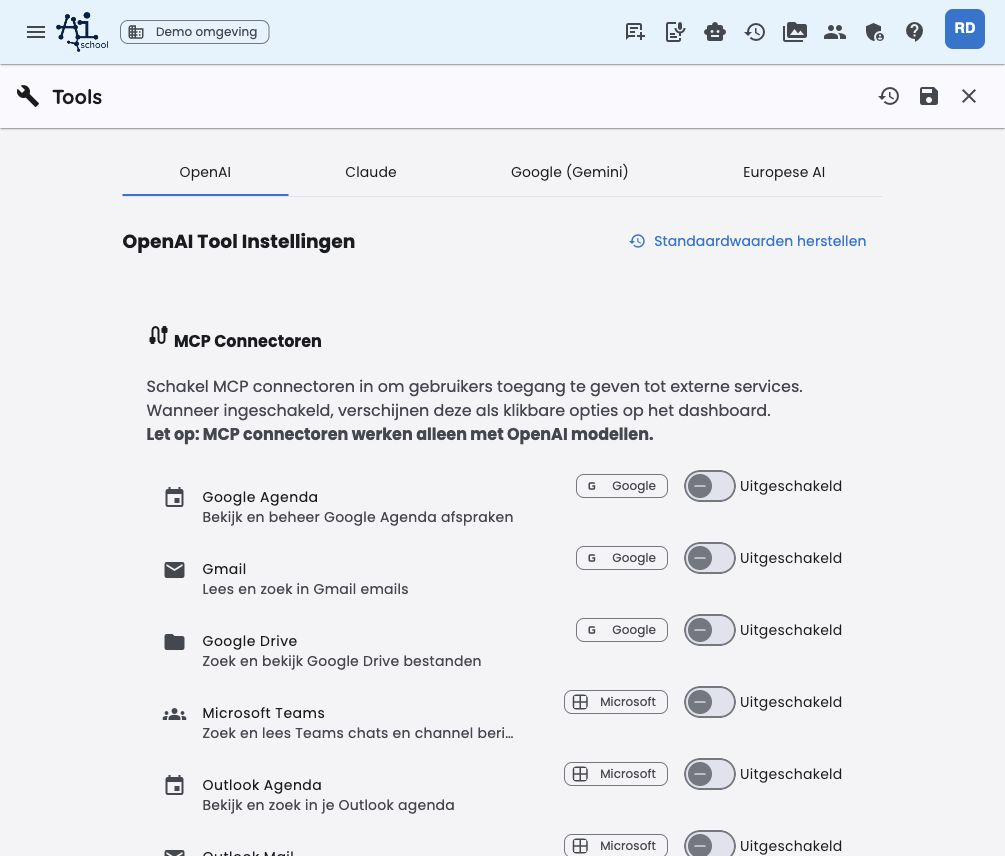
Struttura della pagina
La pagina è suddivisa in schede per fornitore, più una scheda MCP separata:
| Scheda | Significato |
|---|---|
| MCP | Gestione delle suite e dei server MCP per l'ambiente |
| OpenAI | Impostazioni degli strumenti per i modelli OpenAI |
| Claude | Impostazioni degli strumenti per i modelli Claude |
| Google (Gemini) | Impostazioni degli strumenti per i modelli Gemini |
| AI Europea | Impostazioni degli strumenti per modelli europei come Mistral |
Per ogni scheda si gestiscono, a seconda del fornitore:
- Strumenti nativi (strumenti integrati del provider)
- Strumenti universali (strumenti di AI-School)
Nella scheda MCP si gestiscono i server MCP a livello di ambiente. Questi sono separati dalle impostazioni degli strumenti specifici del provider.
La spiegazione di ogni singolo strumento è disponibile nel pulsante informativo accanto al nome dello strumento. In questo modo la pagina rimane compatta, mentre gli amministratori possono vedere un contesto aggiuntivo per ogni strumento.
Connector Google e Microsoft
Sotto MCP → Collegamenti suite si rende disponibile o non disponibile Google Workspace e Microsoft 365 come gruppo. Qui si gestiscono i collegamenti AI-School indipendenti dal provider per l'ambiente; un amministratore non effettua il login per conto di tutti gli utenti.
Gli utenti attivano personalmente i connector disponibili tramite Preferenze → Strumenti e concedono il permesso una sola volta. I loro token sono memorizzati lato server e rimangono utilizzabili in nuove chat e su altri dispositivi.
Esempi di connector MCP disponibili:
- Google Agenda
- Gmail
- Google Drive
- Microsoft Teams
- Outlook Agenda
- Outlook Mail
Gli strumenti Google e Microsoft sono eseguiti da AI-School e non sono collegati a OpenAI. Gli utenti possono usarli con OpenAI, Claude, Gemini e Mistral, nella misura in cui il modello scelto supporta l'uso degli strumenti.
Server MCP dell'ambiente
Nella scheda MCP è possibile aprire prima un negozio con preset adatti tramite Aggiungi server MCP. L'app web mostra solo server che possono funzionare tramite una connessione pubblica Streamable HTTP. Tramite Aggiungi manualmente un server MCP si apre il modulo manuale.
Usare l'endpoint HTTPS completo, incluso il percorso MCP come /mcp. Il backend verifica DNS, indirizzi privati, redirect e la handshake MCP. Dopo la registrazione, le chat usano solo un connectorId; endpoint e segreti non sono nella configurazione della chat.
Un server MCP configurato qui appare nella dashboard sotto Strumenti per gli utenti che possono vedere i collegamenti MCP. Vedono questi server ambientali accanto ai loro server MCP personali e possono avviare direttamente una chat con essi.
Gli utenti non possono modificare o eliminare i server ambientali da soli. Possono però attivare o disattivare personalmente un server disponibile. La gestione avviene centralmente tramite Area amministrativa → Impostazioni AI → Strumenti → MCP.
I server ambientali sono visibili solo agli utenti che hanno accesso ai collegamenti MCP. Questo accesso è determinato dai limiti dell'ambiente e da eventuali impostazioni individuali per dipendenti o studenti.
Strumenti nativi
Gli strumenti nativi sono strumenti integrati del fornitore stesso. Non sono eseguiti da AI-School, ma offerti dal provider con il modello.
| Strumento | Fornitore | Descrizione |
|---|---|---|
| OpenAI Web Search | OpenAI | Cerca informazioni aggiornate tramite la funzione di ricerca web integrata di OpenAI |
| OpenAI Code Interpreter | OpenAI | Esegue codice Python per analisi dati, calcoli e visualizzazioni |
| Claude Web Search | Claude | Cerca informazioni aggiornate tramite la funzione di ricerca integrata di Claude |
| Claude Web Fetch | Claude | Recupera contenuti da pagine web e documenti PDF |
| Claude Code Execution | Claude | Esegue codice Bash e Python in una sandbox sicura |
| Gemini Google Search | Cerca informazioni aggiornate tramite la Google Search integrata di Gemini | |
| Gemini Code Execution | Esegue codice per calcoli e analisi dati | |
| Gemini URL Context | Recupera contenuti da URL per contesto aggiuntivo | |
| Gemini Google Maps | Usa Google Maps per informazioni su località, percorsi e luoghi |
Gemini 3 e modelli più recenti possono combinare strumenti Google nativi adatti con strumenti universali e collegamenti Google o Microsoft di AI-School. Nei modelli Gemini più vecchi, gli strumenti universali sono disabilitati in un contesto con strumenti nativi attivi per evitare combinazioni incompatibili.
Gli strumenti di esecuzione codice, come OpenAI Code Interpreter, Claude Code Execution e Gemini Code Execution, sono disattivati di default. Attivarli consapevolmente quando è necessaria l'esecuzione di codice, calcoli, analisi dati o modifica di file.
Strumenti universali
Gli strumenti universali sono disponibili per i fornitori per cui sono tecnicamente compatibili e sono offerti direttamente da AI-School. Per ogni fornitore si sceglie per ogni strumento cosa succede.
| Strumento | Descrizione |
|---|---|
| Creazione immagine | Genera immagini basate su una descrizione testuale |
| Creazione domande esercizio | Crea automaticamente quiz o domande esercizio su un testo o argomento |
| Ricerca internet | Cerca informazioni aggiornate su internet |
| Ricerca immagini | Cerca immagini su internet basate su un termine di ricerca |
| Richiesta meteo | Richiede la previsione meteo attuale per una località |
| Controllo contenuto AI | Analizza se un testo potrebbe essere generato da AI |
| Ricerca Wikipedia | Cerca informazioni enciclopediche su Wikipedia |
| Google Routes | Pianifica percorsi e calcola tempi di viaggio |
| Google Places | Cerca informazioni su località e aziende |
| Wolfram Alpha | Esegue calcoli complessi e analisi scientifiche |
| Lezioni Wikiwijs | Cerca materiali didattici su Wikiwijs |
| Obiettivi SLO | Cerca nel curriculum olandese obiettivi chiave e nuclei disciplinari |
| Registrazione | Salva informazioni importanti come nota modificabile nella chat |
Alcuni strumenti interni, come chat_history_search, non appaiono in questa panoramica. Sono disponibili automaticamente per l'assistente e seguono lo stesso ambiente, permessi utente e periodo di conservazione. Gli amministratori non possono gestirli separatamente tramite le impostazioni degli strumenti.
Impostazione per strumento
Per ogni strumento si sceglie tra quattro valori:
| Impostazione | Significato |
|---|---|
| Automatico | L'AI decide da sola se lo strumento è utile per la domanda |
| Attivo | Lo strumento è sempre attivato nel contesto specifico |
| Disattivato | Lo strumento è disattivato e non può essere usato |
| Non visibile | Lo strumento scompare completamente dall'interfaccia utente e dalle preferenze personali |
L'impostazione Automatico è nella maggior parte dei casi la scelta consigliata. Scegliere Attivo solo quando uno strumento è quasi sempre necessario in quel contesto.
Gli utenti possono impostare eccezioni personali solo per strumenti visibili nelle loro preferenze. Non possono sovrascrivere l'impostazione ambientale per strumenti impostati su Non visibile.
Ripristino e salvataggio
Con Ripristina valori predefiniti si riportano le impostazioni degli strumenti di un fornitore ai valori predefiniti di AI-School. Le modifiche si salvano con il pulsante Salva nella toolbar dell'app.
Vedi anche
- Prompt di sistema – Guidare il comportamento AI tramite istruzioni di sistema
- Modelli – Configurare provider e modelli disponibili
- Strumenti e collegamenti (manuale utente) – Spiegazione degli strumenti dal punto di vista dell'utente
