Mitarbeiter verwalten
Nach dem Hinzufügen von Schulen können die Mitarbeiter pro Schule hinzugefügt werden. In der Toolbar befindet sich ein Schalter zum Wechseln zwischen Schulen.
Manuell hinzufügen
Der Administrator kann Mitarbeiter einzeln mithilfe der Plus-Taste in der Toolbar hinzufügen.
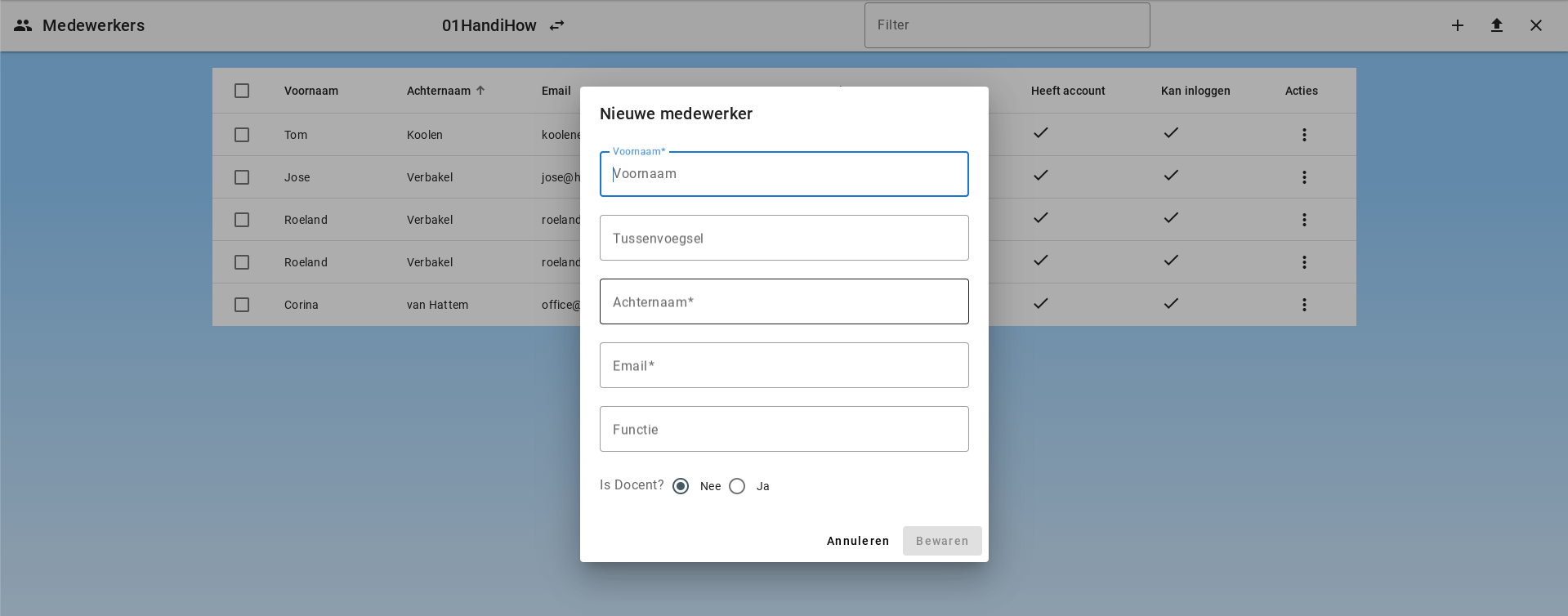
Beim Anlegen eines neuen Mitarbeiters kann der Administrator wählen, direkt eine Willkommens-E-Mail zu senden. Diese Option ist standardmäßig ausgeschaltet. Die Willkommens-E-Mail enthält die passenden Texte und Links für die Umgebung, zum Beispiel den direkten Login-Link, Informationen zum schnellen Einstieg und mögliche Migrationshinweise, wenn dies für die Umgebung eingerichtet ist.
Mitarbeiter über eine CSV-Datei hinzufügen
Mitarbeiter können über eine CSV-Liste hochgeladen werden. Die Liste muss 6 Spalten für Vorname, Zwischenname, Nachname, E-Mail-Adresse, ist Lehrer (ja oder nein) und Funktion enthalten. Die Liste darf keine Spaltenüberschriften enthalten.
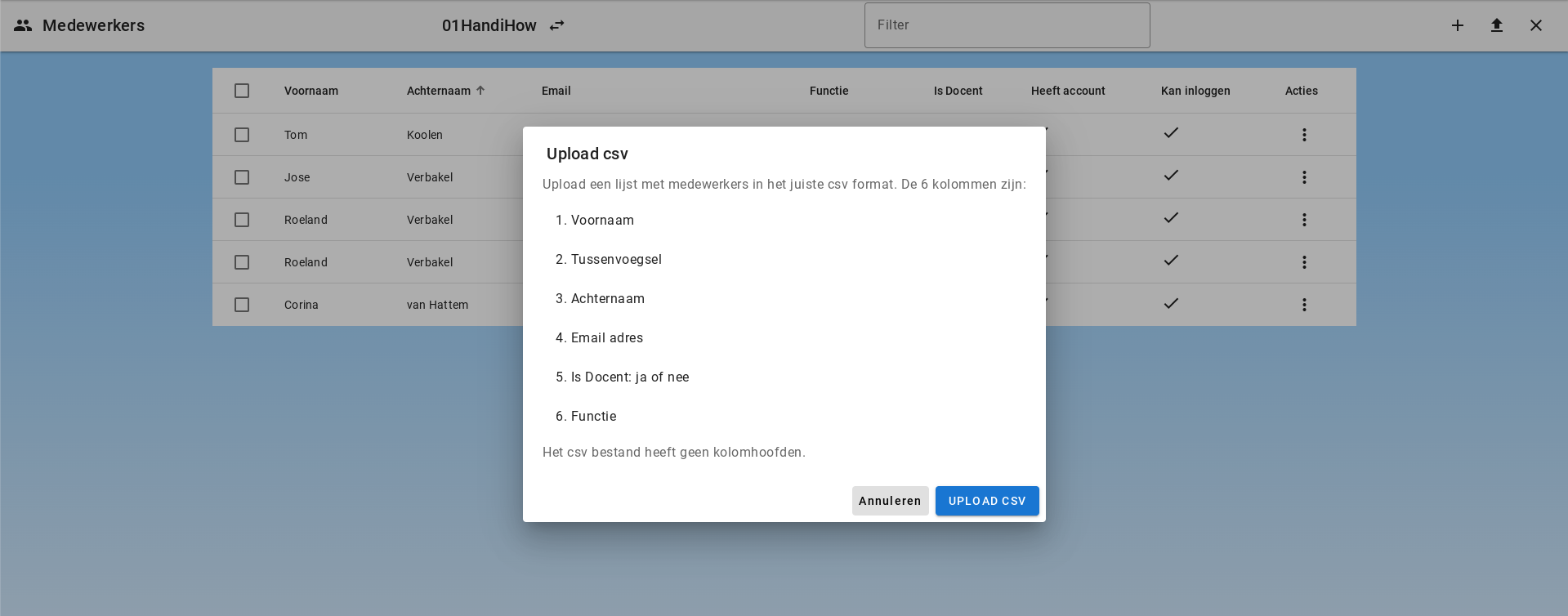
Die Spalte mit der E-Mail-Adresse ist wichtig. Wenn ein Mitarbeiter bei mehreren Schulen hochgeladen wird, werden die Datensätze anhand der E-Mail-Adresse zusammengeführt. Ein Mitarbeiter wird dann mit mehreren Schulen verknüpft.
Bei einem CSV-Upload kann ebenfalls gewählt werden, eine Willkommens-E-Mail an die Mitarbeitenden aus dem Upload zu senden. Auch diese Option ist standardmäßig ausgeschaltet.
Mitarbeiter über Whitelisting von Domains erstellen
Mitarbeiter können auch automatisch erstellt werden, indem Domains gewhitelistet werden. Wenn sich ein Mitarbeiter mit einer E-Mail-Adresse anmeldet, die zu einer gewhitelisteten Domain gehört, wird automatisch ein Account für ihn erstellt und mit der richtigen Schule verknüpft. Dies spart Zeit, da der Administrator nicht für jeden Mitarbeiter einen Account erstellen muss.
Weitere Informationen finden Sie unter Domains verwalten.
Mitarbeiter bearbeiten
Der Mitarbeiter kann bearbeitet werden, indem bei Aktionen auf "Bearbeiten" geklickt wird.
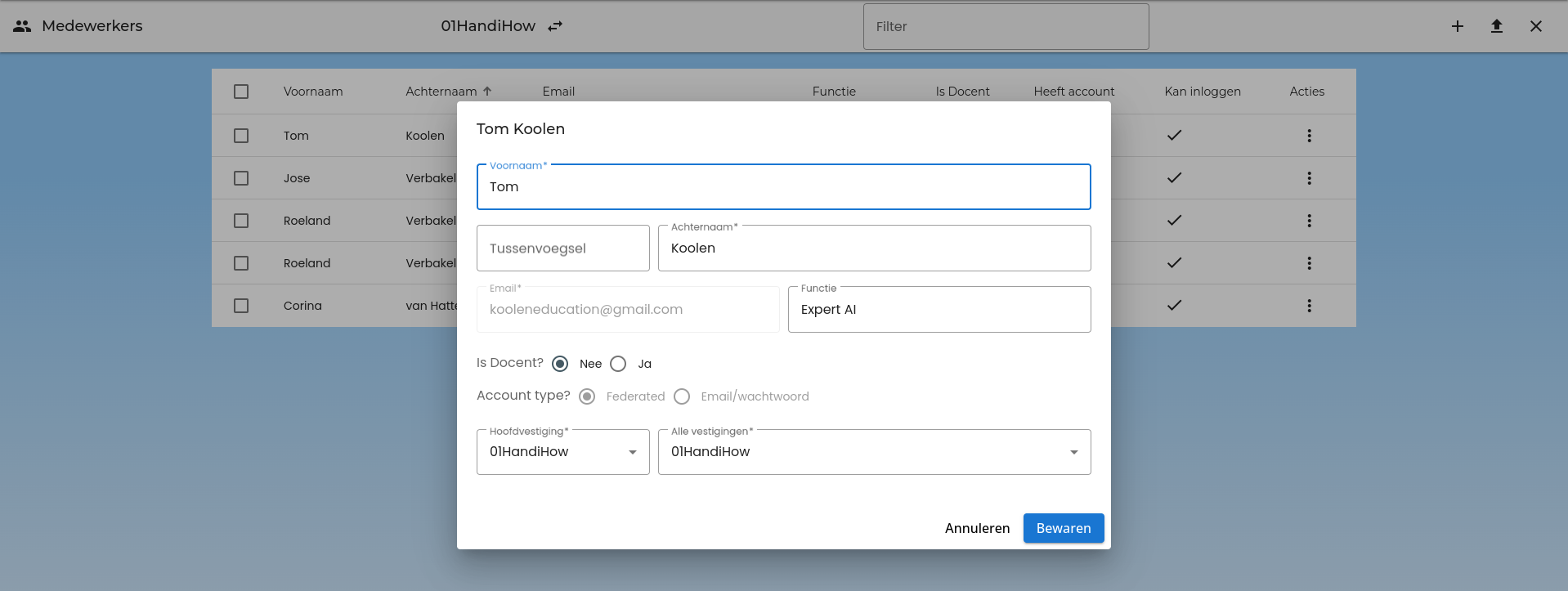
Der Mitarbeiter ist mit einer Hauptniederlassung verknüpft und kann mit mehreren Niederlassungen verknüpft werden. Die Hauptniederlassung des Mitarbeiters muss immer in der Liste der verknüpften Niederlassungen stehen. Es können mehrere Niederlassungen ausgewählt werden. Der Mitarbeiter kann seine Hauptniederlassung in seinem Account ändern. Die verfügbaren Optionen stammen dann aus der Liste der Niederlassungen.
Bei jedem Mitarbeiter kann die Eigenschaft "Ist Lehrer?" auf "Ja" oder "Nein" gesetzt werden. Dies bestimmt die Zugriffsrechte des Mitarbeiters im System. Nur Mitarbeiter, die als Lehrer markiert sind, können das Menüelement 'Gruppen' auswählen und Gruppen verwalten.
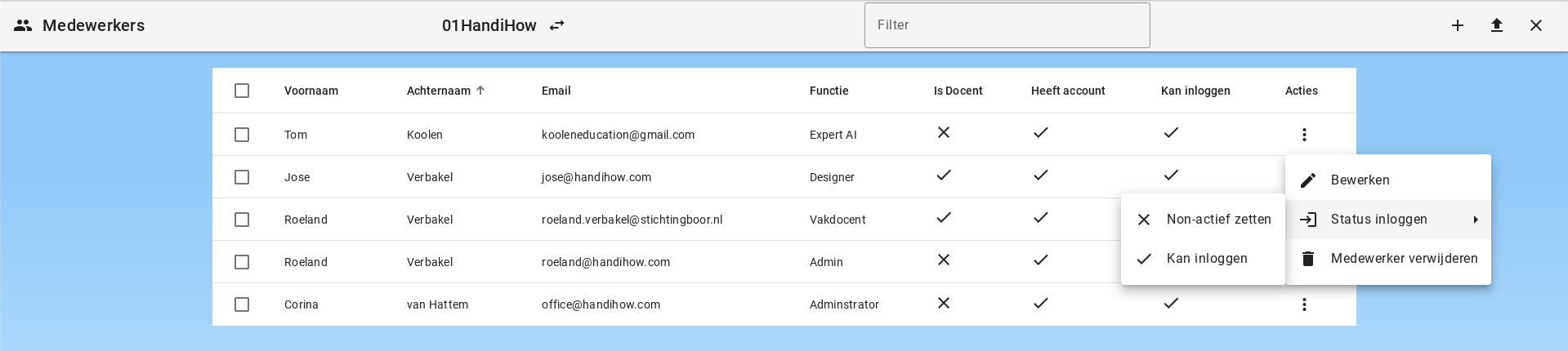
Auch der Anmeldestatus eines Mitarbeiters kann aktualisiert werden. Der Mitarbeiter kann auf inaktiv gesetzt werden.
Willkommens-E-Mail senden und prüfen
Administratoren können Willkommens-E-Mails auch nach dem Anlegen noch senden:
- Wählen Sie einen oder mehrere Mitarbeitende aus und verwenden Sie die Mail-Schaltfläche in der Toolbar.
- Öffnen Sie bei einem Mitarbeiter Aktionen und wählen Sie Willkommens-E-Mail senden?.
Über Aktionen > Willkommens-E-Mails ansehen kann der Administrator zuvor bereitgestellte Willkommens-E-Mails nachlesen. Die Übersicht zeigt den Inhalt der E-Mail und den Versandstatus, zum Beispiel ob die E-Mail bereitgestellt, gesendet oder vom Mailserver akzeptiert wurde.
Die Willkommens-E-Mail wird auf Basis der Einstellungen der Umgebung erstellt. Wenn eine Kontomigration aus Schoolplein oder Demo verfügbar ist, wird automatisch eine zusätzliche Erklärung aufgenommen.
Erstellen von Accounts
Accounts werden automatisch nach einem erfolgreichen ersten Anmeldeversuch erstellt. Beim Erstellen von Accounts werden Token auf dem Server hinzugefügt:
- Schüler (ja/nein): wird auf "ja" gesetzt, wenn die E-Mail-Adresse mit einer E-Mail-Adresse in der Schülerliste übereinstimmt
- Mitarbeiter (ja/nein): wird auf "ja" gesetzt, wenn die E-Mail-Adresse mit einer E-Mail-Adresse in der Mitarbeiterliste übereinstimmt
- Admin (ja/nein): wird bei der ersten Accounterstellung immer auf "nein" gesetzt
- Vorstandsadmin (ja/nein): wird bei der ersten Accounterstellung immer auf "nein" gesetzt
- Super-Admin (ja/nein): wird bei der ersten Accounterstellung immer auf "nein" gesetzt
Diese Token werden später mit Berechtigungen verknüpft. Berechtigungen werden vom Administrator festgelegt. Dabei legt der Administrator fest, welche Rechte pro Rolle zugewiesen werden.
Bei Mitarbeitern gibt es eine Option, den Accounttyp von "Federated" auf "E-Mail/Passwort" zu ändern. Diese Option ist nur beim Bearbeiten eines Mitarbeiter-Datensatzes verfügbar und wenn der Mitarbeiter noch keinen aktiven Account hat.
Wenn diese Option ausgewählt wird, wird ein E-Mail/Passwort-Account für den Mitarbeiter erstellt, mit dem er sich anmelden kann. Dafür muss diese Anmeldeoption jedoch in der Umgebung verfügbar sein, was nicht empfohlen wird.
Löschen eines Mitarbeiters
Beim Löschen eines Mitarbeiters gibt es mehrere Optionen:
- Der Mitarbeiter hat sich noch nie angemeldet und hat daher keinen Account
- Der Mitarbeiter hat einen Account und ist bei mehreren Schulen platziert
- Der Mitarbeiter hat einen Account und ist bei nur einer Schule platziert
Mitarbeiter hat keinen Account
Wenn der Mitarbeiter keinen Account hat, wird der Mitarbeiter-Datensatz gelöscht. Da kein Account und keine Daten vorhanden sind, muss nichts weiter geschehen.
Mitarbeiter hat einen Account und ist bei mehreren Schulen platziert
Wenn der Mitarbeiter von einer Schule entfernt wird, wird diese Schule aus den verknüpften Schulen gelöscht und der Mitarbeiter verschwindet aus der Mitarbeiterliste dieser Schule. Der Datensatz und der zugehörige Account bleiben jedoch bestehen, da der Mitarbeiter noch bei einer oder mehreren Schulen aktiv ist.
Mitarbeiter hat einen Account und ist bei nur einer Schule platziert
Wenn der Mitarbeiter von der einzigen Schule, bei der er aktiv ist, entfernt wird, wird der Mitarbeiter-Datensatz auf inaktiv gesetzt. Der Account und alle Daten bleiben bestehen, aber der Mitarbeiter kann sich nicht mehr anmelden. Um den Mitarbeiter endgültig zu löschen, muss der Account gelöscht werden.
Löschen eines Accounts
Beim Löschen eines Accounts werden folgende Schritte automatisch durchgeführt:
- Chats und Chatnachrichten werden gelöscht
- Dateien und zugehörige Dokumente werden gelöscht
- Der Mitarbeiter- oder Schülerdatensatz wird gelöscht
- Der Account-Datensatz wird endgültig aus Firebase gelöscht
Aufbewahrungsfrist für Mitarbeiter
Mitarbeiter werden automatisch nach Ablauf der in der Umgebung festgelegten Aufbewahrungsfrist gelöscht. Die Standardeinstellung beträgt 8 Jahre.
