Çalışanları Yönetme
Okullar eklendikten sonra, çalışanlar her okul için eklenebilir. Araç çubuğunda okullar arasında geçiş yapmanıza olanak tanıyan bir anahtar (switch) bulunuyor.
Elle Ekleme
Yöneticinin, araç çubuğundaki artı düğmesini kullanarak çalışanları tek tek eklemesi gerekir.
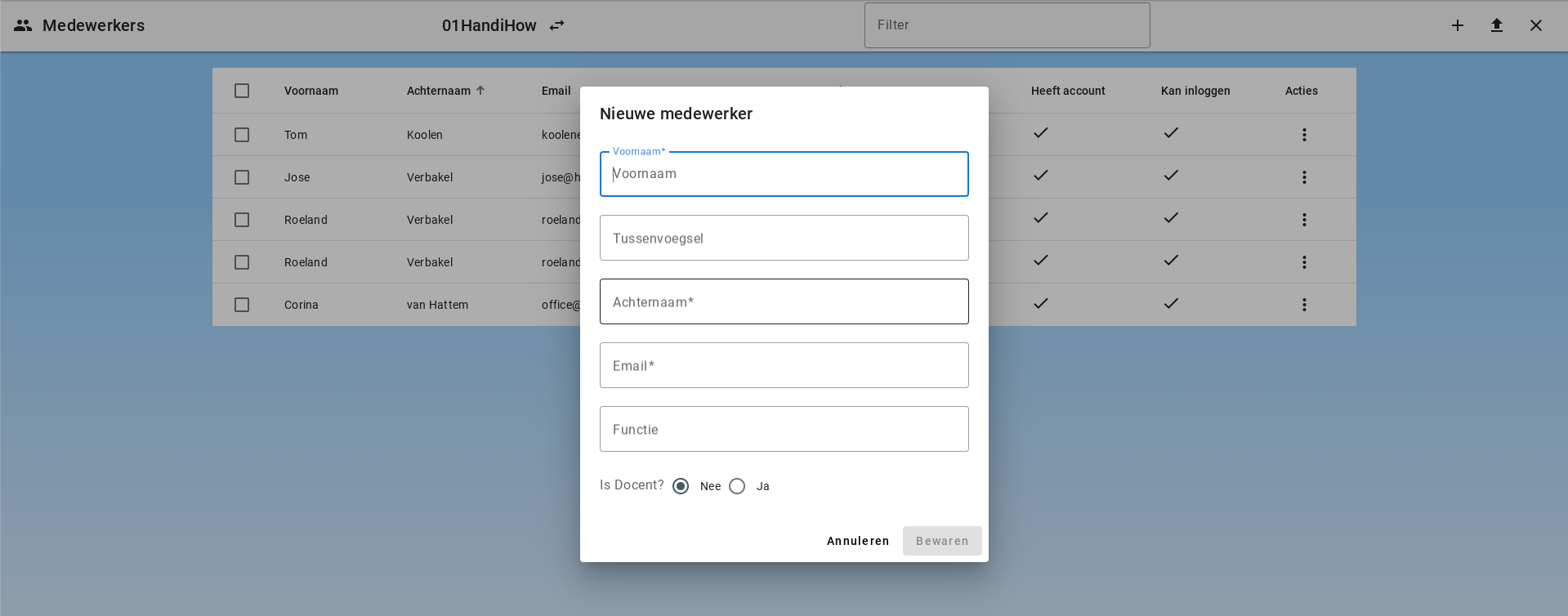
Yeni bir çalışan oluştururken yönetici hemen bir hoş geldiniz e-postası göndermeyi seçebilir. Bu seçenek varsayılan olarak kapalıdır. Hoş geldiniz e-postası ortam için doğru metinleri ve bağlantıları içerir; örneğin doğrudan giriş bağlantısı, hızlı başlangıç bilgileri ve ortam için ayarlanmışsa geçiş bilgileri.
CSV dosyasıyla çalışanları ekleme
Çalışanlar bir CSV listesiyle yüklenebilir. Liste, ad, atasoy, soyad, e-posta adresi, öğretmen mi (evet ya da hayır) ve görev olmak üzere 6 sütuna sahip olmalıdır. Liste başlık içermemelidir.
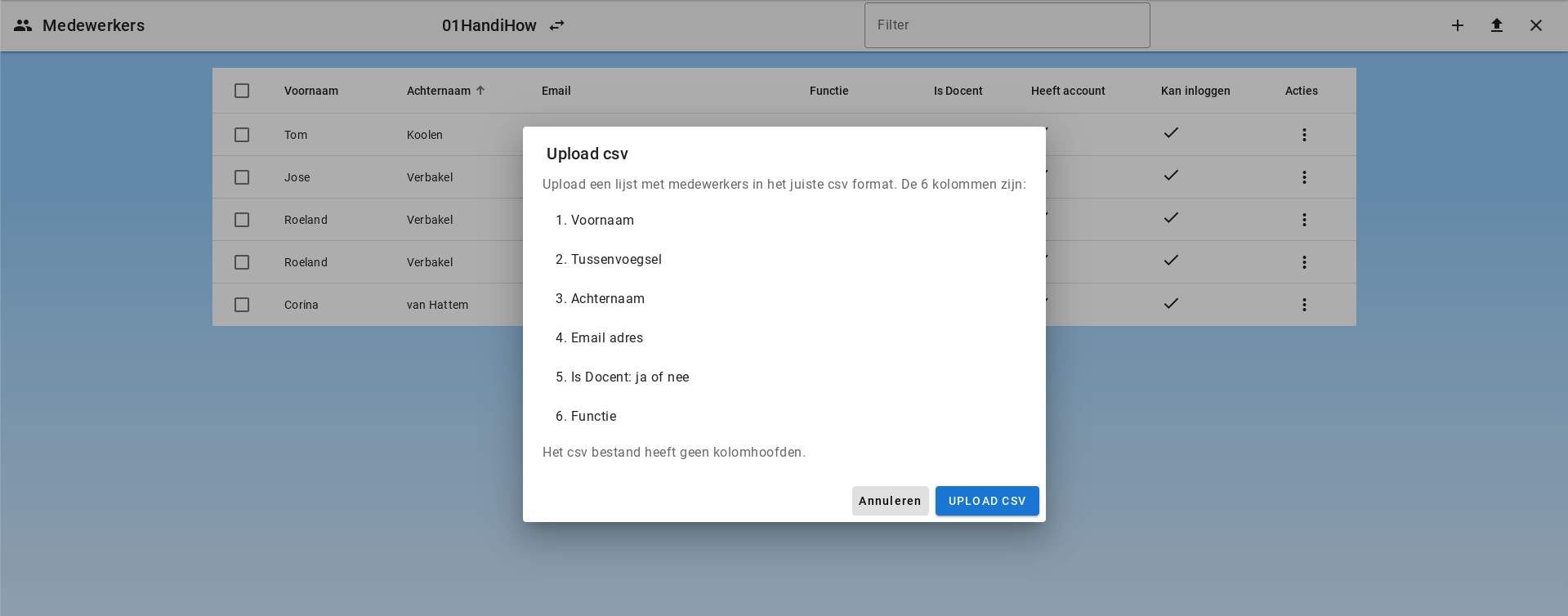
E-posta sütunu önemlidir. Bir çalışanın birden çok okula yüklenmesi durumunda, kayıtlar e-posta adresine göre birleştirilir. Böylece çalışan, birden fazla okula bağlı hale gelir.
CSV yüklemesi sırasında yüklemedeki çalışanlara hoş geldiniz e-postası gönderme seçeneği de vardır. Bu seçenek de varsayılan olarak kapalıdır.
Alanlar beyaz listeyle oluşturulan kurallarla oluşturma
Çalışanlar, alanlar beyaz listeye alınarak otomatik olarak da oluşturulabilir. Bir çalışan, beyaz listeye alınmış bir alanla ilişkili bir e-posta adresiyle giriş yaptığında, otomatik olarak uygun okula bağlı bir hesap oluşturulur. Bu, yöneticinin her çalışan için ayrı ayrı hesap oluşturma gerekliliğini azaltır.
Daha fazla bilgi için bkz. Alanları Yönetme.
Çalışanın düzenlenmesi
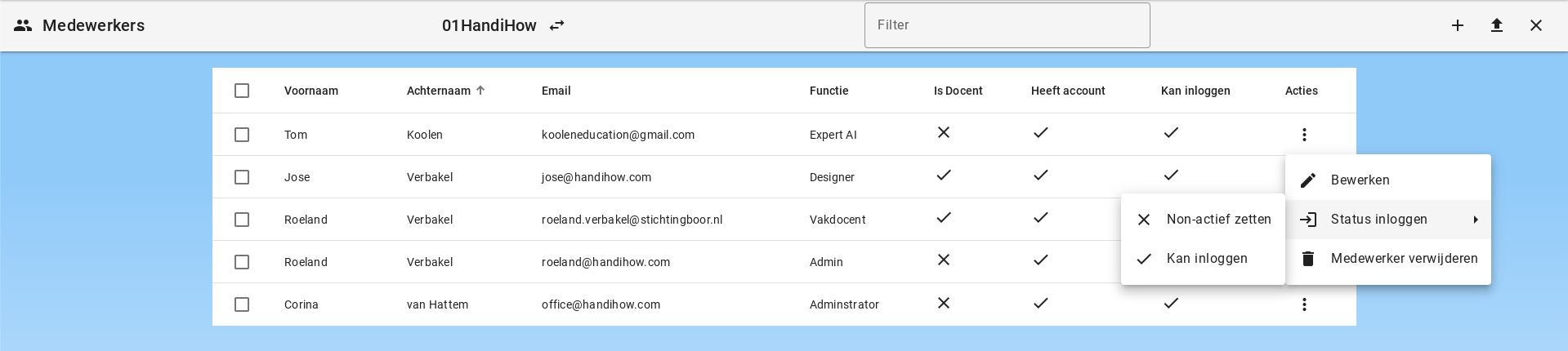
Çalışan, İşlemler altında “Düzenle”ye tıklayarak düzenlenebilir.

Çalışan bir ana yerleşimle ilişkilendirilir ve birden çok yerleşimle ilişkilendirilebilir. Çalışanın ana yerleşimi her zaman ilişkilendirilmiş yerleşimlerin listesinde bulunmalıdır. Birden çok yerleşim seçilebilir. Çalışanın ana yerleşimi, hesabında değiştirilebilir. Kullanılabilir seçenekler, yerleşimlerin listesinden gelir.
Her çalışan için “Is Öğretmen?” özelliği “Evet” veya “Hayır” olarak ayarlanabilir. Bu, çalışanın sistem içindeki erişim haklarını belirler. Sadece öğretmen olarak işaretlenen çalışanlar, menü öğesi ‘Gruplar’ı seçebilir ve grupları yönetebilir.
Ayrıca bir çalışanın giriş durumunu da güncellemek mümkün. Çalışan pasif hale getirilebilir.
Hoş geldiniz e-postası gönderme ve görüntüleme
Yöneticiler çalışanlar oluşturulduktan sonra da hoş geldiniz e-postaları gönderebilir:
- Bir veya daha fazla çalışan seçin ve araç çubuğundaki e-posta düğmesini kullanın.
- Bir çalışan için İşlemler menüsünü açın ve Hoş geldiniz e-postası gönderilsin mi? seçeneğini seçin.
İşlemler > Hoş geldiniz e-postalarını görüntüle üzerinden yönetici daha önce kuyruğa alınmış hoş geldiniz e-postalarını okuyabilir. Bu görünüm e-posta içeriğini ve gönderim durumunu gösterir; örneğin e-postanın kuyruğa alındığı, gönderildiği veya posta sunucusu tarafından kabul edildiği bilgisi.
Hoş geldiniz e-postası ortam ayarlarına göre oluşturulur. Schoolplein veya Demo üzerinden hesap geçişi kullanılabiliyorsa ek açıklama otomatik olarak eklenir.
Hesaplar Oluşturma
Hesaplar, başarılı ilk giriş denemesi sonrası otomatik olarak oluşturulur. Hesaplar oluşturulurken sunucuda tokenlar eklenir:
- öğrenci (evet/hayırr): e-posta adresi öğrenci listesinde eşleşiyorsa “evet” olarak işaretlenir
- çalışan (evet/hayırr): e-posta adresi çalışanlar listesinde eşleşiyorsa “evet” olarak işaretlenir
- yönetici (evet/hayırr): hesap ilk oluşturulduğunda her zaman “hayır” olarak işaretlenir
- yönetim kurulu yönetici (evet/hayırr): hesap ilk oluşturulduğunda her zaman “hayır” olarak işaretlenir
- üst düzey yönetici (evet/hayırr): hesap ilk oluşturulduğunda her zaman “hayır” olarak işaretlenir
Bu tokenlar daha sonra Yetkilere bağlanır. Yetkiler yöneticinin ayarladığı şekilde rol başına hangi hakların verileceğini belirler.
Çalışanlar için hesap tipi “Federated”ten “E-posta/şifre”ye değiştirme seçeneği vardır. Bu seçenek yalnızca bir çalışan kaydı düzenlenirken ve çalışanın henüz aktif bir hesabı yoksa kullanılabilir.
Bu seçenek seçildiğinde, çalışanın giriş yapabileceği bir e-posta/şifre hesabı oluşturulur. Ancak, bu seçeneğin kullanıma açık olması için ortamda bu özelliğin etkin olması gerekir ve genelde önerilmez.
Bir Çalışanın Silinmesi
Bir çalışan silindiğinde birkaç seçenek vardır:
- Çalışan hiç giriş yapmadıysa ve hesabı yoksa
- Çalışanın bir hesabı varsa ve birden fazla okulda konumlandırıldıysa
- Çalışanın bir hesabı varsa ve sadece 1 okulda konumlandırıldıysa
Hesabı Olmayan Çalışan
Çalışanın hesabı yoksa, çalışan kaydı silinecektir. Hiçbir hesap veya veri kalmayacağı için başka hiçbir işlem gerekmez.
Hesabı Olan ve Birden Çok Okula Yayılmış Çalışan
Bir çalışan bir okuldan silindiğinde, bu okul ilişkilendirilmiş okullardan kaldırılır ve çalışan o okulun çalışanlar görünümünden kaybolur. Ancak kayıt ve ilişkili hesap hâlâ vardır ve çalışan hâlâ bir veya daha fazla okulda aktiftir.
Hesabı Olan ve Sadece 1 Okulda Aktif Olan Çalışan
Çalışan yalnızca bulunduğu tek okuldan silindiğinde, çalışan kaydı pasif hale getirilir. Hesap ve tüm veriler hâlâ mevcut, ancak çalışan artık giriş yapamaz. Çalışanı kalıcı olarak silmek için hesap kaldırılmalıdır.
Hesap Silme
Bir hesap silindiğinde şu adımlar otomatik olarak gerçekleştirilir:
- Sohbetler ve sohbet mesajları silinir
- Dosyalar ve ilgili belgeler silinir
- Çalışan veya öğrenci kaydı silinir
- Hesap kaydı Firebase'den kalıcı olarak silinir
Çalışanlar İçin Saklama Süresi
Çalışanlar, ortamda ayarlanan saklama süresi dolduğunda otomatik olarak silinir. Varsayılan değer 8 yıldır.
