Управління працівниками
Після додавання шкіл можна додавати працівників для кожної школи. У панелі інструментів є перемикач для переходу між школами.
Додавання вручну
Керівник може додати працівників по одному за допомогою кнопки плюса в панелі інструментів.
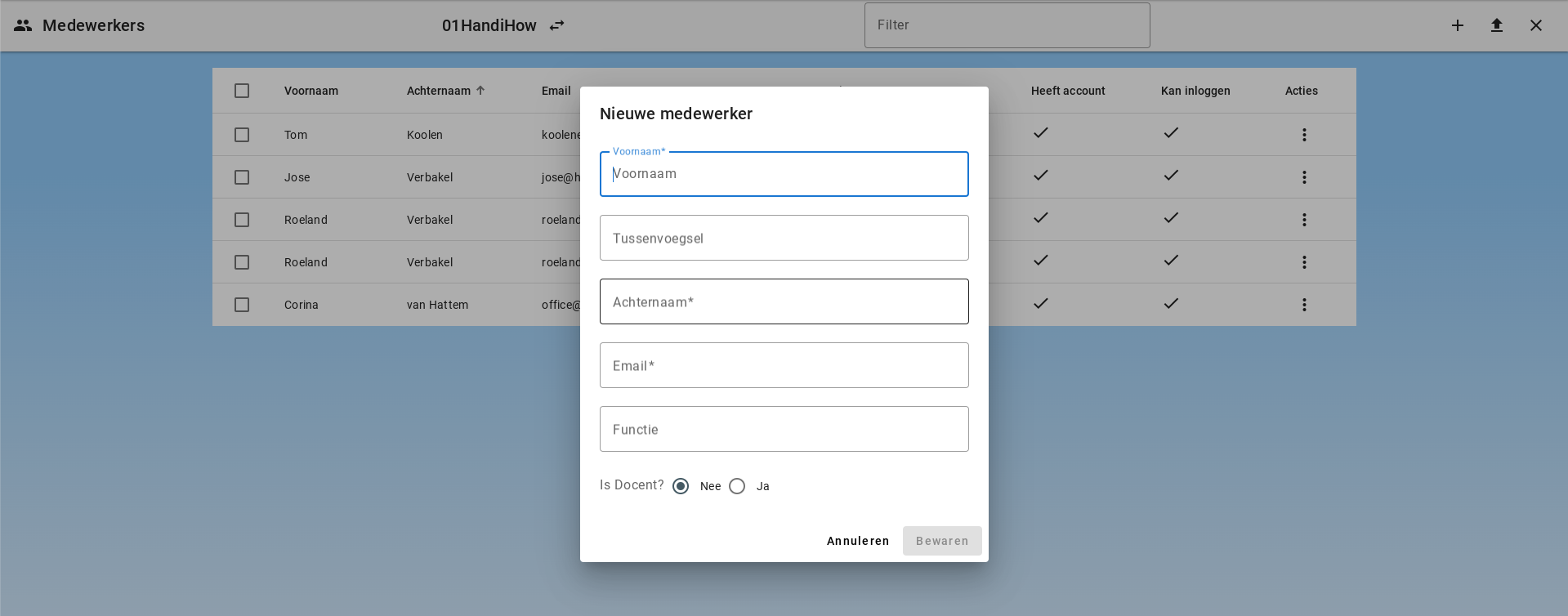
Під час створення нового працівника адміністратор може вибрати негайне надсилання вітального листа. Ця опція за замовчуванням вимкнена. Вітальний лист містить правильний текст і посилання для середовища, наприклад пряме посилання для входу, інформацію для швидкого старту та можливі відомості про міграцію, якщо це налаштовано для середовища.
Додавання працівників через csv-файл
Працівників можна завантажити за допомогою списку csv. У списку має бути 6 стовпців для імені, міжлітерного позначення, прізвища, електронної пошти, чи є викладачем (так/ні) та посади. У списку не повинно бути заголовків стовпців.
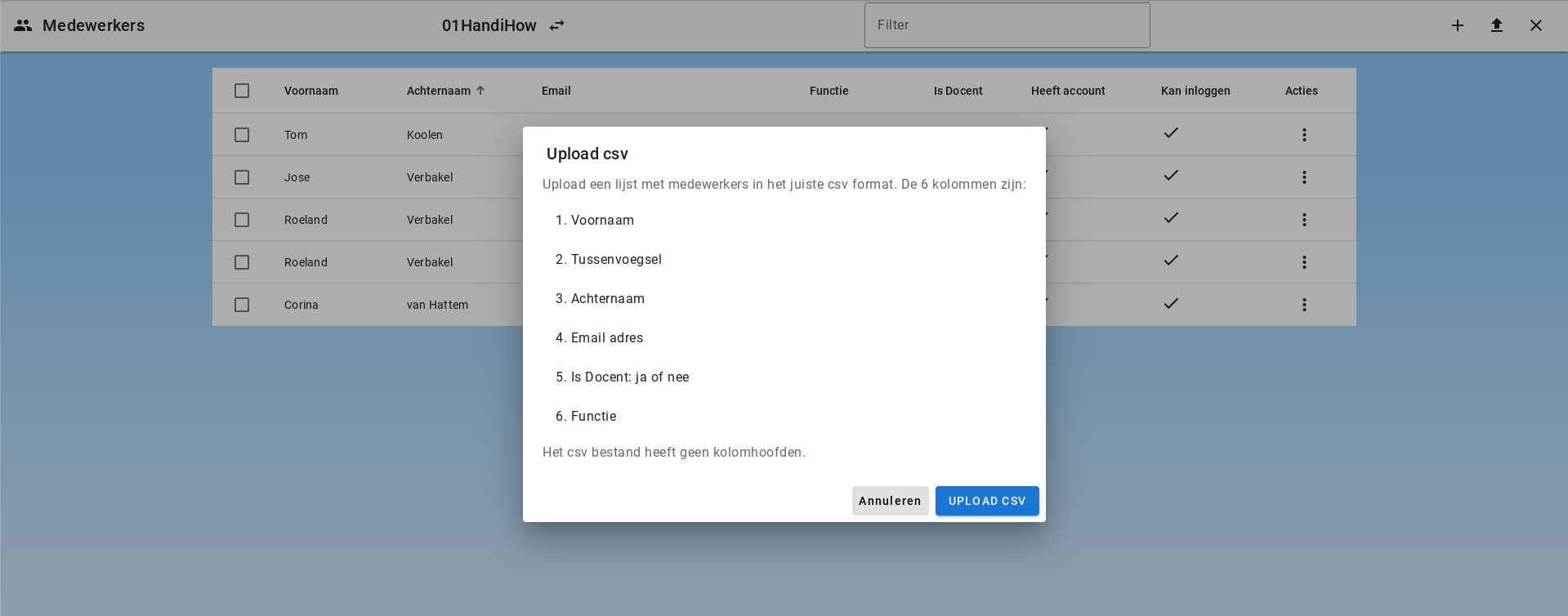
Інформація в стовпці з електронною поштою є важлива. Якщо працівника завантажено для кількох шкіл, записи будуть об’єднані за електронною поштою. Працівник буде пов’язаний з кількома школами.
Під час завантаження CSV також можна вибрати надсилання вітального листа працівникам із завантаження. Ця опція також за замовчуванням вимкнена.
Створення працівників через білінги доменів (whitelisting)
Працівники також можуть автоматично створюватися шляхом білизування доменів. Коли працівник увійде за електронною адресою, що належить до дозволеного домену, для нього автоматично створюється обліковий запис та прив’язується до відповідної школи. Це економить час, оскільки адміністратору не потрібно створювати обліковий запис для кожного працівника.
Дивіться більше інформації в Керування доменами.
Редагування працівника
Працівника можна редагувати, натиснувши «Редагувати» у розділі Дії.
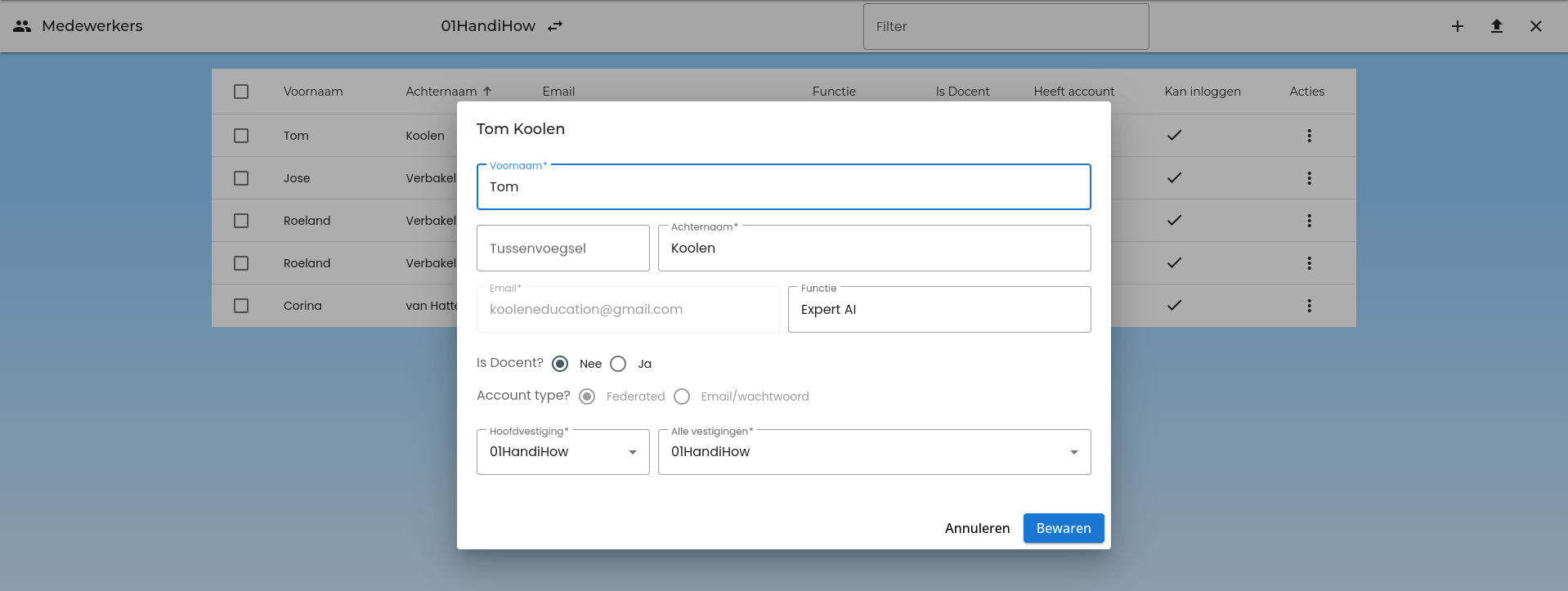
Працівник пов’язаний із головною філією і може бути прив’язаний до кількох філій. Головна філія працівника завжди має бути у списку пов’язаних філій. Можна обрати кілька філій. Головну філію працівника можна змінити у його обліковому записі. Доступні опції залежать від списку філій.
Для кожного працівника можна встановити властивість «Чи є викладачем?» як «Так» або «Ні». Це визначає рівні доступу працівника в системі. Тільки працівники, позначені як викладачі, можуть обирати пункт меню «Групи» та керувати групами.
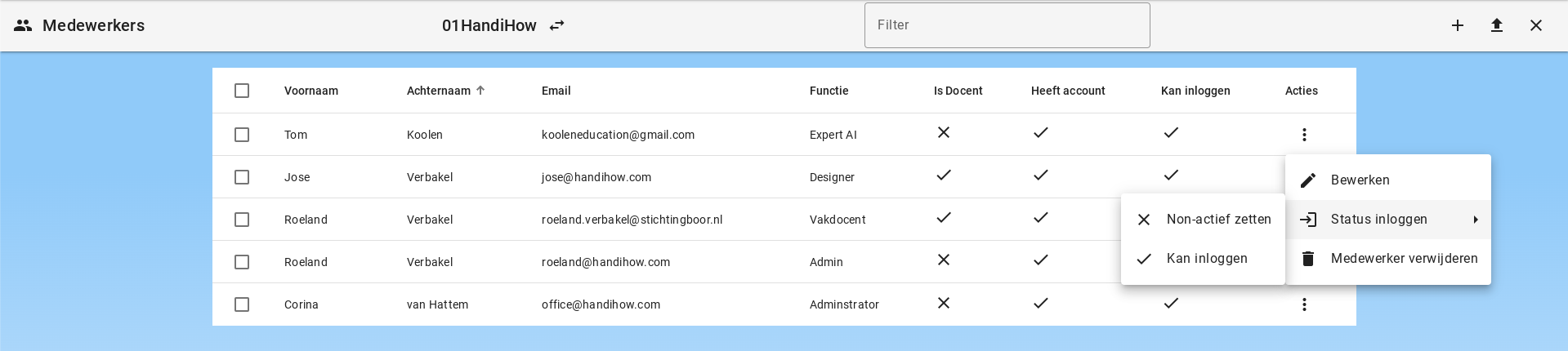
Також можна оновити стан входу працівника. Працівника можна відключити від входу (non-active).
Надсилання і перегляд вітальних листів
Адміністратори також можуть надсилати вітальні листи після створення працівників:
- Виберіть одного або кількох працівників і скористайтеся кнопкою пошти на панелі інструментів.
- Відкрийте Дії для одного працівника й виберіть Надіслати вітальний лист?.
Через Дії > Переглянути вітальні листи адміністратор може перечитати раніше підготовлені вітальні листи. Огляд показує вміст листа та статус надсилання, наприклад чи лист у черзі, надісланий або прийнятий поштовим сервером.
Вітальний лист формується на основі налаштувань середовища. Якщо доступна міграція облікових записів із Schoolplein або Demo, додаткове пояснення додається автоматично.
Створення облікових записів
Облікові записи створюються автоматично після успішної першої спроби входу. Під час створення облікових записів токени додаються на сервер:
- учень (так/ні): встановлюється на «так», якщо електронна адреса відповідає адресі із списку учнів
- працівник (так/ні): встановлюється на «так», якщо електронна адреса відповідає адресі із списку працівників
- адмін (так/ні): завжди встановлюється на «ні» при першому створенні облікового запису
- адміністратор управління (так/ні): завжди встановлюється на «ні» при першому створенні облікового запису
- суперадміністратор (так/ні): завжди встановлюється на «ні» при першому створенні облікового запису
Ці токени пізніше пов’язуються з дозволами. Дозволи встановлює адміністратор. Тут адміністратор визначає, які права надаються для кожної ролі.
У працівників є опція змінити тип облікового запису з «Federated» на «Email/пароль». Ця опція доступна лише під час редагування запису працівника, якщо у нього ще немає активного облікового запису.
Якщо вибрати цю опцію, для працівника буде створено обліковий запис з email/пароль, за допомогою якого він може увійти. Проте ця функція повинна бути дозволена у вашому середовищі, і її використання не рекомендується.
Видалення працівника
При видаленні працівника існує кілька варіантів:
- Працівник ніколи не входив і відповідно не має облікового запису
- Працівник має обліковий запис і прив’язаний до декількох шкіл
- Працівник має обліковий запис і прив’язаний лише до 1 школи
Працівник не має облікового запису
Якщо працівник не має облікового запису, запис працівника буде видалено. Оскільки обліковий запис відсутній і немає даних, дій не потрібно.
Працівник має обліковий запис і прив’язаний до кількох шкіл
Якщо працівника видалити з однієї школи, ця школа буде видалена зі списку пов’язаних шкіл, і працівник зникне з розділу «Працівники» для цієї школи. Проте запис залишиться та пов’язаний обліковий запис теж. Працівник все ще активний у інших школах.
Працівник має обліковий запис і прив’язаний лише до 1 школи
Якщо працівника видалити з єдиної активної школи, запис працівника буде відключено. Обліковий запис та всі дані залишаться, але працівник не зможе увійти. Для остаточного видалення потрібно видалити обліковий запис.
Видалення облікового запису
При видаленні облікового запису автоматично виконуються такі кроки:
- Чати та повідомлення видаляються
- Файли та пов’язані документи видаляються
- Запис працівника або учня видаляється
- Обліковий запис остаточно видаляється з Firebase
Терміни збереження працівників
Працівники автоматично видаляються після закінчення терміну збереження, встановленого у середовищі. За замовчуванням 8 років.
