مدیریت کارکنان
بعد از افزودن مدارس، میتوان کارکنان را برای هر مدرسه اضافه کرد. در نوار ابزار یک سوئیچ وجود دارد تا بتوان بین مدارس تغییر کرد.
افزودن دستی
مدیر میتواند کارکنان را یکی یکی با استفاده از دکمه بعلاوه در نوار ابزار اضافه کند.
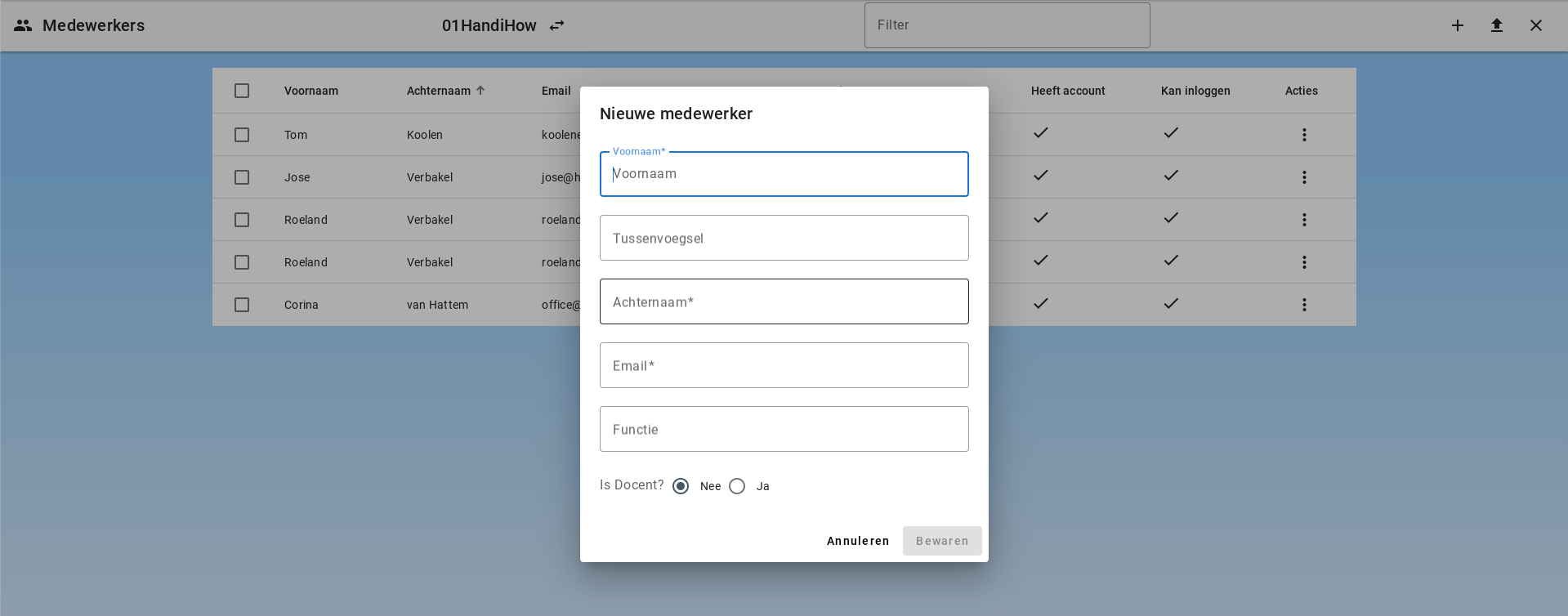
هنگام ایجاد یک کارمند جدید، مدیر میتواند انتخاب کند که بلافاصله ایمیل خوشامدگویی ارسال شود. این گزینه بهصورت پیشفرض خاموش است. ایمیل خوشامدگویی متن و پیوندهای مناسب برای محیط را دارد، مانند پیوند مستقیم ورود، اطلاعات شروع سریع و در صورت تنظیم در محیط، اطلاعات مهاجرت.
افزودن کارکنان از طریق فایل csv
کارکنان میتوانند از طریق لیست csv آپلود شوند. لیست باید دارای 6 ستون برای نام کوچک، میاننام، نام خانوادگی، آدرس ایمیل، آیا مدرس است (بله یا خیر) و پِست باشد. لیست نباید حاوی سرصفحات ستون باشد.
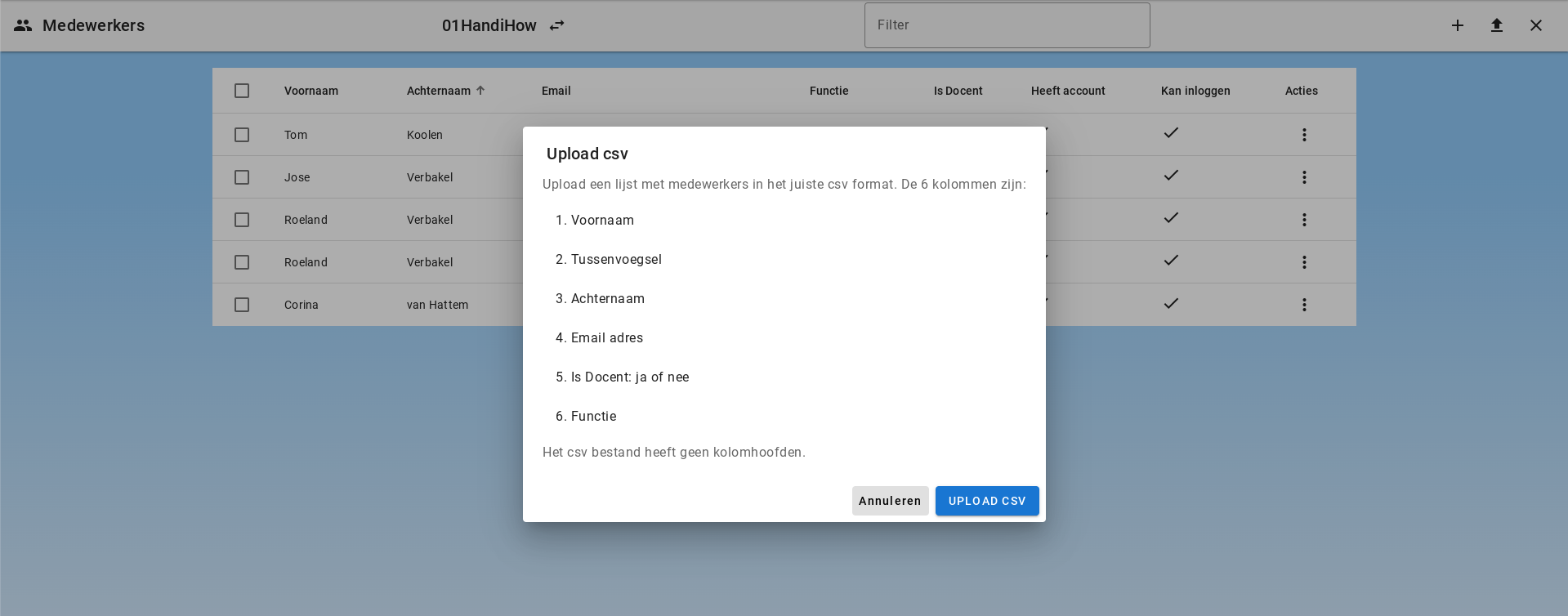
ستون حاوی آدرس ایمیل اهمیت زیادی دارد. اگر یک کارمند به چند مدرسه آپلود شود، سوابق بر اساس آدرس ایمیل ترکیب خواهند شد. در نتیجه یک کارمند به چند مدرسه مرتبط میشود.
در بارگذاری CSV نیز میتوان انتخاب کرد که برای کارکنان موجود در بارگذاری ایمیل خوشامدگویی ارسال شود. این گزینه نیز بهصورت پیشفرض خاموش است.
ایجاد کارکنان از طریق لیستهای سفید دامنهها
کارکنان همچنین میتوانند به طور خودکار با سفیدسازی دامنهها ایجاد شوند. زمانی که کارمند با یک آدرس ایمیل که متعلق به یک دامنه سفید است لاگین کند، بهطور خودکار یک حساب برای او ایجاد شده و به مدرسه مناسب ارتباط داده میشود. این کار زمان را صرفهجویی میکند زیرا مدیر برای هر کارمند نباید حساب ایجاد کند.
برای اطلاعات بیشتر به مدیریت دامنهها مراجعه کنید.
ویرایش کارکنان
کارکنان را میتوان با کلیک روی "ویرایش" در بخش اقدامات ویرایش کرد.
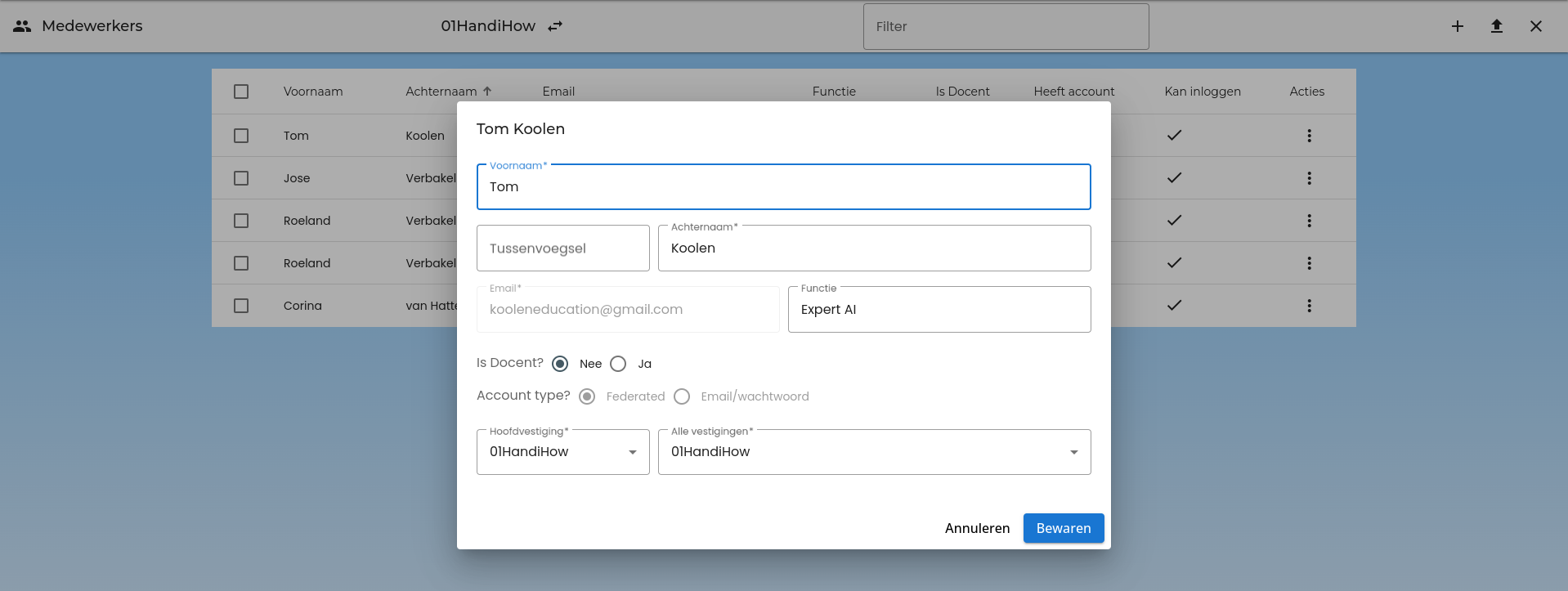
کارمند به یک شعبه اصلی متصل است و میتواند به چندین شعبه مرتبط شود. شعبه اصلی کارمند باید همیشه در لیست شعب مرتبط قرار گیرد. چندین شعبه میتواند انتخاب شود. کارمند میتواند شعبه اصلی خود را در حساب کاربری تغییر دهد. گزینههای در دسترس از فهرست شعب مرتبط میآیند.
برای هر کارمند ویژگی "آیا مدرس است؟" را میتوان بر روی "بله" یا "خیر" تنظیم کرد. این تعیین دسترسیهای کارمند در سیستم را مشخص میکند. فقط کارمندانی که علامت گذاری به عنوان مدرس دارند میتوانند گزینه منوی 'گروهها' را انتخاب کرده و گروهها را مدیریت کنند.
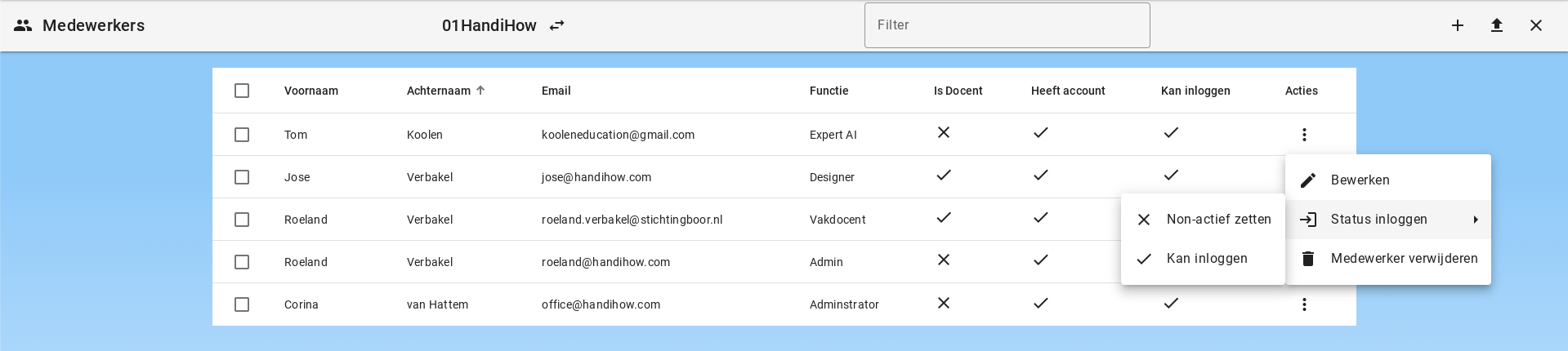
همچنین وضعیت ورود کارمند میتواند بهروزرسانی شود. کارمند میتواند غیر فعال شود.
ارسال و بازبینی ایمیلهای خوشامدگویی
مدیران میتوانند پس از ایجاد نیز ایمیلهای خوشامدگویی ارسال کنند:
- یک یا چند کارمند را انتخاب کنید و از دکمه ایمیل در نوار ابزار استفاده کنید.
- برای یک کارمند اقدامات را باز کنید و ارسال ایمیل خوشامدگویی؟ را انتخاب کنید.
از طریق اقدامات > مشاهده ایمیلهای خوشامدگویی، مدیر میتواند ایمیلهای خوشامدگویی آمادهشده قبلی را بازبینی کند. این نما محتوای ایمیل و وضعیت ارسال را نشان میدهد، مانند اینکه ایمیل در صف است، ارسال شده یا توسط سرور ایمیل پذیرفته شده است.
ایمیل خوشامدگویی بر اساس تنظیمات محیط ساخته میشود. اگر مهاجرت حساب از Schoolplein یا Demo در دسترس باشد، توضیح اضافی بهصورت خودکار اضافه میشود.
ایجاد حسابها
حسابها به طور خودکار پس از اولین ورود موفق ایجاد میشوند. در هنگام ایجاد حسابها، توکنها در سرور اضافه میشوند:
- دانشآموز (بله/خیر): در صورت مطابقت آدرس ایمیل با آدرس ایمیل در فهرست دانشآموزان به «بله» تغییر میکند
- کارمند (بله/خیر): در صورت مطابقت ایمیل با فهرست کارکنان به «بله» تغییر میکند
- مدیر (بله/خیر): در اولین ایجاد حساب همیشه روی «خیر» قرار دارد
- مدیر شورای اجرا (بله/خیر): در اولین ایجاد حساب همیشه روی «خیر» قرار دارد
- سوپر مدیر (بله/خیر): در اولین ایجاد حساب همیشه روی «خیر» قرار دارد
این توکنها بعداً به مجوزها پیوست میشوند. مجوزها توسط مدیر تنظیم میشود و مشخص میکند هر نقش چه دسترسیهایی دارد.
در میان کارکنان گزینهای برای تغییر نوع حساب از "Federated" به "Email/password" وجود دارد. این گزینه فقط در هنگام ویرایش یک رکورد کارمند و زمانی که کارمند هنوز حساب فعالی ندارد، در دسترس است.
اگر این گزینه انتخاب شود، حساب ایمیل/رمز عبور برای کارمند ایجاد میشود تا بتواند وارد شود. با این حال، این گزینه باید در محیط فعال باشد و استفاده از آن توصیه نمیشود.
حذف یک کارمند
وقتی یک کارمند حذف میشود، چند گزینه وجود دارد:
- کارمند هرگز وارد نشده و بنابراین حسابی ندارد
- کارمند دارای حساب است و به چند مدرسه اختصاص داده شده است
- کارمند دارای حساب است و به تنها یک مدرسه اختصاص داده شده است
کارمند حساب ندارد
اگر کارمند حساب ندارد، رکورد کارمند حذف میشود. از آنجا که حساب و اطلاعاتی وجود ندارد، کار خاصی لازم نیست انجام شود.
کارمند حساب دارد و به چند مدرسه اختصاص داده شده است
اگر کارمند از یک مدرسه حذف شود، آن مدرسه از فهرست مدارس مرتبط حذف میشود و کارمند از نگاه دفتر کارکنان آن مدرسه حذف میشود. با این حال، رکورد باقی میماند و همچنین حساب مرتبط. کارمند هنوز در یک یا چند مدرسه فعال است.
کارمند حساب دارد و به تنها یک مدرسه اختصاص داده شده است
اگر کارمند از تنها مدرسه فعال خود حذف شود، رکورد کارمند غیرفعال میشود. حساب و تمامی دادهها باقی میمانند اما کارمند دیگر نمیتواند وارد شود. برای حذف نهایی کارمند، باید حساب حذف شود.
حذف حساب
در حذف حساب، مراحل زیر بهطور خودکار انجام میشود:
- چتها و پیامهای چت حذف میشوند
- فایلها و اسناد مرتبط حذف میشوند
- رکورد کارمند یا دانشآموز حذف میشود
- رکورد حساب بهطور نهایی از Firebase حذف میشود
مدت نگهداری برای کارکنان
کارکنان به طور خودکار پس از پایان مدت نگهداری که در محیط تنظیم شده است، حذف میشوند. مقدار پیشفرض 8 سال است.
