Gestione dei dipendenti
Dopo aver aggiunto le scuole, i dipendenti possono essere aggiunti per ogni scuola. Nella barra degli strumenti trovi uno switch per cambiare tra le scuole.
Aggiunta manuale
L’amministratore può aggiungere i dipendenti uno per uno utilizzando il pulsante più nella barra degli strumenti.
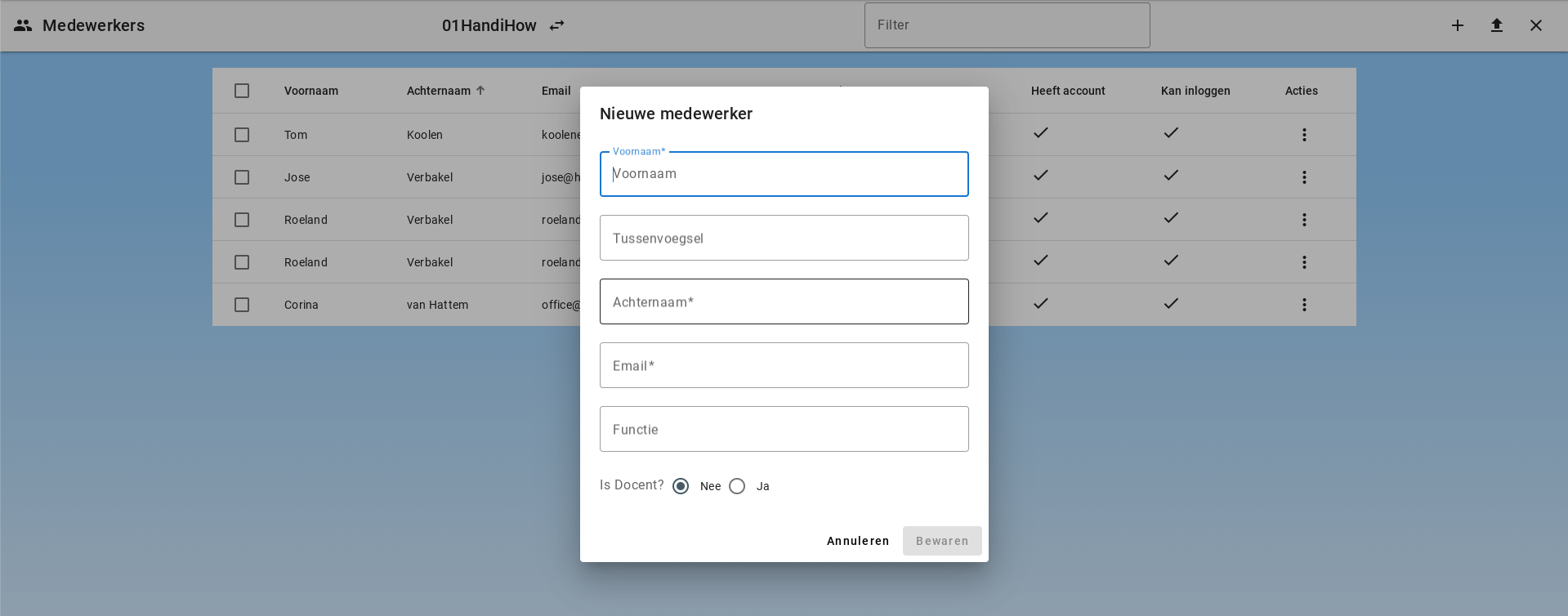
Quando crea un nuovo collaboratore, l’amministratore può scegliere di inviare subito un’e-mail di benvenuto. Questa opzione è disattivata per impostazione predefinita. L’e-mail di benvenuto contiene il testo e i link corretti per l’ambiente, come il link diretto di accesso, le informazioni per iniziare rapidamente ed eventuali informazioni di migrazione se configurate per l’ambiente.
Aggiunta di dipendenti tramite file csv
I dipendenti possono essere caricati tramite un elenco csv. L’elenco deve avere 6 colonne per nome, prefisso (parte iniziale del cognome), cognome, indirizzo email, è docente (sì o no) e funzione. L’elenco non può contenere intestazioni di colonna.
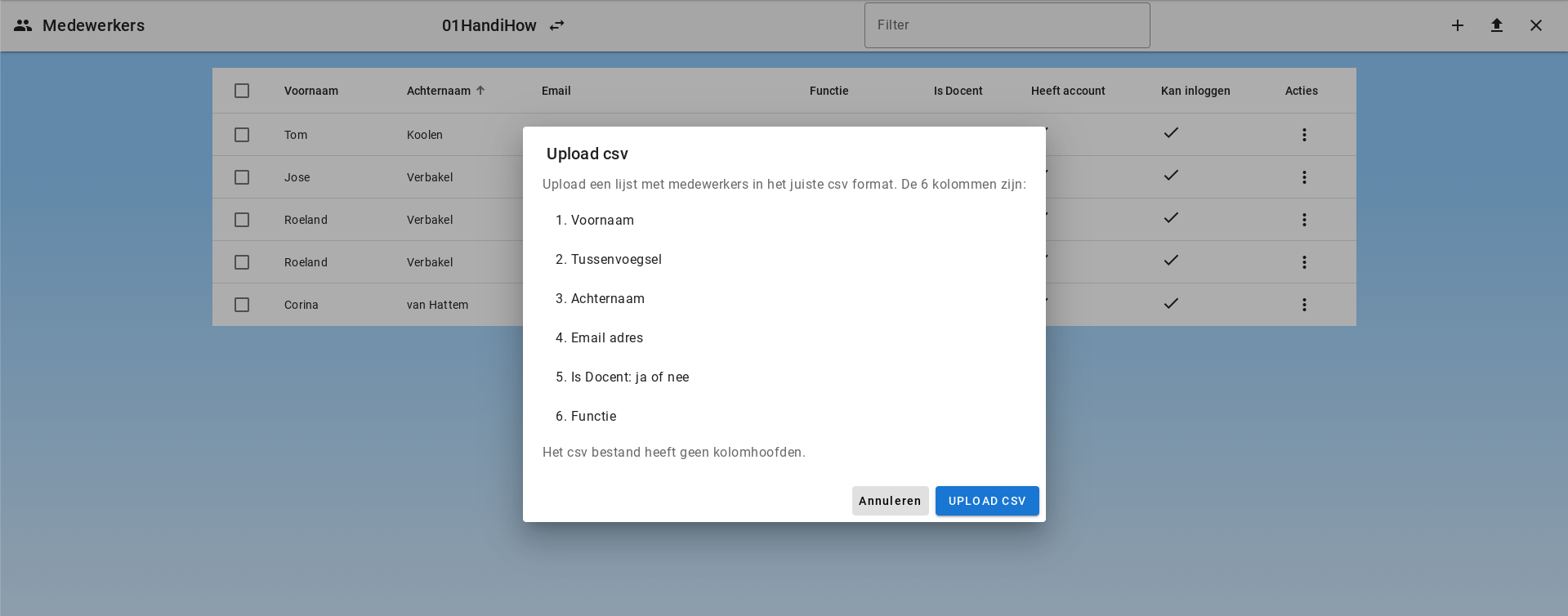
La colonna con l’indirizzo email è importante. Se un dipendente viene caricato per più scuole, i record verranno uniti in base all’indirizzo email. Un dipendente sarà quindi associato a più scuole.
Durante un caricamento CSV si può anche scegliere di inviare un’e-mail di benvenuto ai collaboratori inclusi nel caricamento. Anche questa opzione è disattivata per impostazione predefinita.
Creazione dei dipendenti tramite whitelist dei domini
I dipendenti possono essere creati automaticamente whitelistando i domini. Quando un dipendente effettua l’accesso con un indirizzo email appartenente a un dominio whitelisted, verrà automaticamente creato un account per lui/lei e associato alla scuola corretta. Questo permette di risparmiare tempo poiché l’amministratore non deve creare un account per ogni dipendente.
Vedi per ulteriori informazioni Gestione dei domini.
Modifica dei dipendenti
Il dipendente può essere modificato facendo clic su "Modifica" in Azioni.
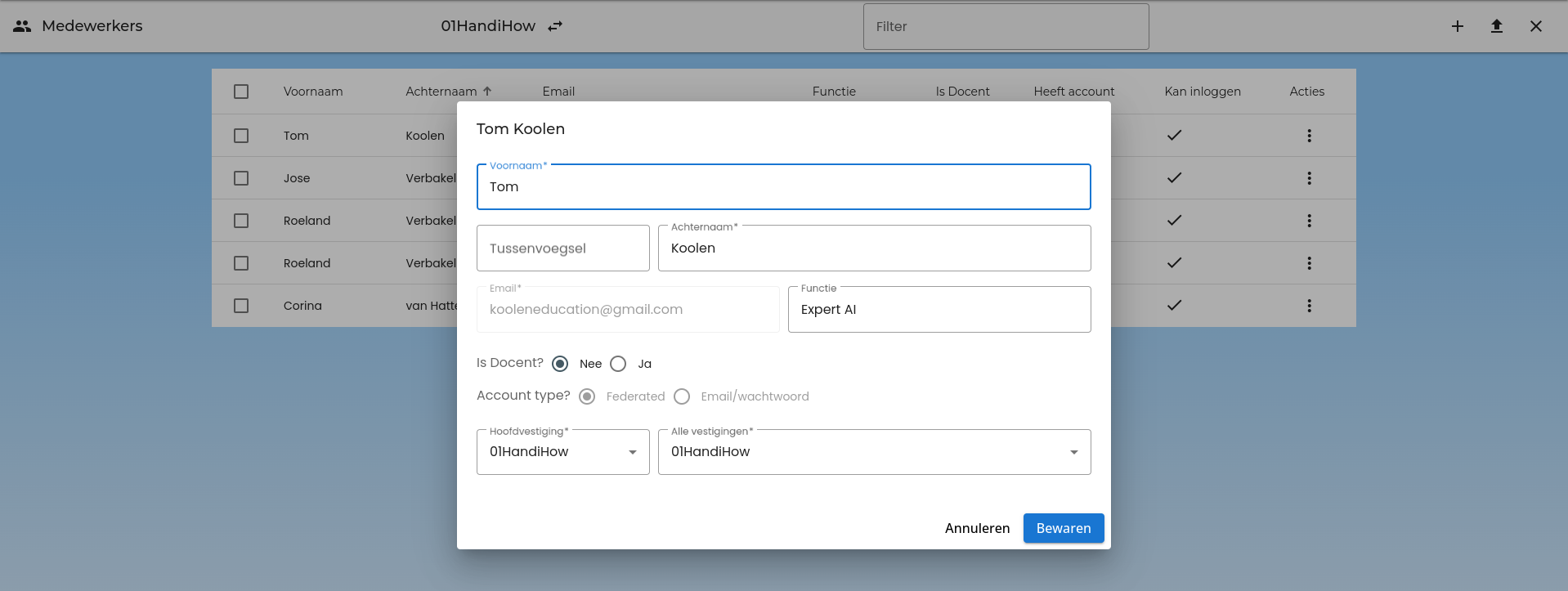
Il dipendente è associato a una sede principale e può essere collegato a più sedi. La sede principale del dipendente deve sempre essere inclusa nell’elenco delle sedi collegate. È possibile selezionare più sedi. Il dipendente può modificare la sua sede principale nel suo account. Le opzioni disponibili provengono dall’elenco delle sedi.
Per ogni dipendente è possibile impostare la proprietà "È Docente?" su "Sì" o "No". Questo determina i privilegi di accesso del dipendente nel sistema. Solo i dipendenti contrassegnati come docenti possono selezionare l’elemento di menu 'Gruppi' e gestire i gruppi.
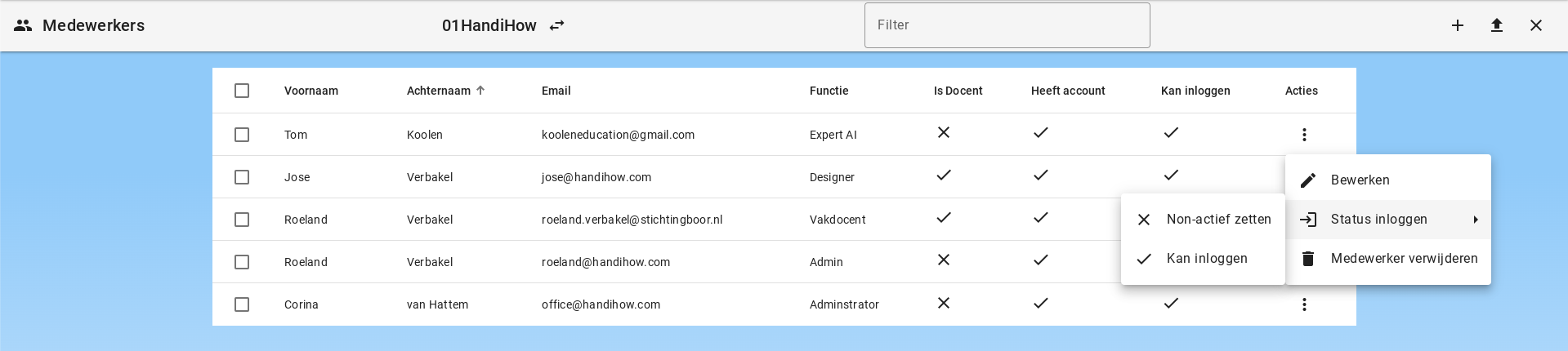
È inoltre possibile aggiornare lo stato di accesso di un dipendente. Il dipendente può essere disattivato.
Inviare e rileggere le e-mail di benvenuto
Gli amministratori possono inviare e-mail di benvenuto anche dopo la creazione:
- Seleziona uno o più collaboratori e usa il pulsante e-mail nella barra degli strumenti.
- Apri Azioni per un collaboratore e scegli Inviare e-mail di benvenuto?.
Da Azioni > Visualizza e-mail di benvenuto, l’amministratore può rileggere le e-mail di benvenuto preparate in precedenza. La panoramica mostra il contenuto dell’e-mail e lo stato di invio, ad esempio se l’e-mail è in coda, inviata o accettata dal server di posta.
L’e-mail di benvenuto viene generata in base alle impostazioni dell’ambiente. Se è disponibile la migrazione account da Schoolplein o Demo, viene aggiunta automaticamente una spiegazione aggiuntiva.
Creazione degli account
Gli account vengono creati automaticamente dopo un primo login riuscito. Durante la creazione degli account vengono aggiunti token sul server:
- studente (sì/no): impostato su "sì" se l’indirizzo email corrisponde a un indirizzo presente nell’elenco degli studenti
- dipendente (sì/no): impostato su "sì" se l’indirizzo email corrisponde a un indirizzo presente nell’elenco dei dipendenti
- admin (sì/no): impostato sempre su "no" al primo creazione dell’account
- amministratore del consiglio (sì/no): impostato sempre su "no" al primo creazione dell’account
- super admin (sì/no): impostato sempre su "no" al primo creazione dell’account
Questi token verranno successivamente associati ai Permessi. I permessi sono impostati dall’amministratore. Qui si definisce quali diritti sono assegnati per ogni ruolo.
Per i dipendenti c’è un’opzione per cambiare il tipo di account da "Federated" a "Email/password". Questa opzione è disponibile solo durante la modifica di un record dipendente e solo se il dipendente non ha ancora un account attivo.
Se selezionata questa opzione, verrà creato un account email/password per il dipendente con cui può effettuare l’accesso. Tuttavia, questa opzione richiede che l’autenticazione sia abilitata nell’ambiente, e non è consigliata.
Eliminazione di un dipendente
Inserendo un dipendente ci sono diverse opzioni:
- Il dipendente non ha mai effettuato l’accesso e quindi non ha un account
- Il dipendente ha un account ed è assegnato a più scuole
- Il dipendente ha un account ed è assegnato a solo 1 scuola
Dipendente senza account
Se il dipendente non ha un account, il record del dipendente verrà eliminato. Poiché non c’è alcun account né dati associati, non è necessario fare altro.
Dipendente con account e assegnato a più scuole
Se il dipendente viene rimosso da una scuola, quella scuola sarà rimossa dall’elenco delle scuole collegate e il dipendente scomparirà dall’elenco dei dipendenti di quella scuola. Tuttavia, il record rimane e anche l’account correlato. Il dipendente è ancora attivo in una o più scuole.
Dipendente con account e assegnato a solo 1 scuola
Se il dipendente viene rimosso dall’unica scuola in cui è attivo, il record del dipendente verrà messo in stato inattivo. L’account e tutti i dati rimarranno, ma il dipendente non potrà più accedere. Per eliminare definitivamente il dipendente, l’account deve essere rimosso.
Eliminazione dell’account
Quando un account viene eliminato, vengono eseguiti automaticamente i seguenti passaggi:
- Chat e messaggi di chat vengono eliminati
- File e documenti correlati vengono eliminati
- Il record del dipendente o dello studente viene eliminato
- Il record dell’account viene eliminato definitivamente da Firebase
Conservazione dei dati per i dipendenti
I dipendenti vengono eliminati automaticamente dopo la scadenza del periodo di conservazione impostato nell’ambiente. Il valore di default è 8 anni.
