Управление сотрудниками
После добавления школ сотрудников можно добавлять по каждой школе. В панели инструментов есть переключатель для смены между школами.
Ручное добавление
Администратор может добавлять сотрудников по одному с помощью кнопки плюс на панели инструментов.
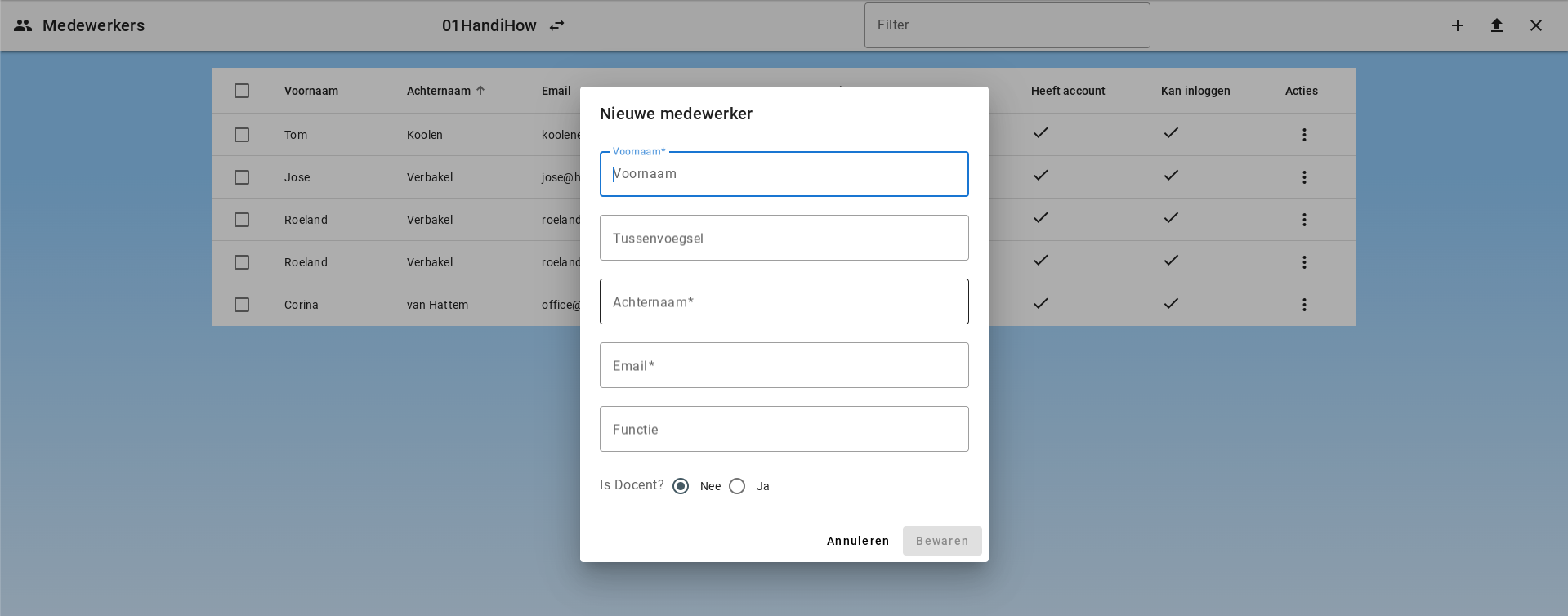
При создании нового сотрудника администратор может выбрать немедленную отправку приветственного письма. По умолчанию эта опция выключена. Приветственное письмо содержит подходящий текст и ссылки для среды, например прямую ссылку для входа, информацию для быстрого старта и сведения о миграции, если они настроены для среды.
Добавление сотрудников через CSV-файл
Сотрудники могут быть загружены через CSV-список. Список должен содержать 6 столбцов: имя, междуслог, фамилия, адрес электронной почты, является ли преподавателем (да/нет) и должность. В списке НЕ должно быть заголовков столбцов.
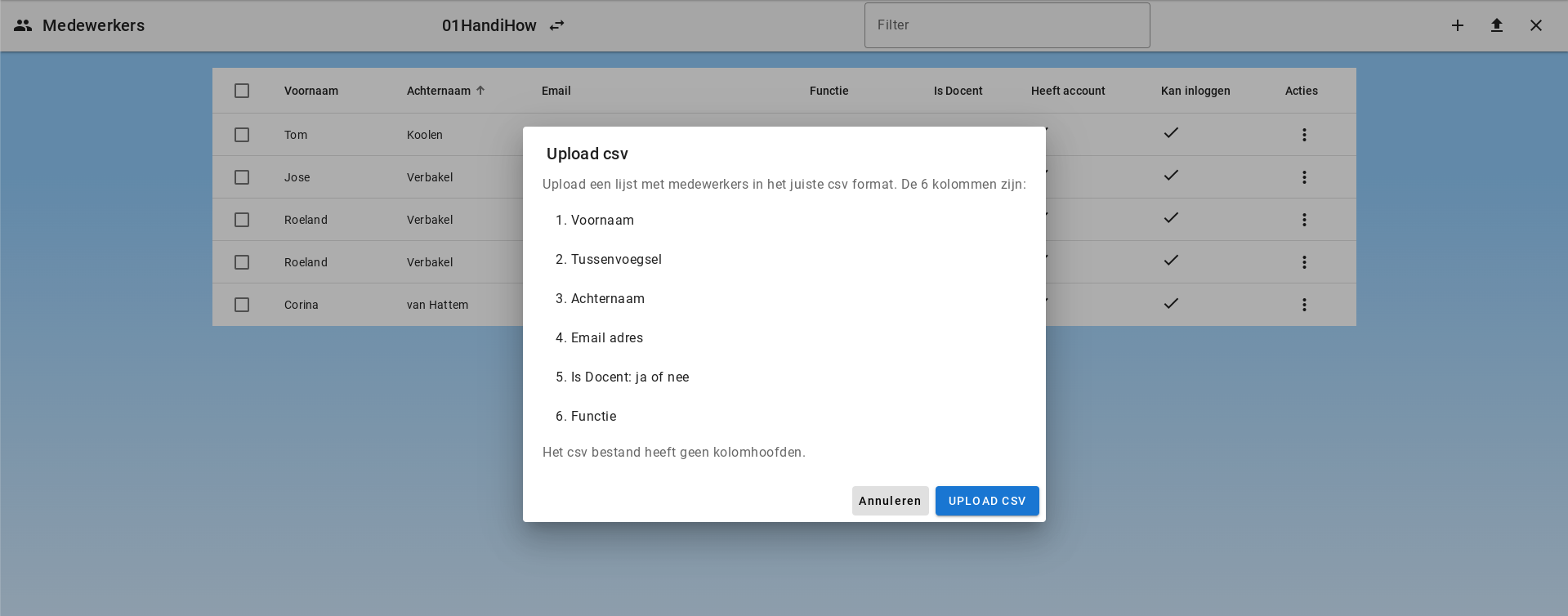
Столбец с адресом электронной почты важен. Если сотрудник загружается для нескольких школ, записи будут объединены по адресу электронной почты. Таким образом сотрудник будет связан с несколькими школами.
При загрузке CSV также можно выбрать отправку приветственного письма сотрудникам из загрузки. Эта опция также выключена по умолчанию.
Создание сотрудников через белые списки доменов
Сотрудники могут автоматически создаваться путём белых списков доменов. Когда сотрудник входит в систему с адресом из белого списка доменов, для него автоматически создаётся учётная запись и привязывается к нужной школе. Это экономит время, так как администратору не нужно создавать учётку для каждого сотрудника.
Смотрите больше информации в Управление доменами.
Редактирование сотрудника
Сотрудник может быть отредактирован, нажав на «Изменить» в разделе Действия.
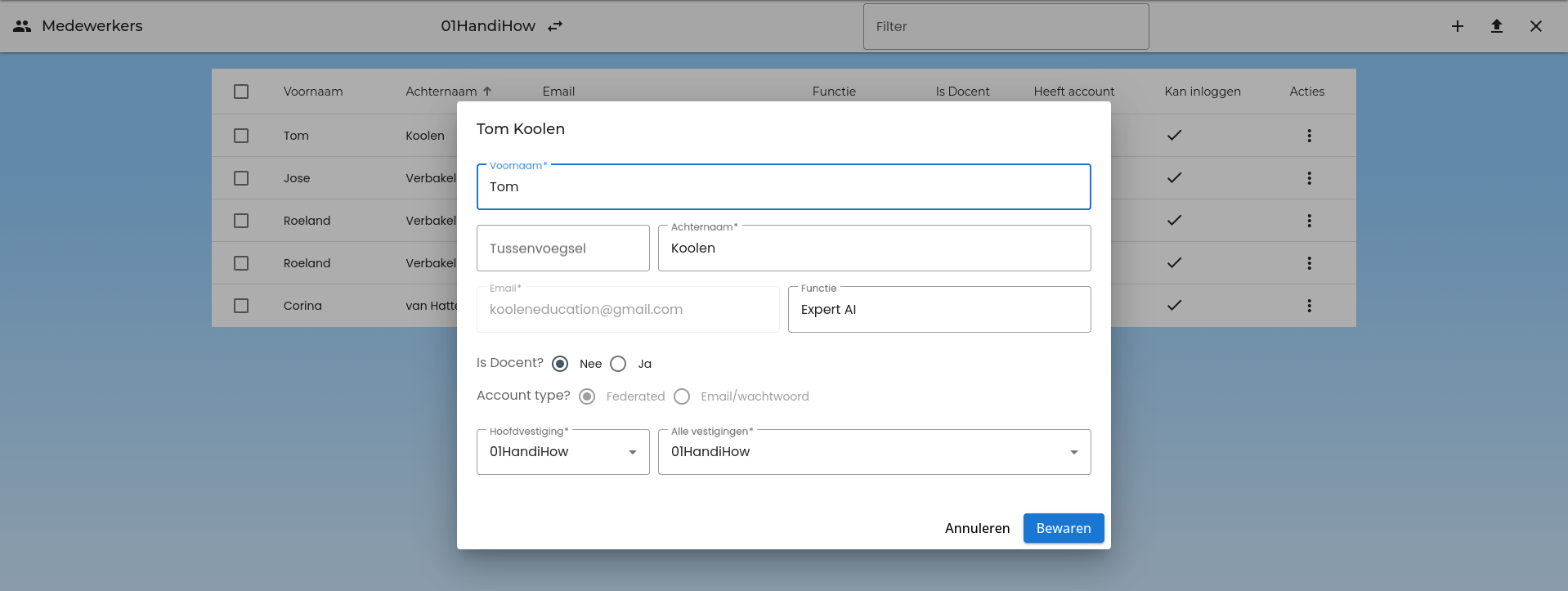
Сотрудник связан с головной организацией и может быть привязан к нескольким филиалам. Главная локация сотрудника всегда должна быть в списке связанных филиалов. Можно выбрать несколько филиалов. Главную локацию сотрудника можно изменить в его учётной записи. Доступные варианты зависят от списка филиалов.
У каждого сотрудника можно установить свойство «Is Docent?» («Учитель?») как «Да» или «Нет». Это определяет права доступа сотрудника в системе. Только сотрудники, помеченные как учителя, могут выбрать пункт меню «Группы» и управлять группами.
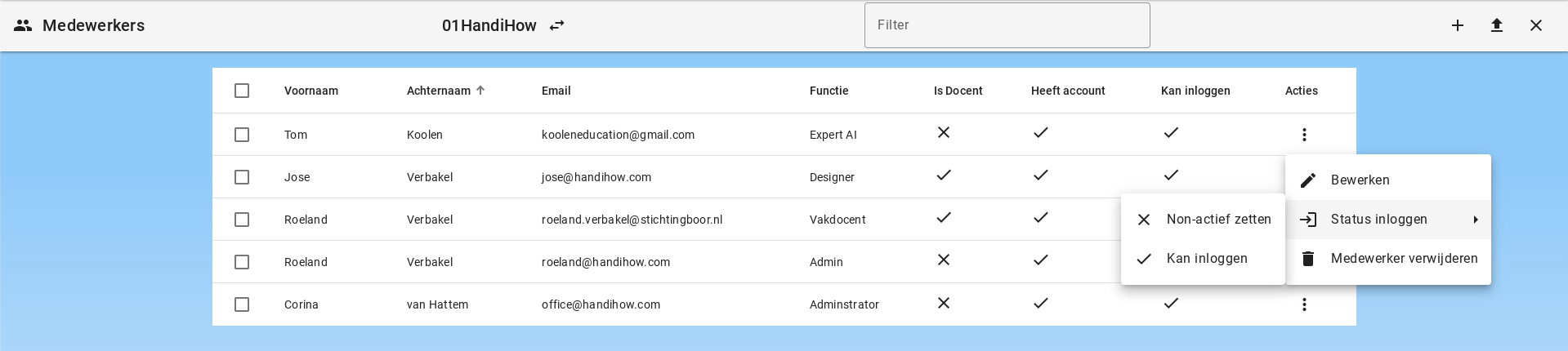
Также можно обновить статус входа сотрудника. Сотрудник может быть переведён в режим неактивности.
Отправка и просмотр приветственных писем
Администраторы также могут отправлять приветственные письма после создания сотрудников:
- Выберите одного или нескольких сотрудников и используйте кнопку письма на панели инструментов.
- Откройте Действия для одного сотрудника и выберите Отправить приветственное письмо?.
Через Действия > Просмотреть приветственные письма администратор может перечитать ранее подготовленные приветственные письма. В обзоре показано содержимое письма и статус отправки, например поставлено ли письмо в очередь, отправлено или принято почтовым сервером.
Приветственное письмо формируется на основе настроек среды. Если доступна миграция учетных записей из Schoolplein или Demo, дополнительное объяснение добавляется автоматически.
Создание учётных записей
Учётные записи создаются автоматически после успешного первого входа. При создании учётных записей токены добавляются на сервер:
- ученик (да/нет): устанавливается на «да», если адрес электронной почты совпадает с адресом в списке учеников
- сотрудник (да/нет): устанавливается на «да», если адрес электронной почты совпадает с адресом в списке сотрудников
- админ (да/нет): всегда устанавливается на «нет» при первом создании учётной записи
- админ-контроль (board admin) (да/нет): всегда устанавливается на «нет» при первом создании учётной записи
- супер-админ (да/нет): всегда устанавливается на «нет» при первом создании учётной записи
Эти токены позже привязываются к правам доступа. Права устанавливаются администратором. Здесь администратор определяет, какие права назначаются каждой роли.
Для сотрудников есть опция смены типа учётной записи с «Federated» на «Email/пароль». Эта опция доступна только при редактировании записи сотрудника и если у сотрудника ещё нет активной учётной записи.
Если выбрать эту опцию, для сотрудника создаётся учётная запись email/password, чтобы он мог входить. Однако доступность входа этой опции зависит от окружения, и её не рекомендуется использовать.
Удаление сотрудника
При удалении сотрудника есть несколько вариантов:
- сотрудник еще никогда не входил в систему и у него нет учётной записи
- у сотрудника есть учётная запись и он назначен на несколько школ
- у сотрудника есть учётная запись и он назначен лишь на одну школу
У сотрудника нет учётной записи
Если у сотрудника нет учётной записи, то запись сотрудника будет удалена. Так как учётной записи нет и данных тоже нет, дополнительных действий не требуется.
У сотрудника есть учётная запись и он назначен на несколько школ
Если сотрудник удаляется из одной школы, эта школа удаляется из списка связанных школ и сотрудник исчезает из обзора сотрудников этой школы. Однако запись остаётся и связанная учётная запись тоже. Сотрудник по-прежнему активен в другой(их) школах.
У сотрудника есть учётная запись и он назначен на только одну школу
Если сотрудник удаляется из единственной активной школы, запись сотрудника помечается как неактивная. Учётная запись и данные сохраняются, но сотрудник не может войти в систему. Чтобы окончательно удалить сотрудника, нужно удалить учётную запись.
Удаление учётной записи
При удалении учётной записи выполняются следующие автоматические шаги:
- чаты и сообщения удаляются
- файлы и связанные документы удаляются
- запись сотрудника или ученика удаляется
- запись учётной записи окончательно удаляется из Firebase
Срок хранения сотрудников
Сотрудники автоматически удаляются по истечении срока хранения, установленного в окружении. По умолчанию 8 лет.
