Gerenciar Funcionários
Após adicionar escolas, os funcionários podem ser adicionados por escola. Na barra de ferramentas há um interruptor para alternar entre as escolas.
Adição manual
O administrador pode adicionar funcionários 1 a 1 usando o botão de mais na barra de ferramentas.
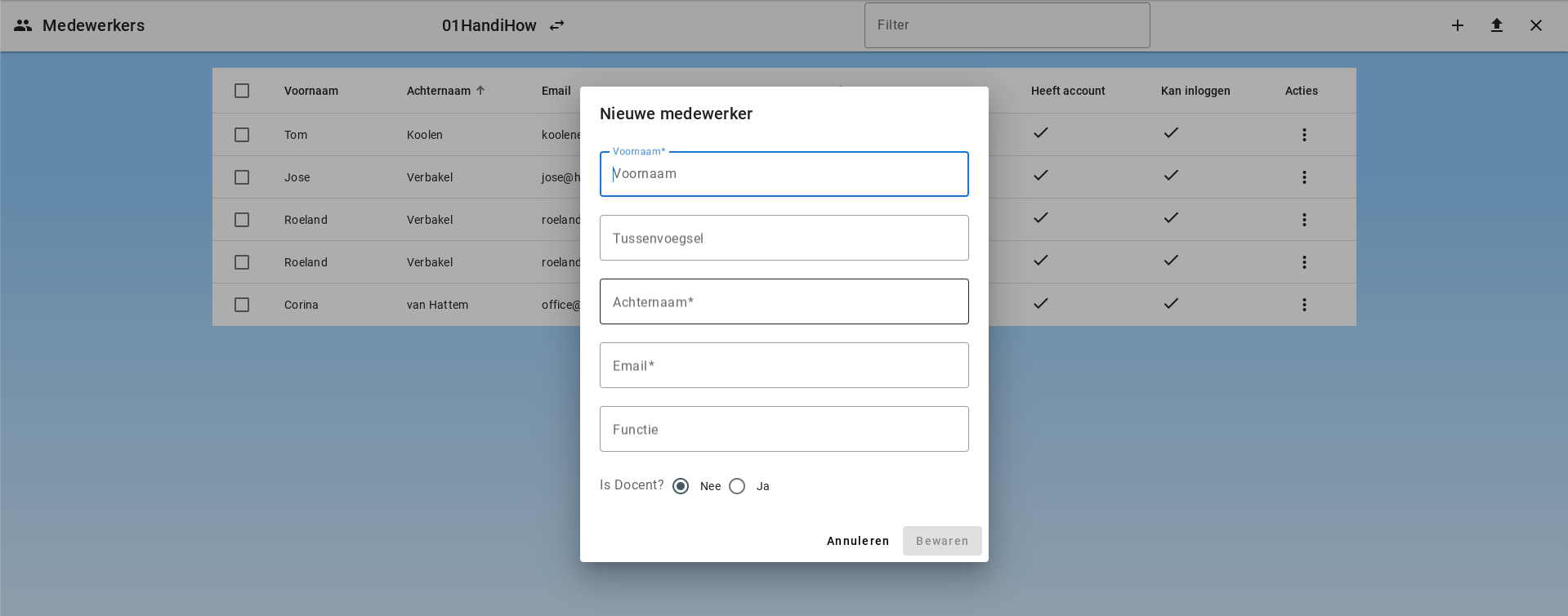
Ao criar um novo colaborador, o administrador pode optar por enviar imediatamente um e-mail de boas-vindas. Esta opção fica desativada por padrão. O e-mail de boas-vindas contém o texto e os links corretos para o ambiente, como o link direto de login, informações para começar rapidamente e eventuais informações de migração se isso estiver configurado no ambiente.
Adição de funcionários via arquivo csv
Funcionários podem ser carregados via uma lista csv. A lista deve ter 6 colunas para primeiro nome, partícula, sobrenome, endereço de e-mail, é docente (sim ou não) e função. A lista não pode conter cabeçalhos de coluna.
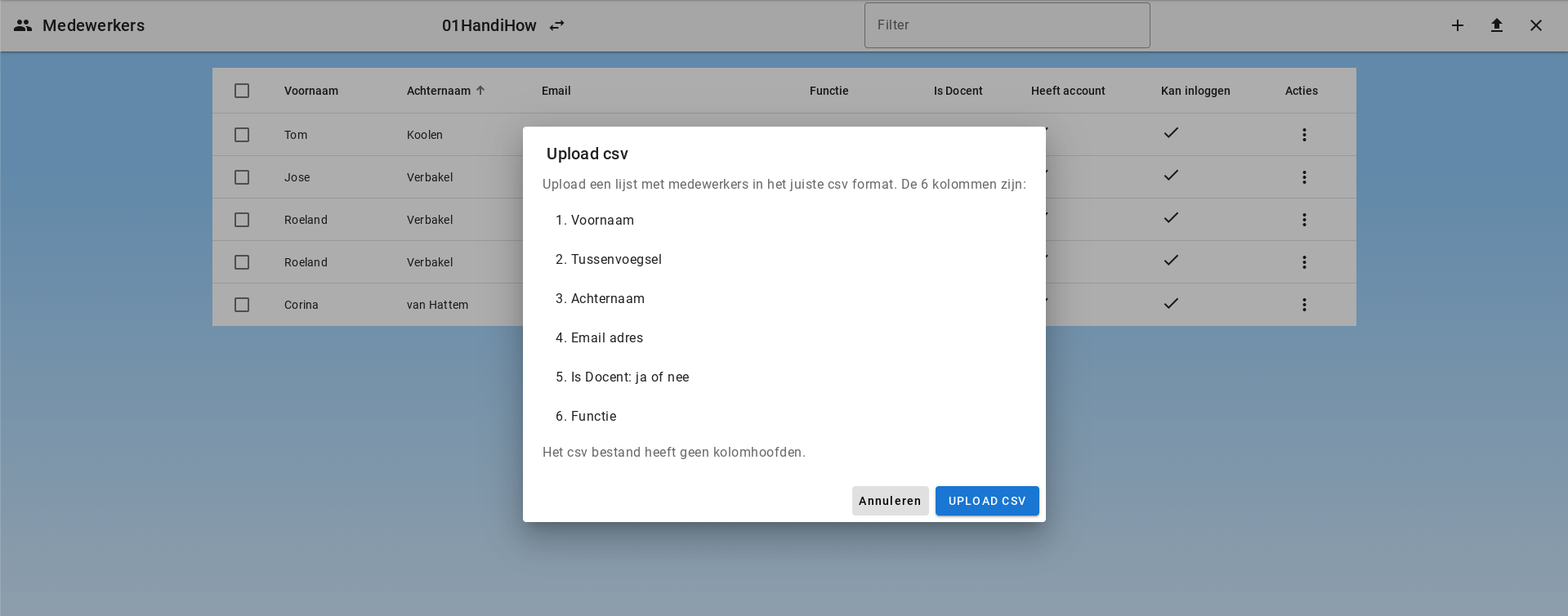
A coluna com o endereço de e-mail é importante. Se um funcionário for carregado para várias escolas, os registros serão mesclados com base no e-mail. Um funcionário será então vinculado a várias escolas.
Em um upload CSV também é possível escolher enviar um e-mail de boas-vindas aos colaboradores do upload. Esta opção também fica desativada por padrão.
Criação de funcionários via domínios na whitelist
Funcionários também podem ser criados automaticamente ao colocar domínios na whitelist. Quando um funcionário faz login com um endereço de e-mail pertencente a um domínio whitelisted, uma conta é criada automaticamente para ele e vinculada à escola certa. Isso economiza tempo, pois o administrador não precisa criar uma conta para cada funcionário.
Consulte mais informações em Gerenciar domínios.
Editar funcionário
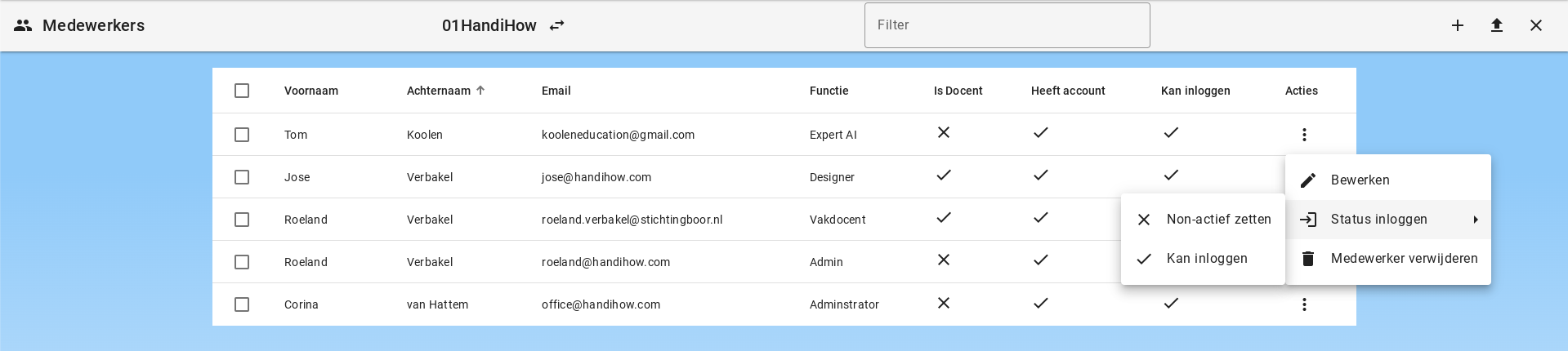
O funcionário pode ser editado clicando em Ações em "Editar".
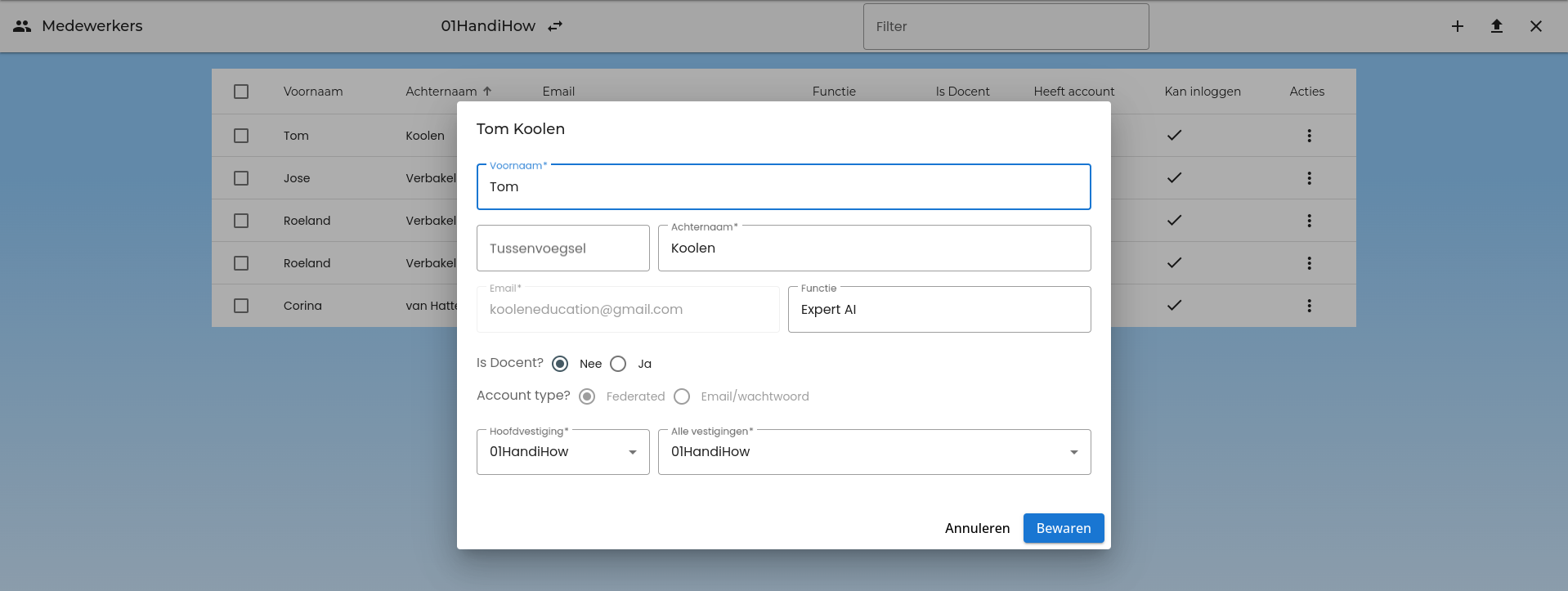
O funcionário está vinculado a uma sede principal e pode ser vinculado a várias unidades. A sede principal do funcionário deve estar sempre na lista de unidades vinculadas. Várias unidades podem ser selecionadas. O funcionário pode alterar sua sede principal em sua conta. As opções disponíveis vêm da lista de unidades.
Para cada funcionário, a propriedade "É docente?" pode ser definida como "Sim" ou "Não". Isso determina os direitos de acesso do funcionário dentro do sistema. Apenas funcionários marcados como docente podem selecionar o item de menu 'Grupos' e gerenciar grupos.
Também pode ser atualizado o status de login de um funcionário. O funcionário pode ser colocado inativo.
Enviar e consultar e-mails de boas-vindas
Administradores também podem enviar e-mails de boas-vindas depois da criação:
- Selecione um ou mais colaboradores e use o botão de e-mail na barra de ferramentas.
- Abra Ações para um colaborador e escolha Enviar e-mail de boas-vindas?.
Em Ações > Ver e-mails de boas-vindas, o administrador pode consultar e-mails de boas-vindas preparados anteriormente. A visão mostra o conteúdo do e-mail e o status de envio, por exemplo se o e-mail está na fila, foi enviado ou aceito pelo servidor de e-mail.
O e-mail de boas-vindas é gerado com base nas configurações do ambiente. Se a migração de conta a partir de Schoolplein ou Demo estiver disponível, uma explicação adicional será incluída automaticamente.
Criação de contas
As contas são criadas automaticamente após uma primeira tentativa de login bem-sucedida. Durante a criação das contas, tokens são adicionados no servidor:
- aluno (sim/não): é definido como "sim" se o endereço de e-mail corresponder a um e-mail na lista de alunos
- funcionário (sim/não): é definido como "sim" se o endereço de e-mail corresponder a um e-mail na lista de funcionários
- admin (sim/não): sempre definido como "não" na primeira criação da conta
- admin do conselho (sim/não): sempre definido como "não" na primeira criação da conta
- super admin (sim/não): sempre definido como "não" na primeira criação da conta
Esses tokens são posteriormente vinculados a Permissões. As permissões são configuradas pelo administrador. Aqui, o administrador determina quais direitos são concedidos por função.
Para funcionários, há a opção de alterar o tipo de conta de "Federated" para "Email/senha". Essa opção só está disponível ao editar um registro de funcionário, e se o funcionário ainda não tiver uma conta ativa.
Se essa opção for selecionada, será criada uma conta de email/senha para o funcionário com a qual ele poderá fazer login. No entanto, essa opção de login deve estar disponível na plataforma, e não é recomendado.
Excluir um funcionário
Ao remover um funcionário, existem várias opções:
- O funcionário nunca fez login e, portanto, não possui conta
- O funcionário possui uma conta e está vinculado a várias escolas
- O funcionário possui uma conta e está vinculado a apenas 1 escola
Funcionário sem conta
Se o funcionário não tem conta, o registro do funcionário será removido. Como não há conta e também não há dados, não é necessário fazer mais nada.
Funcionário com conta e vinculado a várias escolas
Se o funcionário for removido de uma escola, essa escola será removida das escolas vinculadas e o funcionário deixará de aparecer na lista de funcionários dessa escola. No entanto, o registro permanece e a conta relacionada também. O funcionário continua ativo em uma ou mais escolas.
Funcionário com conta e vinculado a apenas 1 escola
Se o funcionário for removido da única escola em que está ativo, o registro do funcionário será desativado. A conta e todos os dados permanecem, mas o funcionário não pode mais fazer login. Para excluir o funcionário de forma definitiva, a conta precisa ser removida.
Excluir conta
Ao excluir uma conta, as seguintes etapas são executadas automaticamente:
- Chats e mensagens de chat são removidos
- Arquivos e documentos relacionados são removidos
- O registro de funcionário ou aluno é removido
- O registro da conta é removido definitivamente do Firebase
Retenção de funcionários
Funcionários são removidos automaticamente após o término do período de retenção definido no ambiente. O padrão é 8 anos.
