إدارة الموظفين
بعد إضافة المدارس، يمكن إضافة الموظفين لكل مدرسة. في شريط الأدوات ستجد مفتاح تحويل للتبديل بين المدارس.
الإضافة يدويًا
يمكن للمدير إضافة الموظفين واحدًا واحدًا باستخدام زر الجمع في شريط الأدوات.
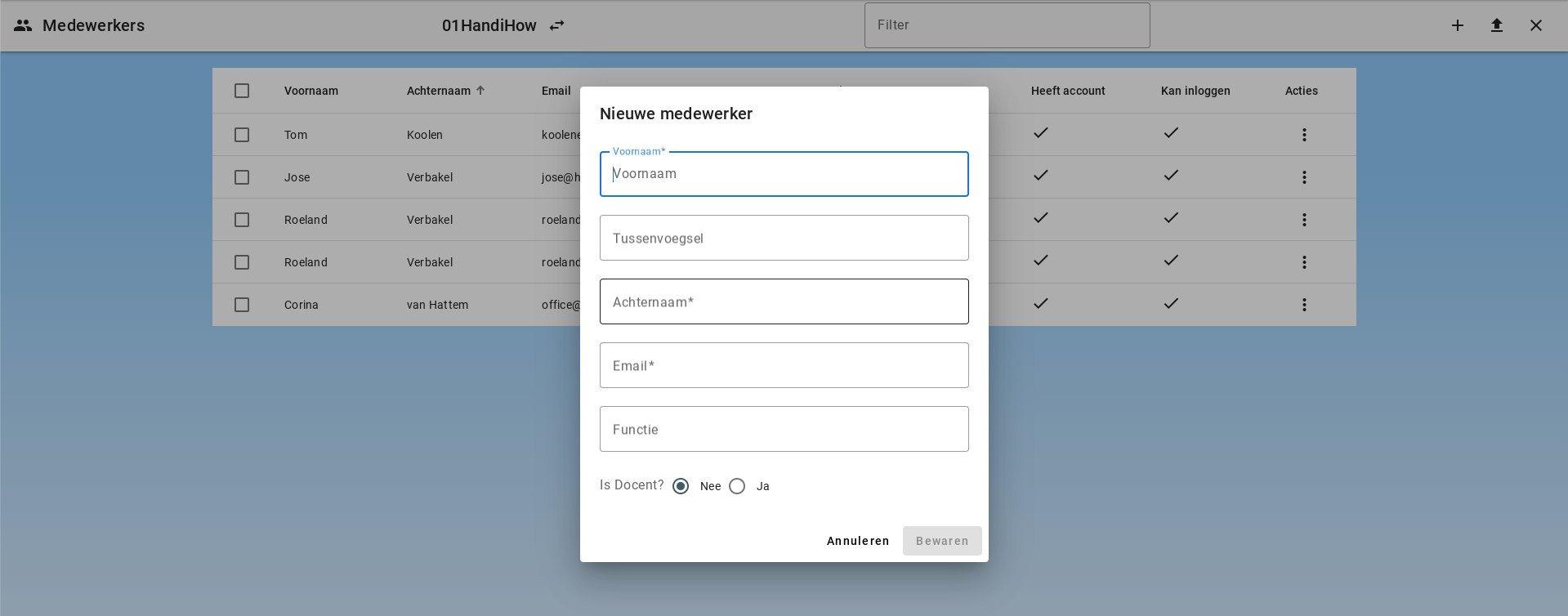
عند إنشاء موظف جديد، يمكن للمسؤول اختيار إرسال رسالة ترحيب مباشرة. هذا الخيار متوقف افتراضيًا. تحتوي رسالة الترحيب على النصوص والروابط المناسبة لـالبيئة، مثل رابط تسجيل الدخول المباشر، ومعلومات البدء السريع، وأي معلومات ترحيل إذا كانت مهيأة للبيئة.
إضافة موظفين عبر ملف csv
يمكن رفع الموظفين عبر قائمة csv. يجب أن تحتوي القائمة على 6 أعمدة للاسم الأول، اسم الوسط، اللقب، عنوان البريد الإلكتروني، هل هو مدرس (نعم أو لا) والوظيفة. لا يجوز أن تحتوي القائمة على رؤوس الأعمدة.
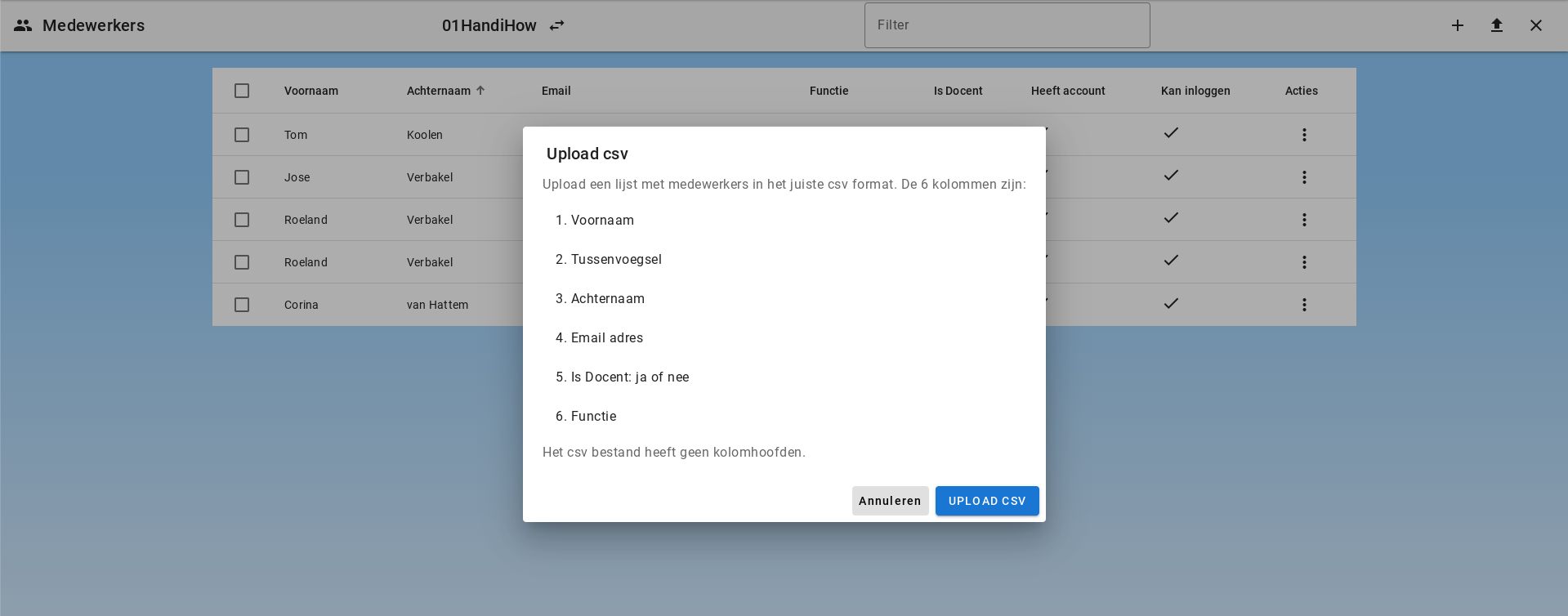
عمود عنوان البريد الإلكتروني مهم. إذا تم رفع موظف إلى عدة مدارس، فسيتم دمج السجلات بناءً على عنوان البريد الإلكتروني. سيتم ربط الموظف بأكثر من مدرسة.
عند رفع ملف CSV، يمكن أيضًا اختيار إرسال رسالة ترحيب إلى الموظفين الموجودين في الرفع. هذا الخيار متوقف افتراضيًا أيضًا.
إنشاء الموظفين من خلال نطاقات مُسْمَاة بالقوائم البيضاء
يمكن إنشاء الموظفين تلقائيًا عن طريق السماح بنطاقات بيضاء. عند تسجيل دخول موظف باستخدام عنوان بريد إلكتروني ينتمي إلى نطاق مُسمّى بالقائمة البيضاء، يتم تلقائيًا إنشاء حساب لهم وربطه بالمدرسة الصحيحة. هذا يوفر الوقت لأن المدير لا يحتاج لإنشاء حساب لكل موظف.
انظر لمزيد من المعلومات إدارة النطاقات.
تعديل الموظف
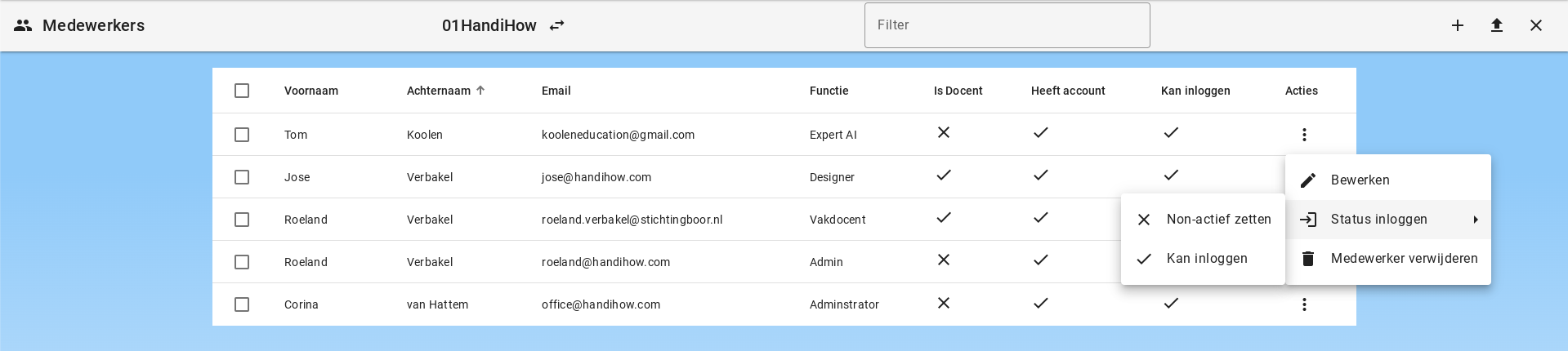
يمكن تعديل الموظف بالنقر على الإجراءات ثم "تعديل".
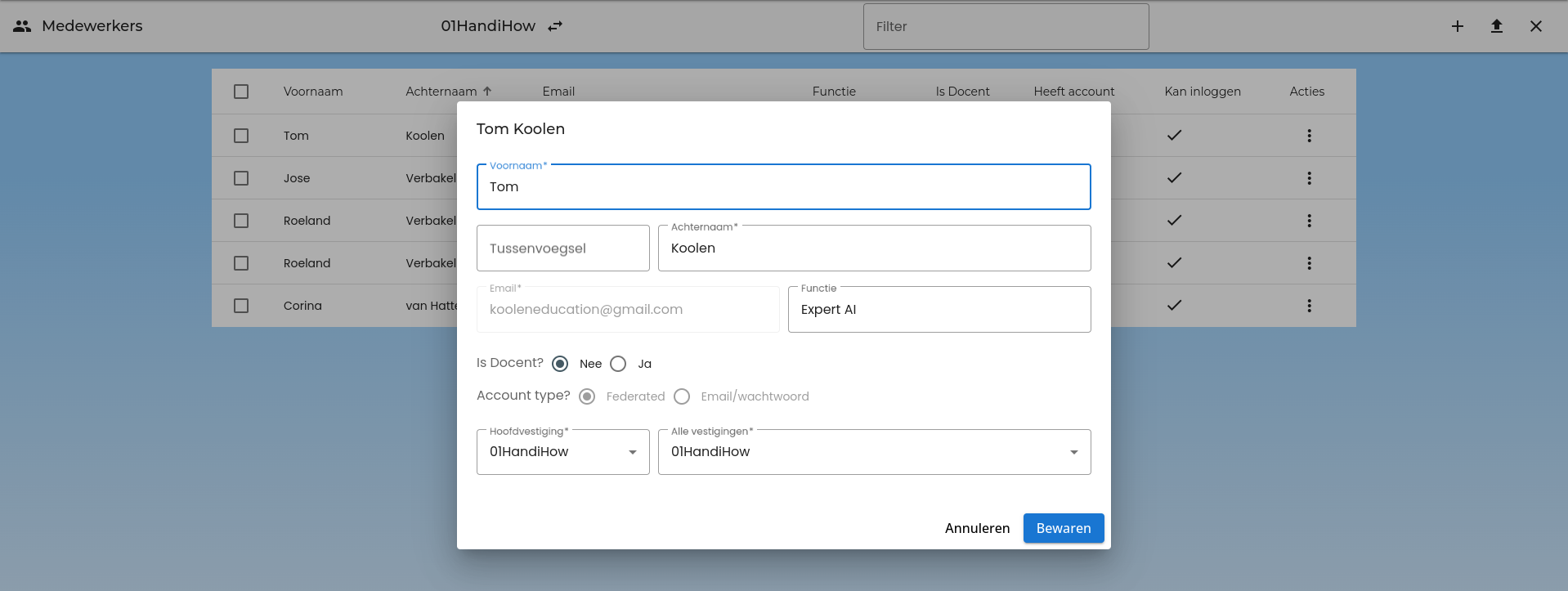
الموظف مرتبط بمقر رئيسي ويمكن ربطه بعدة فروع. يجب أن يكون مقر الموظف الرئيسي دائمًا ضمن قائمة الفروع المرتبطة. يمكن اختيار فروع متعددة. يمكن للموظف تغيير مقرّه الرئيسي من حسابه. تعتمد الخيارات المتاحة حينها على قائمة الفروع.
بإمكان كل موظف ضبط خاصية "هل هو مدرس؟" إلى "نعم" أو "لا". هذا يحدد صلاحيات الوصول للموظف داخل النظام. فقط الموظفون المُعلَمون كمدرسين يمكنهم اختيار عنصر القائمة 'المجموعات' وإدارة المجموعات.
يمكن أيضًا تحديث حالة تسجيل الدخول للموظف. يمكن وضع الموظف في حالة غير نشطة.
إرسال رسائل الترحيب ومراجعتها
يمكن للمسؤولين أيضًا إرسال رسائل الترحيب بعد الإنشاء:
- حدد موظفًا واحدًا أو أكثر واستخدم زر البريد في شريط الأدوات.
- افتح الإجراءات لموظف واحد واختر إرسال رسالة ترحيب؟.
من خلال الإجراءات > عرض رسائل الترحيب، يمكن للمسؤول مراجعة رسائل الترحيب التي تم تجهيزها سابقًا. يعرض هذا العرض محتوى الرسالة وحالة الإرسال، مثل ما إذا كانت الرسالة في قائمة الانتظار أو أُرسلت أو قبلها خادم البريد.
يتم إنشاء رسالة الترحيب بناءً على إعدادات البيئة. إذا كان ترحيل الحسابات من Schoolplein أو Demo متاحًا، تتم إضافة شرح إضافي تلقائيًا.
إنشاء الحسابات
تُنشأ الحسابات تلقائيًا بعد محاولة تسجيل الدخول الأولى بنجاح. أثناء إنشاء الحسابات تُضاف رموز في الخادم:
- طالب (نعم/لا): يُعيّن إلى "نعم" إذا كان عنوان البريد الإلكتروني يطابق عنوان بريد إلكتروني في قائمة الطلاب
- موظف (نعم/لا): يُعيّن إلى "نعم" إذا كان عنوان البريد الإلكتروني يطابق عنوان بريد إلكتروني في قائمة الموظفين
- مشرف (نعم/لا): يُعيّن دائمًا إلى "لا" عند إنشاء الحساب لأول مرة
- إدارة المجلس (نعم/لا): يُعيّن دائمًا إلى "لا" عند إنشاء الحساب لأول مرة
- مشرف عام (نعم/لا): يُعيّن دائمًا إلى "لا" عند إنشاء الحساب لأول مرة
هذه الرموز ستُربط لاحقًا إلى أذونات. تُحدد الأذونات من قبل المدير. هذا يحدد الحقوق الممنوحة لكل دور.
بالنسبة للموظفين، هناك خيار لتغيير نوع الحساب من "Federated" إلى "Email/password". هذا الخيار متاح فقط عند تحرير سجل موظف، وإذا لم يكن لدى الموظف حساب نشط بعد.
إذا تم اختيار هذا الخيار، فسيتم إنشاء حساب بريد-كهربائي/كلمة مرور للموظف يمكنه استخدامه للدخول. مع ذلك، يجب أن يكون خيار تسجيل الدخول هذا متاحًا في البيئة، وهو غير موصى به عادة.
حذف موظف
عند حذف موظف، توجد عدة خيارات:
- لم يسجل الدخول مطلقًا حتى الآن وبالتالي ليس لديه حساب
- لديه حساب وموجود في عدة مدارس
- لديه حساب وموجود في مدرسة واحدة فقط
الموظف بدون حساب
إذا لم يكن للموظف حساب، فسيتم حذف سجل الموظف. نظرًا لعدم وجود حساب أو بيانات، لا يلزم اتخاذ إجراءات إضافية.
الموظف لديه حساب وموجود في عدة مدارس
عند حذف الموظف من مدرسة معينة، ستُحذف هذه المدرسة من المدارس المرتبطة وسيختفي الموظف من قائمة الموظفين في تلك المدرسة. مع ذلك يبقى السجل ونفس الحساب المرتبط. الموظف لا يزال نشطًا في مدرسة أو أكثر.
الموظف لديه حساب وموجود في مدرسة واحدة فقط
عند حذف الموظف من المدرسة الوحيدة التي يعمل بها، سيتوقف سجل الموظف. سيظل الحساب وجميع البيانات موجودة، لكن لا يمكنه تسجيل الدخول. لحذف الموظف نهائيًا، يجب حذف الحساب.
حذف الحساب
عند حذف الحساب، تُتخذ الخطوات التالية تلقائيًا:
- يتم حذف المحادثات ورسائل الدردشة
- يتم حذف الملفات والوثائق المرتبطة
- يتم حذف سجل الموظف أو الطالب
- يتم حذف سجل الحساب نهائيًا من Firebase
مدة الاحتفاظ بالموظفين
يُحذف الموظفون تلقائيًا عند انتهاء فترة الاحتفاظ المحددة في البيئة. الافتراضي هو 8 سنوات.
