Gestión de empleados
Después de añadir escuelas, se pueden añadir empleados por cada escuela. En la barra de herramientas encontrarás un interruptor para cambiar entre escuelas.
Añadir manualmente
El administrador puede añadir empleados uno por uno utilizando el botón más en la barra de herramientas.
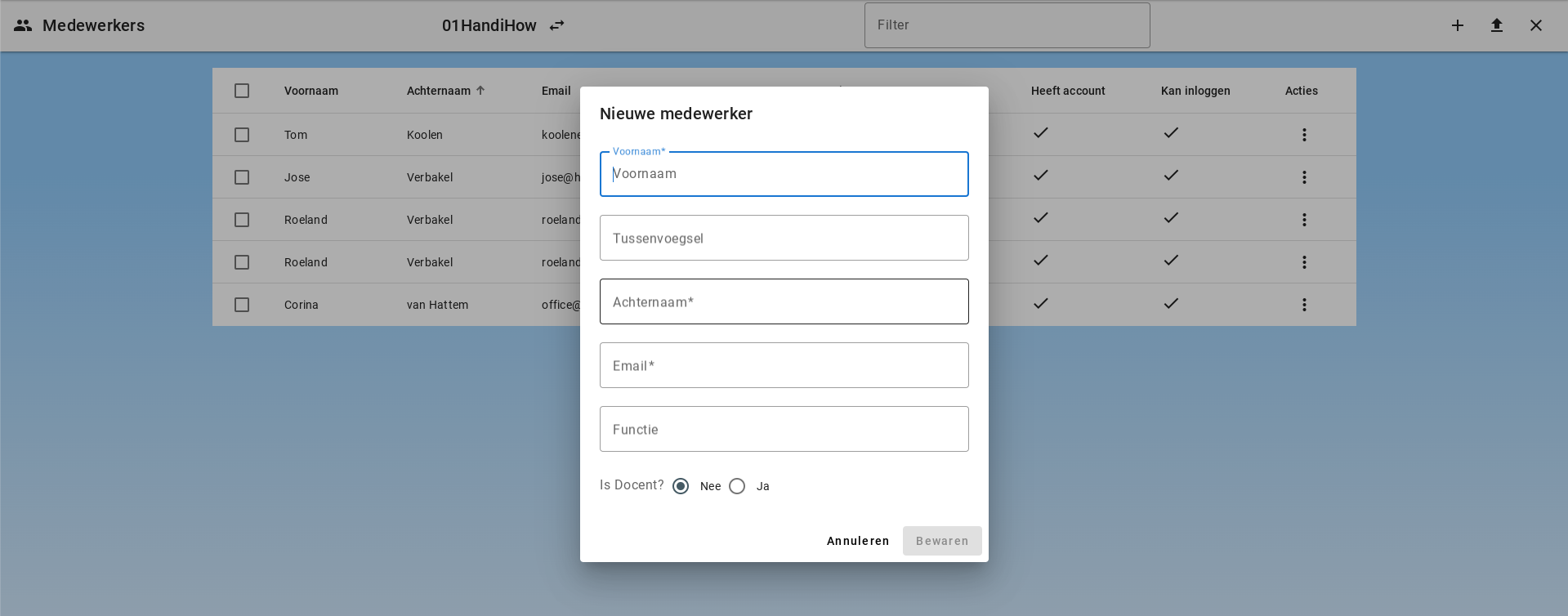
Al crear un nuevo empleado, el administrador puede elegir enviar directamente un correo de bienvenida. Esta opción está desactivada por defecto. El correo de bienvenida contiene el texto y los enlaces adecuados para el entorno, como el enlace directo de inicio de sesión, información para empezar rápidamente y posibles indicaciones de migración si están configuradas para el entorno.
Añadir empleados mediante un archivo csv
Los empleados pueden cargarse mediante una lista csv. La lista debe tener 6 columnas para nombre, segundo apellido (si aplica), apellido, correo electrónico, es docente (sí o no) y función. La lista no debe contener cabeceras de columna.
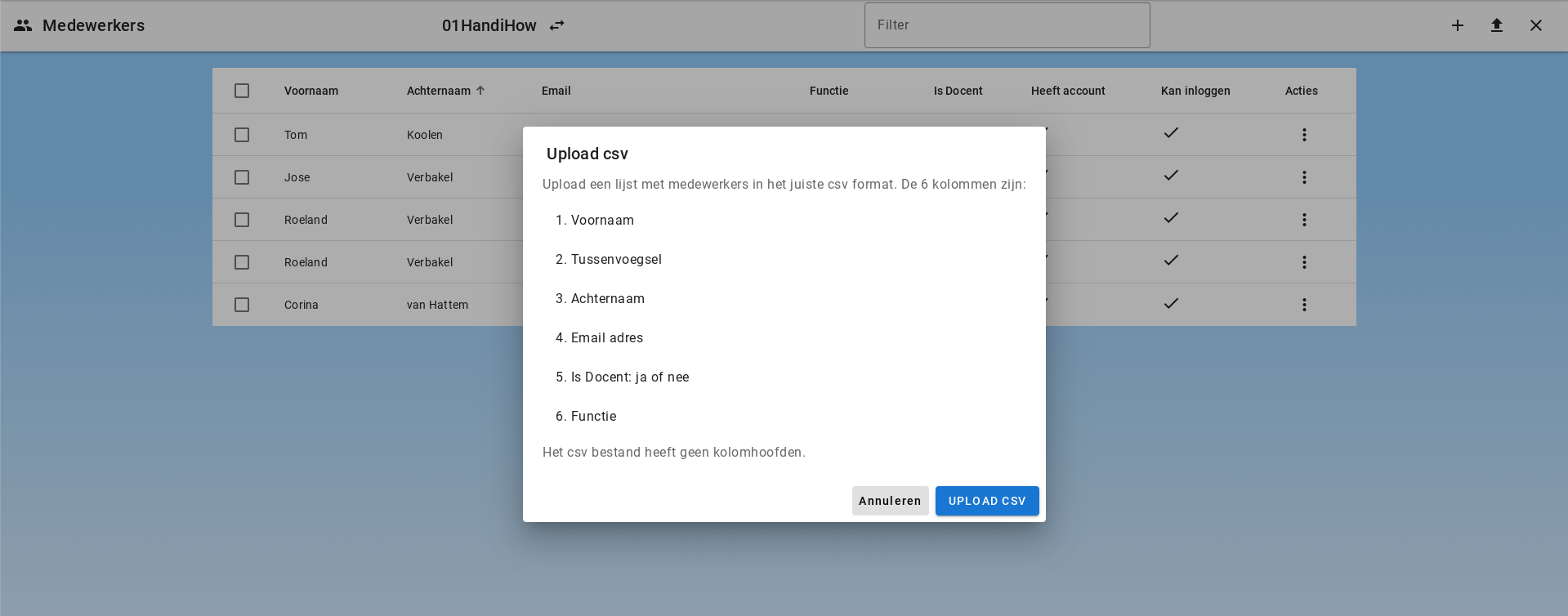
La columna con la dirección de correo electrónico es importante. Si un empleado se sube para varias escuelas, los registros se fusionarán basándose en la dirección de correo electrónico. El empleado quedará vinculado a varias escuelas.
En una carga CSV también se puede elegir enviar un correo de bienvenida a los empleados incluidos en la carga. Esta opción también está desactivada por defecto.
Crear empleados mediante la lista blanca de dominios
Los empleados también pueden crearse automáticamente al poner en la lista blanca dominios. Cuando un empleado inicie sesión con una dirección de correo electrónico que pertenezca a un dominio en la lista blanca, se creará automáticamente una cuenta para él y se vinculará a la escuela correspondiente. Esto ahorra tiempo, ya que el administrador no tiene que crear una cuenta para cada empleado.
Para más información, ver Gestión de dominios.
Editar empleado
El empleado puede editarse haciendo clic en "Editar" en Acciones.
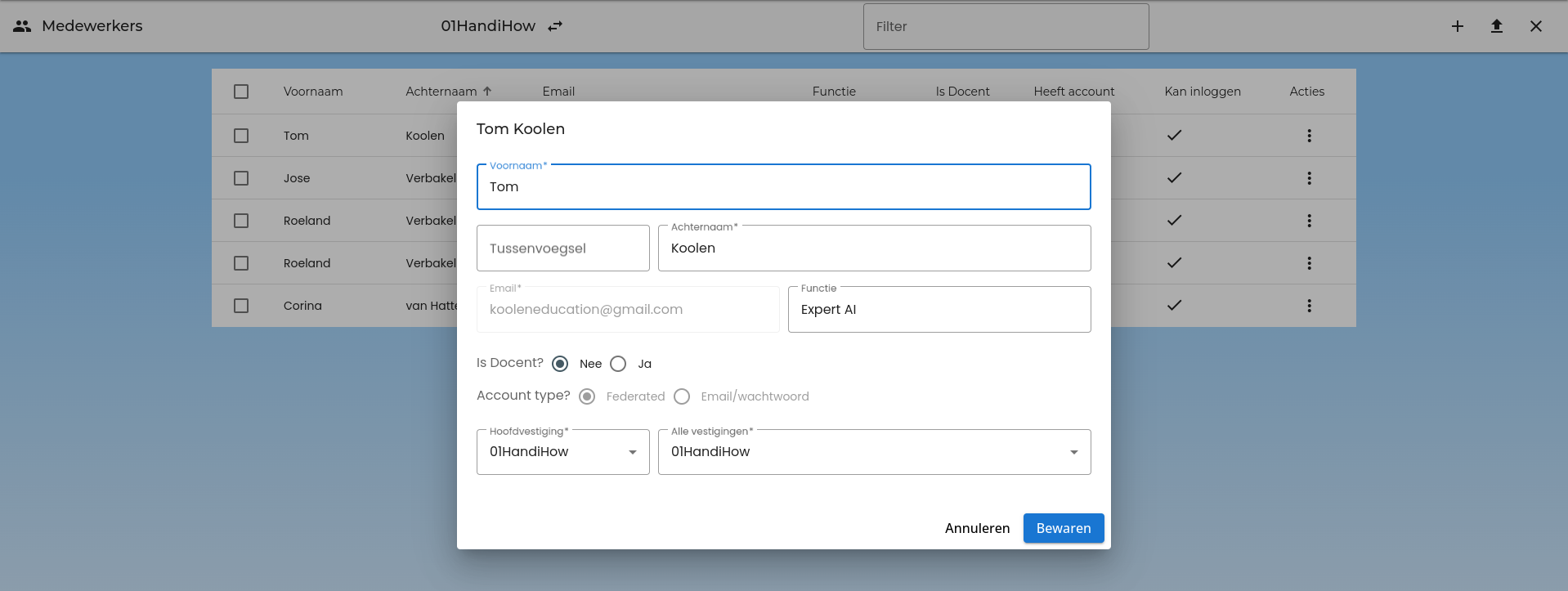
El empleado está vinculado a una sede principal y puede estar vinculado a varias sedes. La sede principal del empleado debe estar siempre en la lista de sedes vinculadas. Se pueden seleccionar varias sedes. El empleado puede cambiar su sede principal en su cuenta. Las opciones disponibles provienen de la lista de sedes.
A cada empleado se le puede configurar la propiedad "¿Es docente?" en "Sí" o "No". Esto determina los derechos de acceso del empleado dentro del sistema. Solo los empleados marcados como docentes pueden seleccionar el elementos de menú 'Grupos' y gestionar grupos.
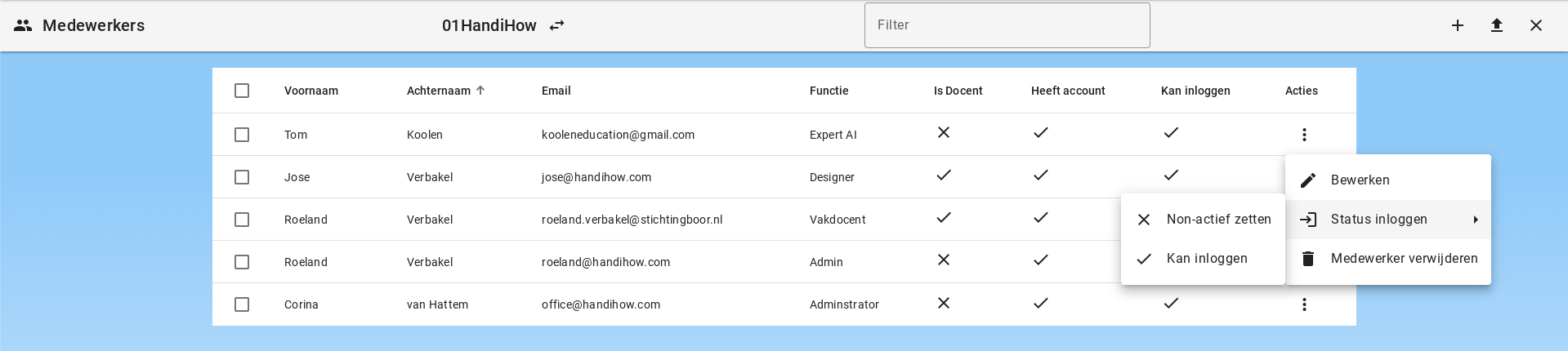
También se puede actualizar el estado de inicio de sesión de un empleado. El empleado puede ponerse en inactivo.
Enviar y revisar correos de bienvenida
Los administradores también pueden enviar correos de bienvenida después de crear empleados:
- Seleccione uno o varios empleados y use el botón de correo en la barra de herramientas.
- Abra Acciones para un empleado y elija ¿Enviar correo de bienvenida?.
Mediante Acciones > Ver correos de bienvenida, el administrador puede revisar correos de bienvenida preparados anteriormente. La vista muestra el contenido del correo y el estado de envío, por ejemplo si el correo está en cola, enviado o aceptado por el servidor de correo.
El correo de bienvenida se genera a partir de la configuración del entorno. Si está disponible la migración de cuentas desde Schoolplein o Demo, se incluye automáticamente una explicación adicional.
Creación de cuentas
Las cuentas se crean automáticamente tras un primer intento de inicio de sesión exitoso. Durante la creación de cuentas se añaden tokens al servidor:
- estudiante (sí/no): se establece en "sí" si la dirección de correo coincide con una dirección en la lista de estudiantes
- empleado (sí/no): se establece en "sí" si la dirección de correo coincide con una dirección en la lista de empleados
- admin (sí/no): siempre se establece en "no" al crear la cuenta por primera vez
- administrador del consejo (sí/no): siempre se establece en "no" al crear la cuenta por primera vez
- super admin (sí/no): siempre se establece en "no" al crear la cuenta por primera vez
Estos tokens se asignarán posteriormente a Permisos. Los Permisos los configura el administrador. Aquí se especifica qué derechos se otorgan por rol.
Para los empleados hay una opción para cambiar el tipo de cuenta de "Federated" a "Email/contraseña". Esta opción solo está disponible al editar un registro de empleado, y cuando el empleado aún no tiene una cuenta activa.
Si se selecciona esta opción, se creará una cuenta con email/contraseña para el empleado para que pueda iniciar sesión. Sin embargo, esta opción de inicio de sesión debe estar disponible en el entorno, y no se recomienda.
Eliminar un empleado
Al eliminar a un empleado hay varias opciones:
- El empleado nunca ha iniciado sesión y, por tanto, no tiene cuenta
- El empleado tiene una cuenta y está asignado a varias escuelas
- El empleado tiene una cuenta y está asignado a solo una escuela
El empleado no tiene cuenta
Si el empleado no tiene cuenta, se eliminará el registro del empleado. Dado que no hay cuenta ni datos, no es necesario hacer nada más.
El empleado tiene una cuenta y está asignado a varias escuelas
Si se elimina al empleado de una escuela, esa escuela se eliminará de las escuelas vinculadas y el empleado desaparecerá de la vista de empleados de esa escuela. Sin embargo, el registro permanece y también la cuenta relacionada. El empleado sigue activo en una o más escuelas.
El empleado tiene una cuenta y está asignado a solo 1 escuela
Si se elimina al empleado de la única escuela en la que está activo, el registro del empleado se pondrá en inactivo. La cuenta y todos los datos siguen existiendo, pero el empleado ya no puede iniciar sesión. Para eliminar al empleado de forma definitiva, la cuenta debe eliminarse.
Eliminación de cuenta
Al eliminar una cuenta se realizan automáticamente los siguientes pasos:
- Se eliminan chats y mensajes de chat
- Se eliminan archivos y documentos relacionados
- Se elimina el registro de empleado o estudiante
- El registro de la cuenta se elimina de forma definitiva de Firebase
Retención de datos para empleados
Los empleados se eliminan automáticamente tras cumplirse el periodo de retención configurado en el entorno. El valor por defecto es de 8 años.
