Medarbejdere håndtering
Efter tilføjelse af skoler kan medarbejdere tilføjes per skole. I værktøjslinjen findes der en skifteknap til at veksle mellem skoler.
Tilføjelse manuelt
Lederen kan tilføje medarbejdere én for én ved hjælp af plustegnet i værktøjslinjen.
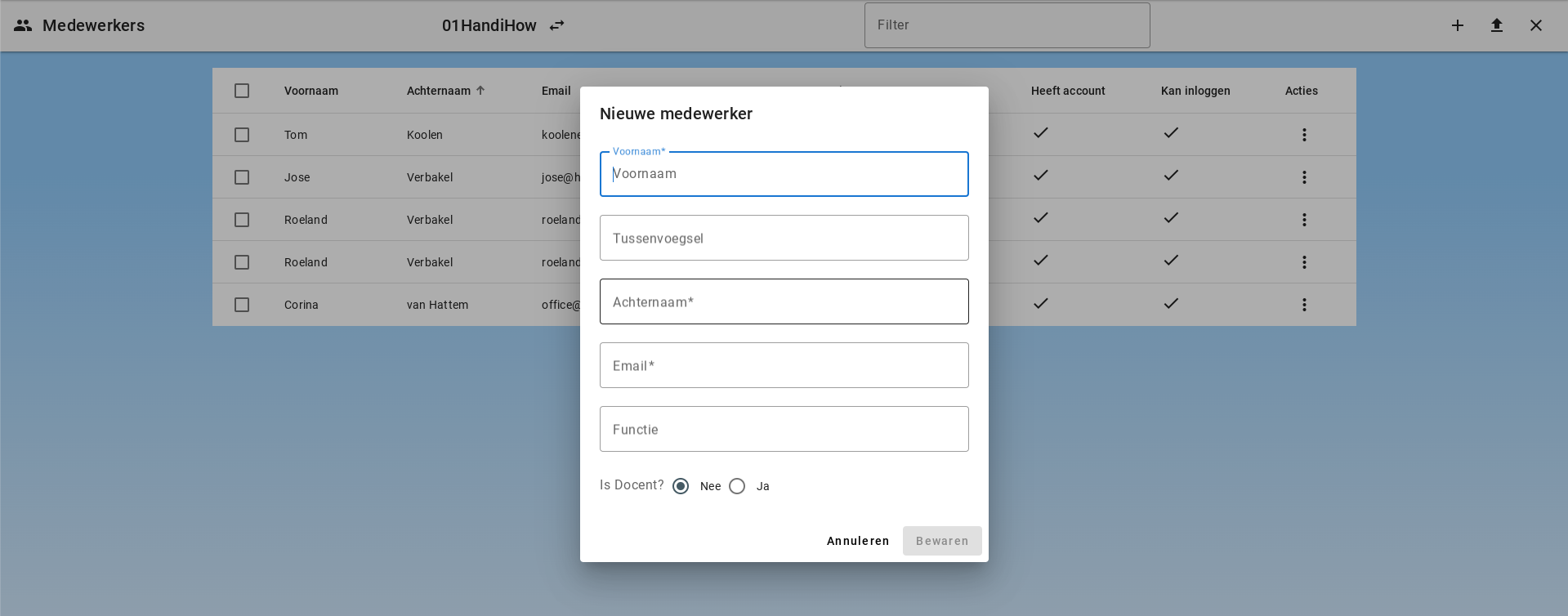
Når en ny medarbejder oprettes, kan administratoren vælge at sende en velkomstmail med det samme. Denne mulighed er som standard slået fra. Velkomstmailen indeholder den rigtige tekst og de rigtige links til miljøet, f.eks. det direkte loginlink, information om hurtig opstart og eventuel migrationsinformation, hvis det er konfigureret for miljøet.
Tilføj medarbejdere via en csv-fil
Medarbejdere kan uploades via en csv-liste. Listen skal have 6 kolonner til fornavn, mellemnavn, efternavn, e-mailadresse, er underviser (ja eller nej) og funktion. Listen må ikke indeholde kolonnehoveder.
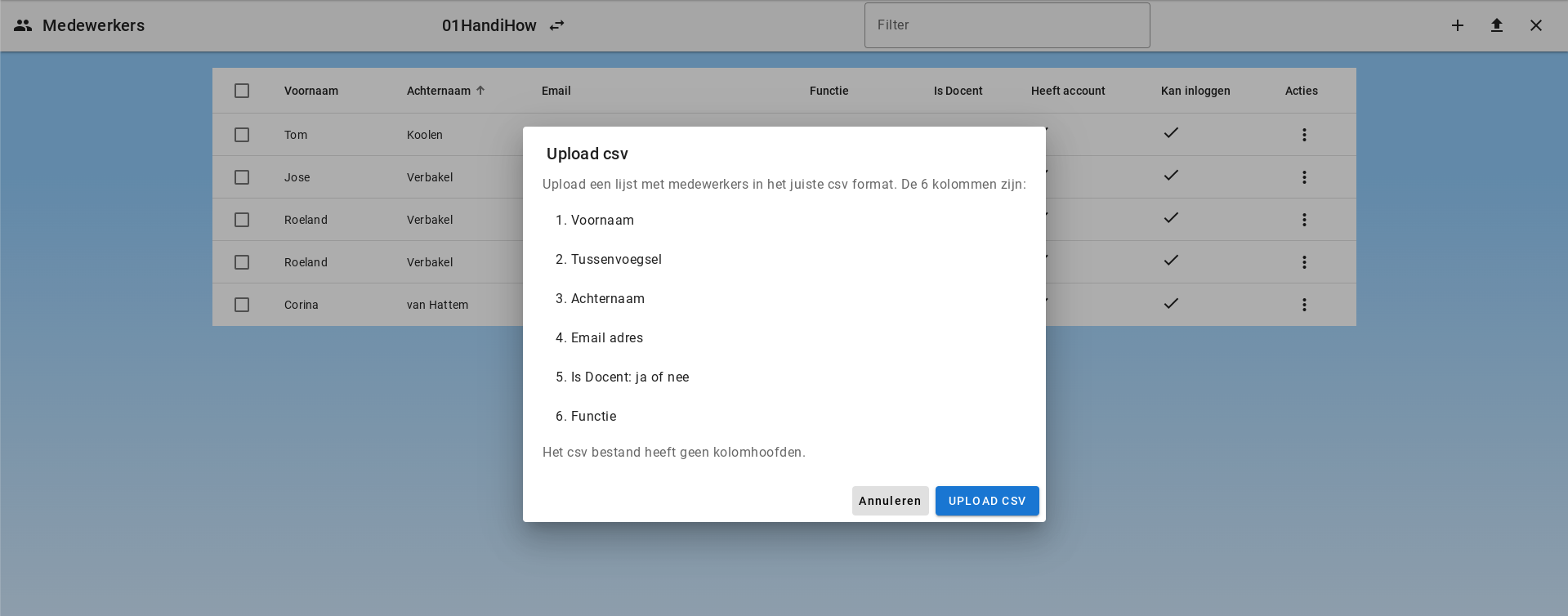
Kolonnen med e-mailadressen er vigtig. Hvis en medarbejder uploades til flere skoler, vil posterne blive slået sammen på baggrund af e-mailadressen. En medarbejder bliver dermed tilknyttet flere skoler.
Ved en CSV-upload kan man også vælge at sende en velkomstmail til medarbejderne i uploaden. Denne mulighed er også som standard slået fra.
Oprettelse af medarbejdere via domæner, der hvidlistes
Medarbejdere kan også automatisk oprettes ved at hvidliste domæner. Når en medarbejder logger ind med en e-mailadresse, der tilhører et hvidlistet domæne, oprettes der automatisk en konto for dem og knyttes til den relevante skole. Dette sparer tid, fordi administratoren ikke behøver at oprette en konto for hver medarbejder.
Se mere information i Domæner administreres.
Redigering af medarbejder
Medarbejderen kan redigeres ved at klikke på Handlinger og vælge "Rediger".
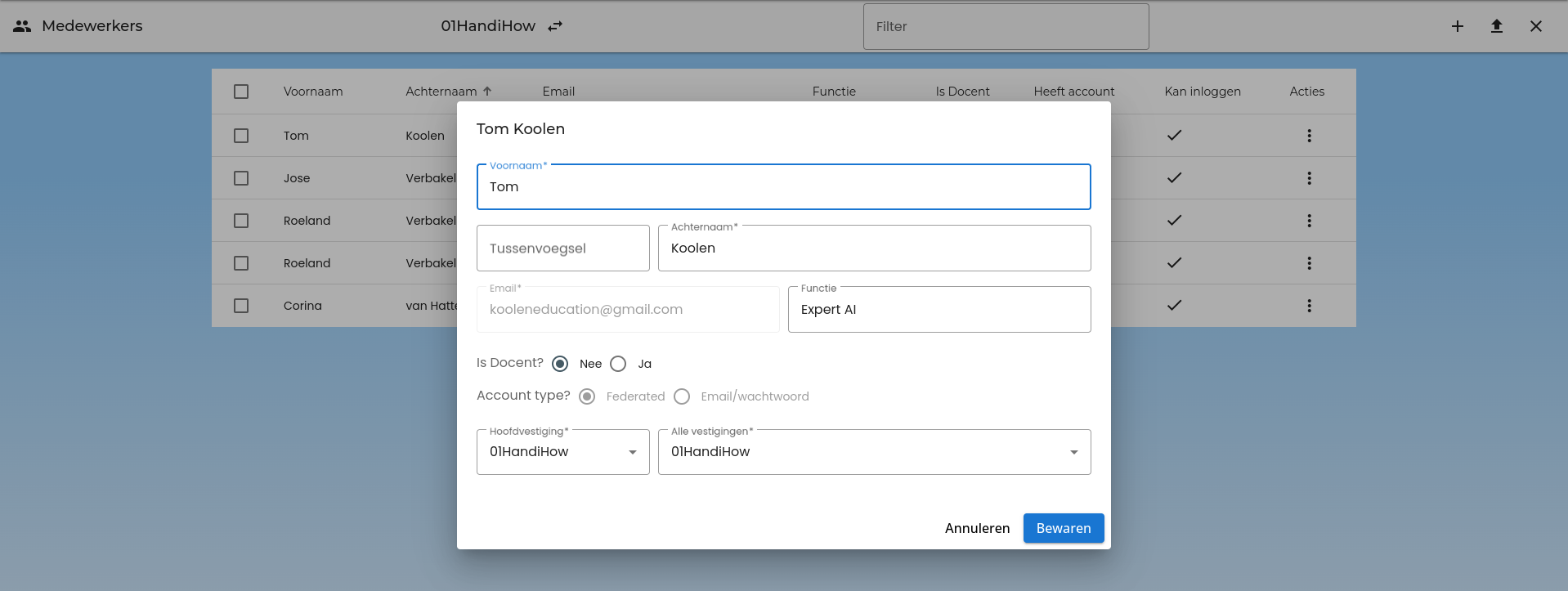
Medarbejderen er tilknyttet en hovedaftale og kan knyttes til flere afdelinger. Medarbejderens hovedafdeling skal altid være angivet i listen over tilknyttede afdelinger. Flere afdelinger kan vælges. Medarbejderen kan ændre sin hovedafdeling i sin konto. Tilgængelige muligheder kommer herefter fra listen over afdelinger.
For hver medarbejder kan egenskaben "Er underviser?" sættes til "Ja" eller "Nej". Dette bestemmer medarbejderens adgangsrettigheder i systemet. Kun medarbejdere markeret som underviser kan vælge menupunktet 'Grupper' og administrere grupper.
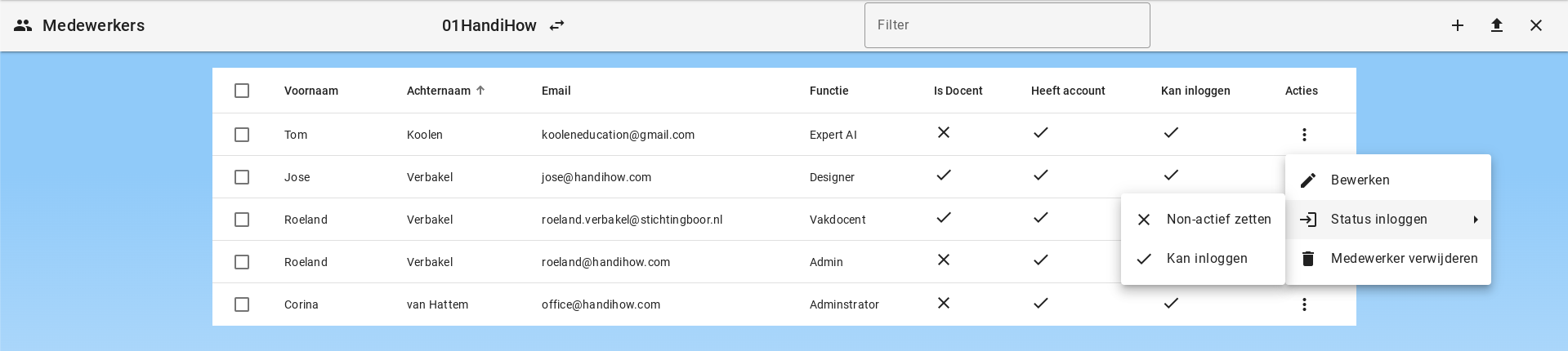
Inlogstatus for en medarbejder kan også opdateres. Medarbejderen kan sættes til ikke-aktiv.
Send og gennemse velkomstmails
Administratorer kan også sende velkomstmails efter oprettelsen:
- Vælg en eller flere medarbejdere og brug mailknappen i værktøjslinjen.
- Åbn Handlinger for en medarbejder og vælg Send velkomstmail?.
Via Handlinger > Se velkomstmails kan administratoren gennemse tidligere klargjorte velkomstmails. Oversigten viser mailens indhold og afsendelsesstatus, f.eks. om mailen er sat i kø, sendt eller accepteret af mailserveren.
Velkomstmailen opbygges ud fra miljøets indstillinger. Hvis kontomigrering fra Schoolplein eller Demo er tilgængelig, tilføjes der automatisk ekstra forklaring.
Oprettelse af konti
Konti oprettes automatisk efter et vellykket første loginforsøg. Under oprettelse af konti tilføjes tokens til serveren:
- elev (ja/nej): sættes til "ja" hvis e-mailadressen stemmer overens med en e-mail på elev-listen
- medarbejder (ja/nej): sættes til "ja" hvis e-mailadressen stemmer overens med en e-mail på medarbejder-listen
- admin (ja/nej): sættes altid til "nej" ved første oprettelse
- bestyrelses admin (ja/nej): sættes altid til "nej" ved første oprettelse
- super admin (ja/nej): sættes altid til "nej" ved første oprettelse
Disse tokens knyttes senere til tilladelser. Tilladelserne konfigureres af administratoren. Her fastlægger administratoren hvilke rettigheder der tilskrives hver rolle.
For medarbejdere er der en mulighed for at ændre kontotype fra "Federated" til "Email/Password". Denne mulighed er kun tilgængelig ved redigering af en medarbejderpost, og hvis medarbejderen endnu ikke har en aktiv konto.
Hvis denne mulighed vælges, oprettes der en e-mail/password-konto til medarbejderen, som han/hun kan logge ind med. Det anbefales dog ikke, da miljøet muligvis ikke understøtter denne loginmetode.
Sletning af en medarbejder
Når en medarbejder slettes, er der flere muligheder:
- Medarbejderen har aldrig logget ind og har derfor ingen konto
- Medarbejderen har en konto og er tilknyttet flere skoler
- Medarbejderen har en konto og er tilknyttet kun 1 skole
Medarbejder har ingen konto
Hvis medarbejderen ikke har en konto, slettes medarbejderposten. Da der ikke er nogen konto og heller ikke andre data, er der ikke yderligere handling.
Medarbejder har en konto og er tilknyttet flere skoler
Hvis medarbejderen slettes fra én skole, fjernes den pågældende skole fra tilknyttede skoler, og medarbejderen forsvinder fra oversigten over medarbejdere på den skole. Posten forbliver dog og den tilsvarende konto. Medarbejderen er stadig aktiv ved en eller flere skoler.
Medarbejder har en konto og er tilknyttet kun 1 skole
Hvis medarbejderen slettes fra den eneste skole, hvor vedkommende er aktiv, sættes medarbejderposten til ikke-aktiv. Kontoen og alle data forbliver, men medarbejderen kan ikke logge ind. For at slette medarbejderen endeligt, skal kontoen slettes.
Sletning af konto
Ved sletning af en konto udføres følgende trin automatisk:
- Chatter og chatbeskeder slettes
- Filer og relaterede dokumenter slettes
- Medarbejder- eller elevposten slettes
- Konto-posten slettes endeligt fra Firebase
Bevaringsperiode for medarbejdere
Medarbejdere slettes automatisk efter udløbet af bevaringsperioden, som er indstillet i miljøet. Standardindstillingen er 8 år.
