Zarządzanie pracownikami
Po dodaniu szkół można dodawać pracowników dla każdej szkoły. W pasku narzędzi znajdziesz przełącznik umożliwiający przełączanie między szkołami.
Ręczne dodawanie
Administrator może dodawać pracowników pojedynczo za pomocą przycisku plus w pasku narzędzi.
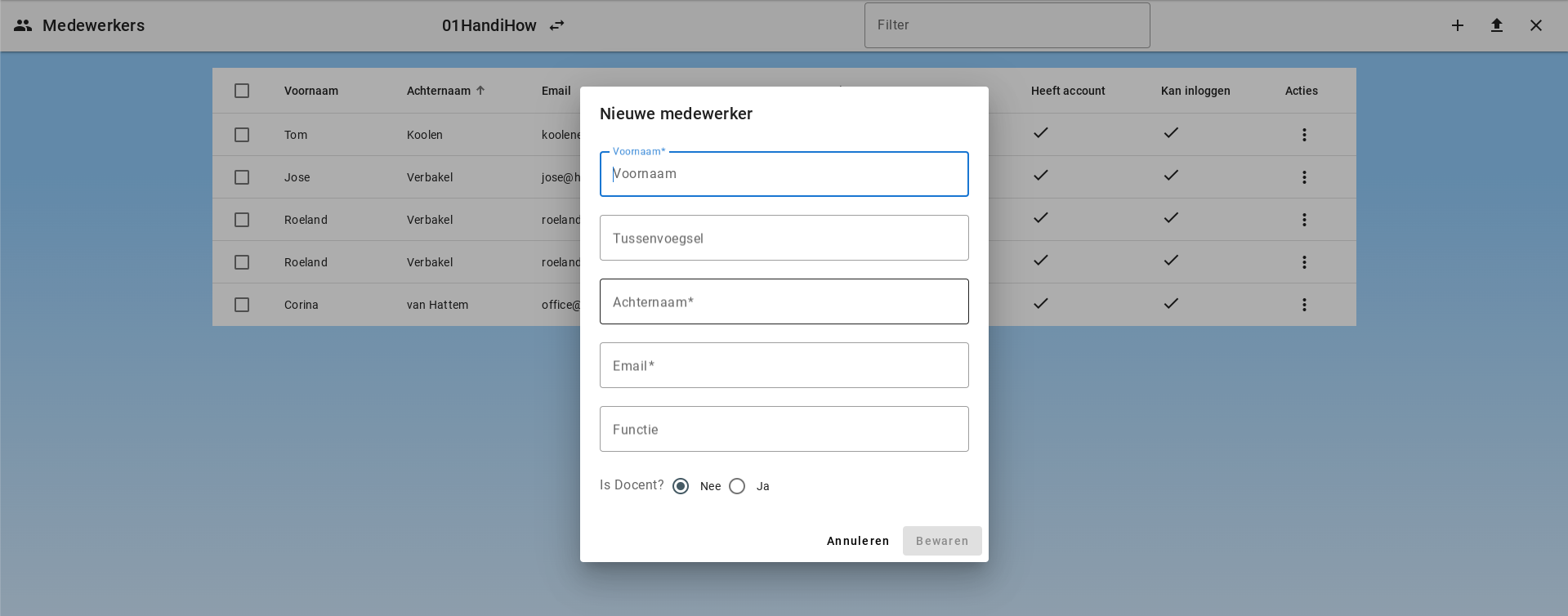
Podczas tworzenia nowego pracownika administrator może wybrać natychmiastowe wysłanie wiadomości powitalnej. Ta opcja jest domyślnie wyłączona. Wiadomość powitalna zawiera właściwy tekst i linki dla środowisko, takie jak bezpośredni link logowania, informacje szybkiego startu oraz ewentualne informacje o migracji, jeśli skonfigurowano je dla środowiska.
Dodawanie pracowników za pomocą pliku csv
Pracowników można przesłać w formie listy csv. Lista musi mieć 6 kolumn: imię, drugie imię, nazwisko, adres e-mail, czy nauczyciel (tak lub nie) oraz funkcja. Lista nie może zawierać nagłówków kolumn.
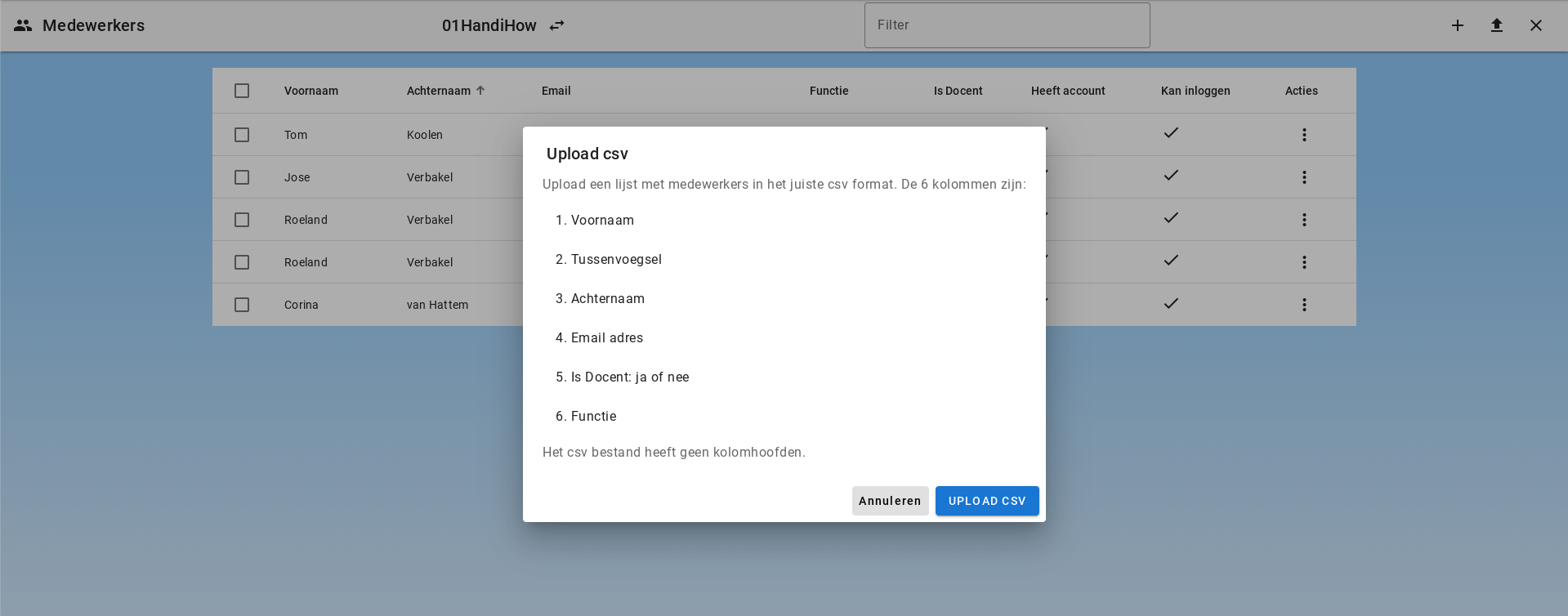
Kolumna z adresem e-mail jest kluczowa. Jeśli pracownik zostanie przesłany do wielu szkół, rekordy będą łączone na podstawie adresu e-mail. Wtedy pracownik będzie przypisany do kilku szkół.
Podczas importu CSV można także wybrać wysłanie wiadomości powitalnej do pracowników z importu. Ta opcja również jest domyślnie wyłączona.
Tworzenie pracowników poprzez białą listę domen
Pracownicy mogą być również automatycznie tworzeni przez białą listę domen. Gdy pracownik zaloguje się przy użyciu adresu e-mail należącego do domeny dozwolonej, automatycznie tworzy się dla niego konto i łącza z odpowiednią szkołą. To oszczędza czas, ponieważ administrator nie musi tworzyć konta dla każdego pracownika.
Zobacz więcej informacji w Zarządzanie domenami.
Edycja pracownika
Pracownik może być edytowany poprzez kliknięcie „Edytuj” w sekcji Działania.
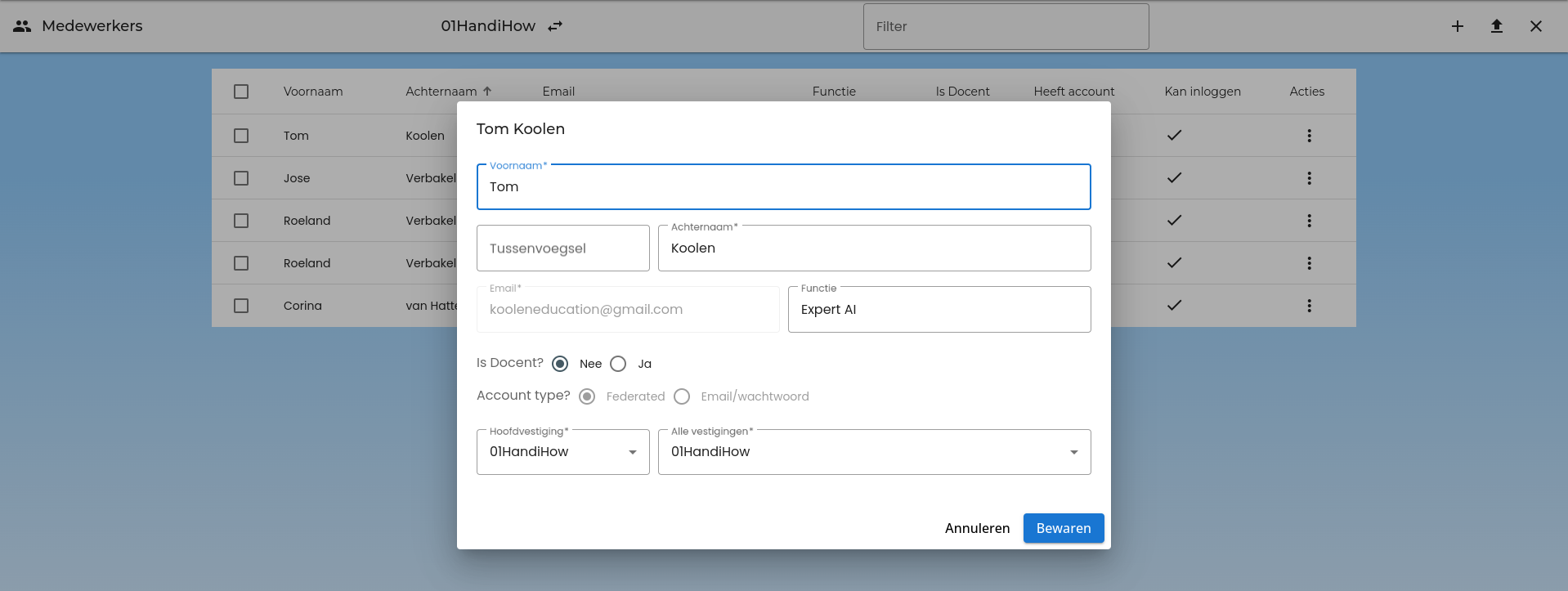
Pracownik jest przypisany do głównej siedziby i może być przypisany do wielu oddziałów. Główna siedziba pracownika musi zawsze znajdować się na liście przypisanych oddziałów. Można wybrać kilka oddziałów. Główna siedziba pracownika może być zmieniona w jego koncie. Dostępne opcje pochodzą z listy oddziałów.
Dla każdego pracownika można ustawić właściwość „Czy to nauczyciel?” na „Tak” lub „Nie”. Określa to uprawnienia dostępu pracownika w systemie. Tylko pracownicy oznaczeni jako nauczyciele mogą wybrać pozycję menu „Grupy” i zarządzać grupami.
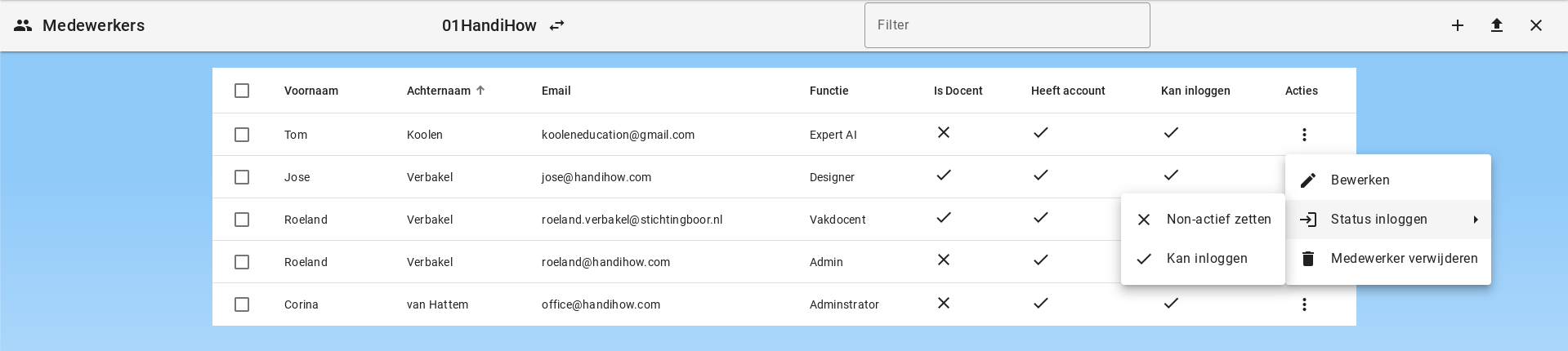
Można także aktualizować status logowania pracownika. Pracownik może zostać wyłączony z aktywności.
Wysyłanie i przeglądanie wiadomości powitalnych
Administratorzy mogą też wysyłać wiadomości powitalne po utworzeniu pracowników:
- Wybierz jednego lub więcej pracowników i użyj przycisku poczty na pasku narzędzi.
- Otwórz Akcje dla jednego pracownika i wybierz Wysłać wiadomość powitalną?.
Przez Akcje > Zobacz wiadomości powitalne administrator może przeczytać wcześniej przygotowane wiadomości powitalne. Widok pokazuje treść wiadomości i status wysyłki, na przykład czy wiadomość jest w kolejce, wysłana lub zaakceptowana przez serwer poczty.
Wiadomość powitalna jest tworzona na podstawie ustawień środowiska. Jeśli dostępna jest migracja kont z Schoolplein lub Demo, dodatkowe wyjaśnienie zostanie dodane automatycznie.
Zakładanie kont
Konta są tworzone automatycznie po pomyślnym pierwszym logowaniu. Podczas tworzenia konti dodawane są tokeny na serwerze:
- uczeń (tak/nie): ustawione na „tak” jeśli adres e-mail odpowiada adresowi w liście uczniów
- pracownik (tak/nie): ustawione na „tak” jeśli adres e-mail odpowiada adresowi w liście pracowników
- admin (tak/nie): zawsze ustawiane na „nie” przy pierwszym utworzeniu konta
- admin zarządzania (tak/nie): zawsze ustawiane na „nie” przy pierwszym utworzeniu konta
- super admin (tak/nie): zawsze ustawiane na „nie” przy pierwszym utworzeniu konta
Te tokeny będą później łączone z uprawnieniami. Uprawnienia są konfigurowane przez administratora. Zawierają one prawa przypisane do poszczególnych ról.
W przypadku pracowników istnieje opcja zmiany typu konta z „Federated” na „Email/hasło”. Opcja ta jest dostępna tylko przy edycji rekordu pracownika, i tylko jeśli pracownik nie ma aktywnego konta.
Po wybraniu tej opcji zostanie utworzone konto email/hasło dla pracownika, umożliwiające mu logowanie. Jednakże logowanie tą opcją musi być dostępne w środowisku, i nie jest to zalecane.
Usuwanie pracownika
Przy usuwaniu pracownika istnieje kilka opcji:
- Pracownik nigdy się nie logował i nie ma konta
- Pracownik ma konto i został przypisany do wielu szkół
- Pracownik ma konto i został przypisany do tylko jednej szkoły
Pracownik nie ma konta
Jeśli pracownik nie ma konta, rekord pracownika zostanie usunięty. Ponieważ nie ma konta ani danych, nie trzeba nic więcej robić.
Pracownik ma konto i jest przypisany do wielu szkół
Jeśli pracownik zostaje usunięty z jednej szkoły, ta szkoła zostanie usunięta z powiązanych szkół i pracownik zniknie z listy pracowników w tej szkole. Jednak rekord pozostaje, a także powiązane konto. Pracownik wciąż jest aktywny w jednej lub więcej szkołach.
Pracownik ma konto i jest przypisany do tylko jednej szkoły
Jeśli pracownik zostaje usunięty z jedynej aktywnej szkoły, rekord pracownika zostaje ustawiony jako nieaktywny. Konto i wszystkie dane pozostają, ale pracownik nie może się logować. Aby trwale usunąć pracownika, konto musi zostać usunięte.
Usuwanie konta
Przy usuwaniu konta wykonywane są automatycznie następujące kroki:
- Czat i wiadomości czatu są usuwane
- Pliki i związane dokumenty są usuwane
- Rekord pracownika lub ucznia jest usuwany
- Rekord konta jest trwale usuwany z Firebase
Okres przechowywania dla pracowników
Pracownicy są automatycznie usuwani po upływie okresu przechowywania ustawionego w środowisku. Domyślnie 8 lat.
