Tekst til billede
Med Tekst til billede laver du billeder direkte fra dashboardet ud fra en beskrivelse. Dette er en direkte indtastningstilstand og fungerer derfor ikke via automatisk værktøjsvalg i chatten.
Start fra dashboardet
På dashboardet vælger du Tekst til billede under inputfeltet. Det er knappen med chat-ikonet, en pil og billede-ikonet. Derefter vises det større inputfelt til din billedbeskrivelse.
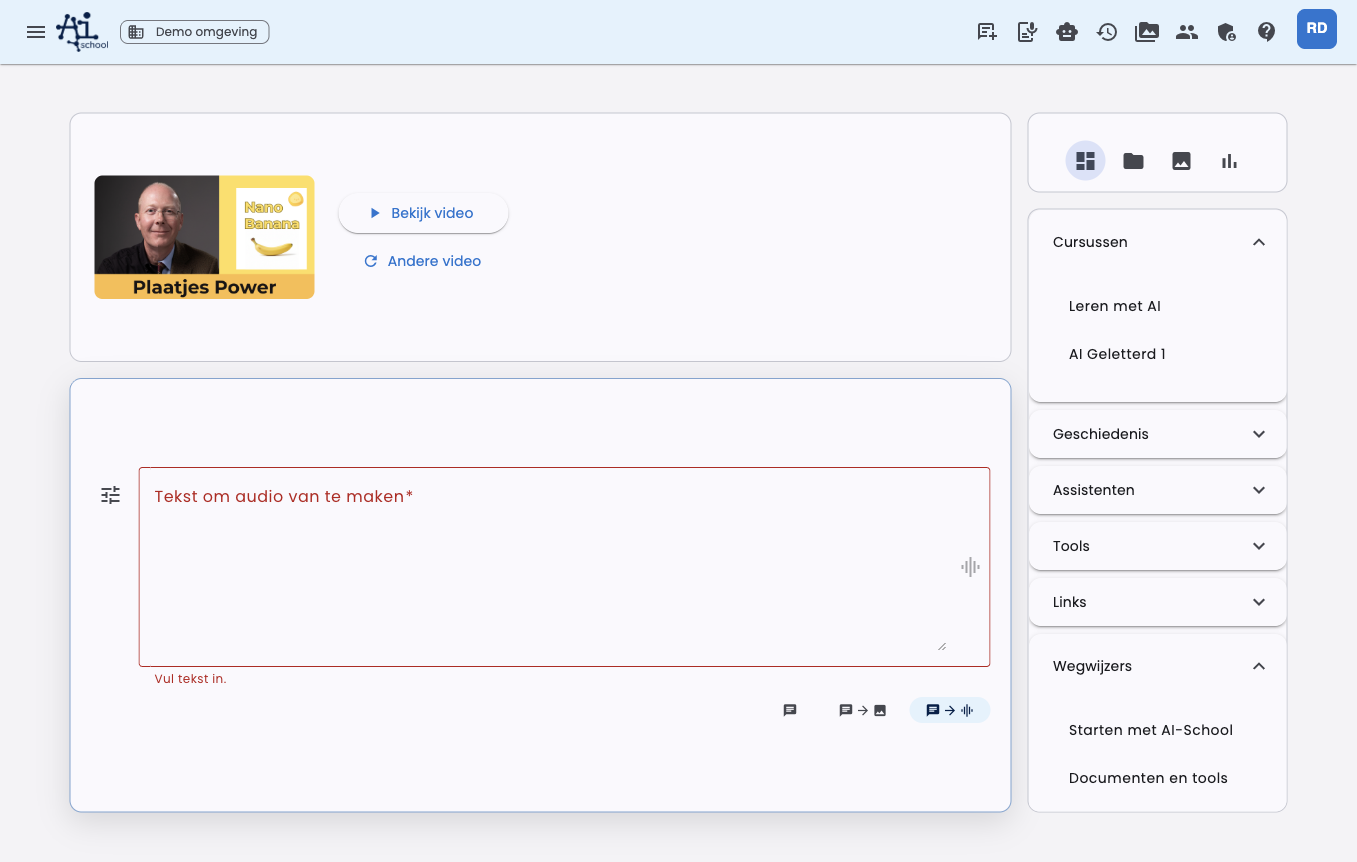
Inputfeltet bliver større, så du kan skrive en omfattende billedbeskrivelse. Resten af dashboardet er stadig tilgængeligt, men input får mere plads.
Skriv derefter, hvad du vil lave, for eksempel:
Lav en rolig illustration af en elev, der arbejder med AI på en opgave.
Brug en lys, venlig stil og lidt tekst i billedet.
Indstillinger
Via indstillingsknappen ved siden af inputfeltet kan du tilpasse billedgenereringen.
| Indstilling | Forklaring |
|---|---|
| Model | Vælg den billedmodel, du vil bruge. |
| Format | Vælg Automatisk, Kvadrat, Liggende eller Stående. Automatisk er standard. |
| Stil | Vælg for eksempel fotorealistisk, illustrativ, redaktionel, rent design eller legende. |
| Varianter | Vælg hvor mange billeder du vil lave: 1, 2, 3 eller 4. Som standard laves 2 varianter. |
| Farvepræference | Slå farvepræferencer til, og tilføj selv farver eller brandfarver. |
Du kan gemme disse indstillinger som din personlige standard. Med Gendan standard fjerner du dine gemte billedindstillinger.
Automatisk format
Formatet er som standard sat til Automatisk. AI-School ser så på din prompt og, i en eksisterende chat, på relevante tidligere beskeder. Hvis du beder om en plakat, kan stående format være oplagt. Hvis du beder om en præsentationsslide, passer liggende ofte bedre.
Hvis du selv vælger Kvadrat, Liggende eller Stående, er det den valgte indstilling, der gælder.
Tilføj inspirationsbilleder
Du kan tilføje billeder som inspiration. AI'en bruger disse billeder som visuel retning for stil, farve, komposition eller emne. Resultatet er stadig et nyt billede.
Brug inspiration, hvis du vil have, at et nyt billede får samme stemning eller stil som et tidligere genereret billede.
Redigering af billeder
Du kan få en eksisterende billedfil tilpasset. Vælg via indstillingsknappen ved siden af inputfeltet Tilføj billede til redigering og vælg et billede. Du kan også vælge en PDF; AI-School bruger så den første side som billede.
I redigeringstilstand vælger du ikke noget billedformat. AI-School sender så ikke et manuelt format med, så modellen kan bevare kildebilledets dimensioner og forhold.
Der er to måder at angive, hvad der skal ændres. Du kan også kombinere dem.
Med en generel instruktion
Beskriv i inputfeltet, hvad der skal tilpasses. Det fungerer godt til ændringer i hele billedet.
Eksempler:
- "Gør baggrunden lysere og mere rolig."
- "Fjern teksten og bevar kompositionen."
- "Ændr ordet Certificaat til Diploma."
Med annoteringer
Med annoteringer markerer du selv i billedet, hvad der skal ændres. Så behøver du ikke beskrive i detaljer, hvilken del du mener.
- Tilføj billedet til redigering, og vælg Åbn og annoter. Billedet åbnes stort ved siden af chatten.
- Klik på knappen Annotér.
- Træk med musen et område rundt om det element, du vil ændre, for eksempel et ord, en figur eller et dyr.
- Skriv i feltet, hvad der skal ske med dette element, for eksempel "gør gul", "ændr dette til Dokument" eller "gør dette dobbelt så lille", og vælg Gem.
- Gentag dette for andre elementer. Hvert område får sin egen instruktion.
- Send redigeringen. Der er ikke behov for en ekstra instruktion i inputfeltet.
Området behøver ikke at være helt præcist. Hvis du kun markerer et ord eller en figur delvist, bliver hele elementet alligevel ændret.
Hvis du ud over de markerede elementer også vil ændre noget i hele billedet, så skriv det i inputfeltet, for eksempel "gør baggrunden gul". Den instruktion anvendes på hele billedet efter annoteringerne.
Resultat
De genererede billeder vises direkte i chatten. Du kan åbne dem, downloade dem og genbruge dem som inspiration eller som kilde til en redigering.
Ved download af en billedversion vælger du Download som billede eller Download som PDF (A4). PDF'en placerer billedet på en A4-side, så du kan printe det direkte. AI-School vælger selv stående eller liggende format, så det passer til billedet. Teksten i PDF'en er en del af billedet og kan derfor ikke redigeres separat.
Forskel til værktøjet Afbeeldingen maken
Værktøjet Afbeeldingen maken bruges af AI'en fra den almindelige chat, når du beder om et billede. Tekst til billede er mere direkte: du vælger bevidst billedtilstand og indstiller selv model, format, stil, farver og referencebilleder.
Redigering af næste billedversioner
I billedtilstand redigerer OpenAI og Gemini automatisk den forrige billedversion ved en opfølgning. Vælg en ældre version for at redigere den; over inputfeltet kan du se, hvilken version der bruges som kilde. Et manuelt valgt redigeringsbillede har forrang. Efter en vellykket generering bliver det nye billede kilden til den næste redigering. Flux/BFL og Stability AI redigerer ikke billeder og får ikke et automatisk kildebillede. Start en ny chat, hvis du vil lave et helt nyt separat billede.
