Tekst naar afbeelding
Met Tekst naar afbeelding maak je direct vanaf het dashboard afbeeldingen op basis van een beschrijving. Dit is een directe invoermodus en werkt dus niet via de automatische toolkeuze in de chat.
Starten vanaf het dashboard
Op het dashboard kies je onder het invoerveld voor Tekst naar afbeelding. Dit is de knop met het chat-icoon, een pijl en het afbeeldingsicoon. Daarna verschijnt het grotere invoerveld voor je beeldbeschrijving.
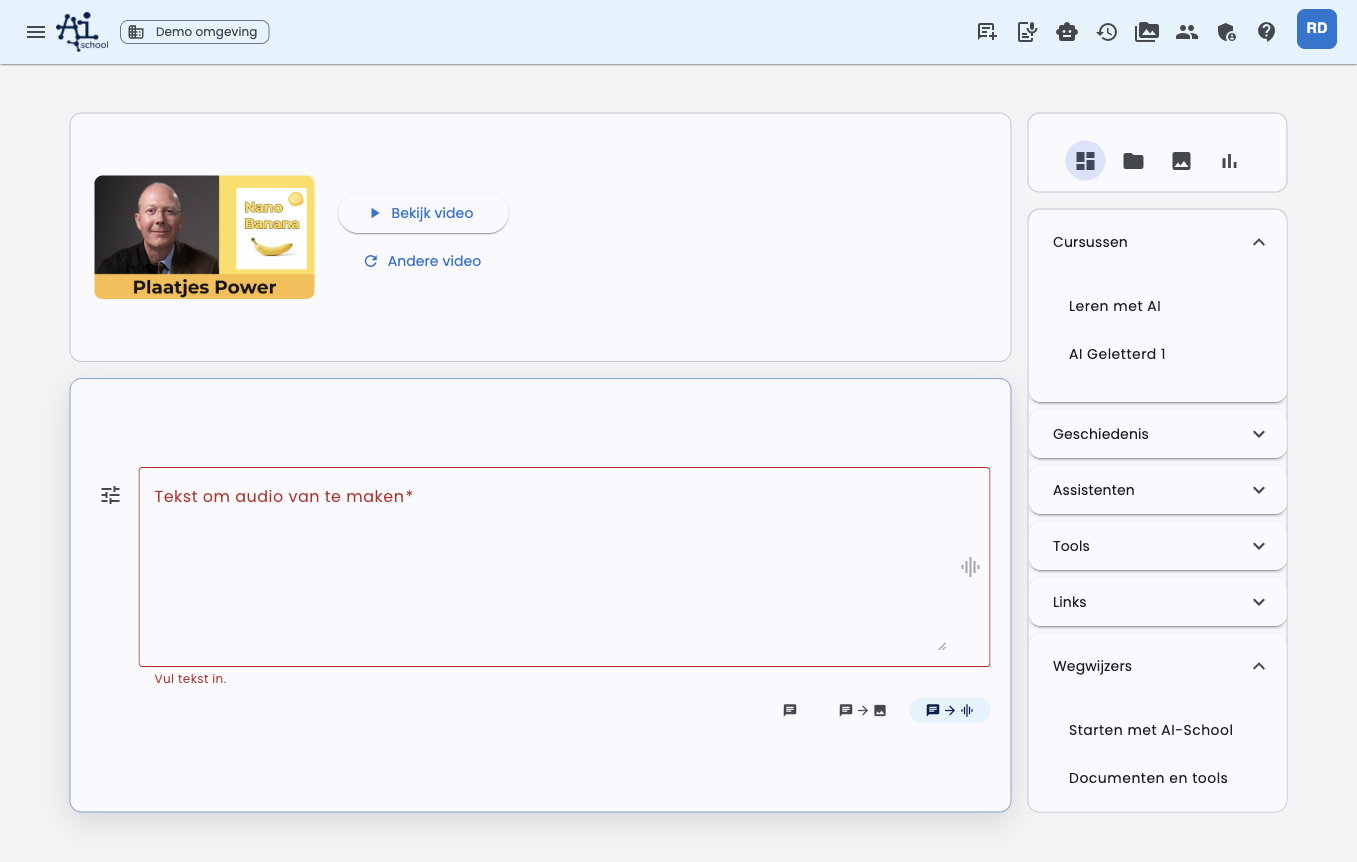
Het invoerveld wordt groter, zodat je een uitgebreide beeldbeschrijving kunt schrijven. De rest van het dashboard blijft beschikbaar, maar de invoer krijgt meer ruimte.
Schrijf vervolgens wat je wilt maken, bijvoorbeeld:
Maak een rustige illustratie van een leerling die met AI werkt aan een werkstuk.
Gebruik een lichte, vriendelijke stijl en weinig tekst in beeld.
Instellingen
Via de instellingenknop naast het invoerveld kun je de beeldgeneratie aanpassen.
| Instelling | Uitleg |
|---|---|
| Model | Kies het beeldmodel dat je wilt gebruiken. |
| Formaat | Kies Automatisch, Vierkant, Liggend of Staand. Automatisch is standaard. |
| Stijl | Kies bijvoorbeeld fotorealistisch, illustratief, redactioneel, strak ontwerp of speels. |
| Varianten | Kies hoeveel beelden je wilt maken: 1, 2, 3 of 4. Standaard worden 2 varianten gemaakt. |
| Kleurvoorkeur | Zet kleurvoorkeuren aan en voeg zelf kleuren of huisstijlkleuren toe. |
Je kunt deze instellingen opslaan als persoonlijke standaard. Met Standaard herstellen verwijder je je opgeslagen beeldinstellingen.
Automatisch formaat
Het formaat staat standaard op Automatisch. AI-School kijkt dan naar je prompt en, in een bestaande chat, naar relevante eerdere berichten. Als je vraagt om een poster, kan staand logisch zijn. Vraag je om een presentatieslide, dan kan liggend beter passen.
Als je zelf Vierkant, Liggend of Staand kiest, blijft die keuze leidend.
Inspiratiebeelden toevoegen
Je kunt afbeeldingen toevoegen als inspiratie. De AI gebruikt deze beelden als visuele richting voor stijl, kleur, compositie of onderwerp. Het resultaat is nog steeds een nieuwe afbeelding.
Gebruik inspiratie bijvoorbeeld als je wilt dat een nieuw beeld dezelfde sfeer of stijl krijgt als een eerder gegenereerde afbeelding.
Afbeeldingen bewerken
Je kunt ook een afbeelding toevoegen om te bewerken. Beschrijf dan wat er aangepast moet worden.
Voorbeelden:
- "Maak de achtergrond lichter en rustiger."
- "Verwijder de tekst en behoud de compositie."
- "Maak dit beeld geschikt voor een lespresentatie."
In bewerkmodus kies je geen aspect ratio. AI-School stuurt dan geen handmatig formaat mee, zodat het model de afmetingen en verhouding van de bronafbeelding kan behouden.
Resultaat
De gegenereerde afbeeldingen verschijnen direct in de chat. Je kunt ze openen, downloaden en opnieuw gebruiken als inspiratie of als bron voor een bewerking.
Verschil met de tool Afbeeldingen maken
De tool Afbeeldingen maken wordt door de AI gebruikt vanuit de gewone chat wanneer je om een afbeelding vraagt. Tekst naar afbeelding is directer: jij kiest bewust de beeldmodus en stelt zelf model, formaat, stijl, kleuren en referentiebeelden in.
Volgende beeldversies bewerken
In de afbeeldingsmodus bewerken OpenAI en Gemini bij een vervolgvraag automatisch de vorige beeldversie. Selecteer een oudere versie om die te bewerken; boven het invoerveld zie je welke versie als bron wordt gebruikt. Een handmatig gekozen bewerkingsafbeelding heeft voorrang. Na een geslaagde generatie wordt het nieuwe beeld de bron voor de volgende bewerking. Flux/BFL en Stability AI bewerken geen beelden en krijgen geen automatische bronafbeelding. Begin een nieuwe chat als je een los nieuw beeld wilt maken.
