Texto para imagem
Com Texto para imagem, você cria imagens diretamente a partir do painel com base em uma descrição. Este é um modo de entrada direto e, portanto, não funciona por meio da seleção automática de ferramentas no chat.
Começar pelo painel
No painel, escolha Texto para imagem abaixo do campo de entrada. Este é o botão com o ícone de chat, uma seta e o ícone de imagem. Depois disso, aparece o campo de entrada maior para a sua descrição visual.
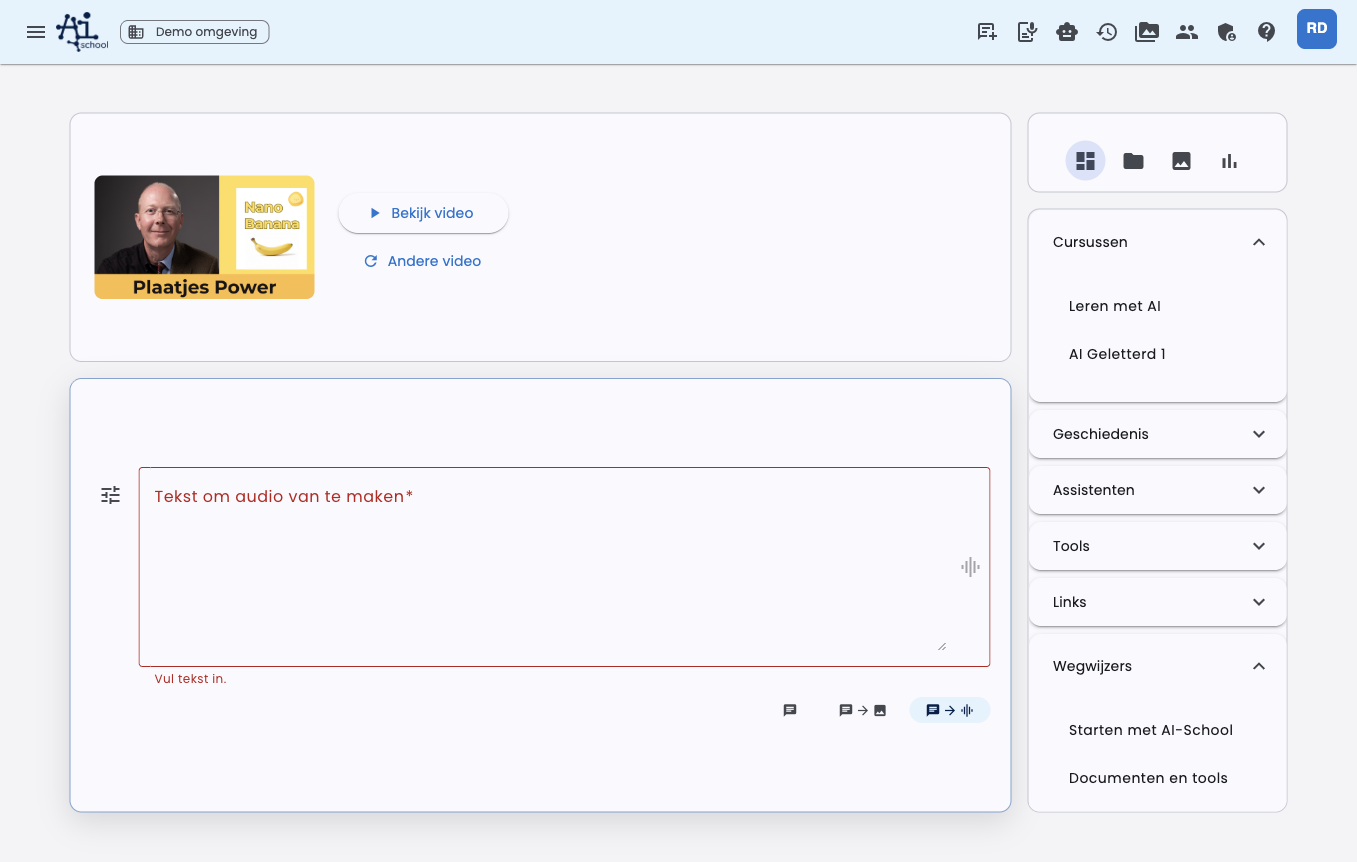
O campo de entrada fica maior, para que você possa escrever uma descrição visual detalhada. O restante do painel continua disponível, mas a entrada ganha mais espaço.
Em seguida, escreva o que você quer criar, por exemplo:
Crie uma ilustração tranquila de um aluno trabalhando com IA em um trabalho.
Use um estilo leve e amigável e pouco texto na imagem.
Configurações
Pelo botão de configurações ao lado do campo de entrada, você pode ajustar a geração de imagem.
| Configuração | Explicação |
|---|---|
| Modelo | Escolha o modelo de imagem que você quer usar. |
| Formato | Escolha Automático, Quadrado, Paisagem ou Retrato. Automático é o padrão. |
| Estilo | Escolha, por exemplo, fotorealista, ilustrativo, editorial, design limpo ou lúdico. |
| Variantes | Escolha quantas imagens você quer criar: 1, 2, 3 ou 4. Por padrão, são criadas 2 variantes. |
| Preferência de cor | Ative preferências de cor e adicione você mesmo cores ou cores da identidade visual. |
Você pode salvar essas configurações como padrão pessoal. Com Restaurar padrões, você remove suas configurações de imagem salvas.
Formato automático
Por padrão, o formato fica em Automático. O AI-School então analisa seu prompt e, em um chat existente, mensagens anteriores relevantes. Se você pede um pôster, o retrato pode fazer sentido. Se você pede um slide de apresentação, a paisagem pode ser mais adequada.
Se você escolher Quadrado, Paisagem ou Retrato, essa escolha continua sendo a principal.
Adicionar imagens de inspiração
Você pode adicionar imagens como inspiração. A IA usa essas imagens como direção visual para estilo, cor, composição ou assunto. O resultado ainda é uma nova imagem.
Use inspiração, por exemplo, se quiser que uma nova imagem tenha o mesmo clima ou estilo de uma imagem gerada anteriormente.
Editar imagens
Você pode fazer com que uma imagem existente seja ajustada. Pelo botão de configurações ao lado do campo de entrada, escolha Adicionar imagem para editar e selecione uma imagem. Você também pode escolher um PDF; nesse caso, o AI-School usa a primeira página como imagem.
No modo de edição, você não escolhe proporção. O AI-School então não envia um formato manual, para que o modelo possa preservar as dimensões e a proporção da imagem de origem.
Há duas maneiras de indicar o que deve mudar. Você também pode combiná-las.
Com um comando geral
Descreva no campo de entrada o que deve ser ajustado. Isso funciona bem para alterações em toda a imagem.
Exemplos:
- "Deixe o fundo mais claro e mais calmo."
- "Remova o texto e mantenha a composição."
- "Altere a palavra Certificaat para Diploma."
Com anotações
Com anotações, você indica na própria imagem o que deve ser alterado. Assim, não é preciso descrever detalhadamente qual parte você quer dizer.
- Adicione a imagem para edição e escolha Abrir e anotar. A imagem abre grande ao lado do chat.
- Clique no botão Anotar.
- Arraste com o mouse uma área ao redor do elemento que você quer ajustar, por exemplo, uma palavra, uma figura ou um animal.
- Escreva na janela o que deve acontecer com esse elemento, por exemplo "torne amarelo", "altere isto para Documento" ou "torne isto duas vezes menor", e escolha Salvar.
- Repita isso para outros elementos. Cada área recebe uma tarefa própria.
- Envie a edição. Não é necessário um comando extra no campo de entrada.
A área não precisa estar exatamente correta. Se você circular uma palavra ou figura apenas parcialmente, o elemento inteiro ainda será ajustado.
Se, além dos elementos indicados, você também quiser alterar algo em toda a imagem, digite isso no campo de entrada, por exemplo "deixe o fundo amarelo". Esse comando será aplicado à imagem inteira após as anotações.
Resultado
As imagens geradas aparecem diretamente no chat. Você pode abri-las, baixá-las e reutilizá-las como inspiração ou como fonte para uma edição.
Ao baixar uma versão de imagem, escolha Transferir como imagem ou Transferir como PDF (A4). O PDF coloca a imagem em uma página A4, para que você possa imprimi-la diretamente. O AI-School escolhe automaticamente retrato ou paisagem, de acordo com a imagem. O texto no PDF faz parte da imagem e, portanto, não pode ser editado separadamente.
Diferença em relação à ferramenta Criar imagens
A ferramenta Criar imagens é usada pela IA no chat normal quando você pede uma imagem. Texto para imagem é mais direto: você escolhe conscientemente o modo de imagem e define você mesmo o modelo, o formato, o estilo, as cores e as imagens de referência.
Editar próximas versões de imagem
No modo de imagem, OpenAI e Gemini editam automaticamente a versão anterior da imagem em uma pergunta de acompanhamento. Selecione uma versão mais antiga para editá-la; acima do campo de entrada você vê qual versão está sendo usada como origem. Uma imagem de edição escolhida manualmente tem prioridade. Após uma geração bem-sucedida, a nova imagem se torna a origem para a próxima edição. Flux/BFL e Stability AI não editam imagens e não recebem uma imagem de origem automática. Inicie um novo chat se quiser criar uma nova imagem separada.
